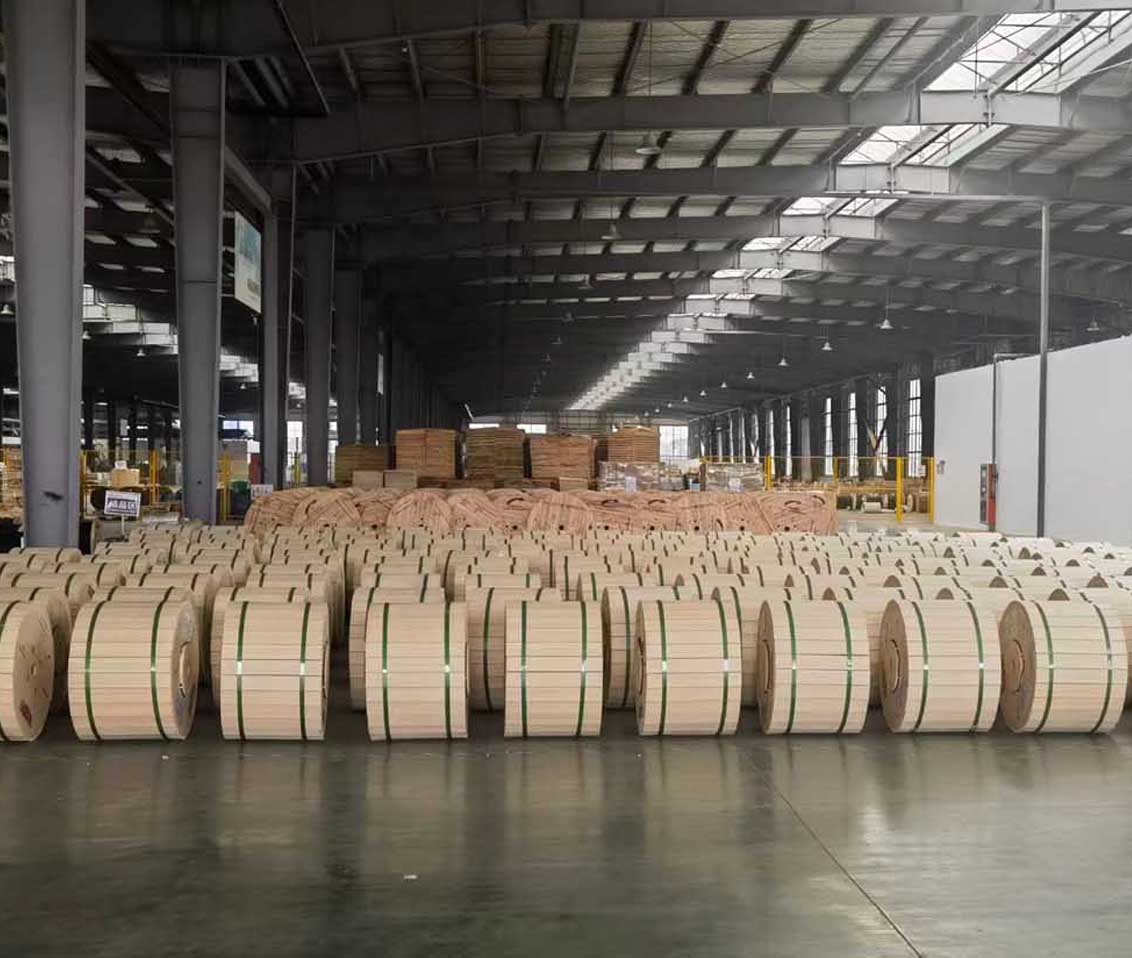
 Optische vezel
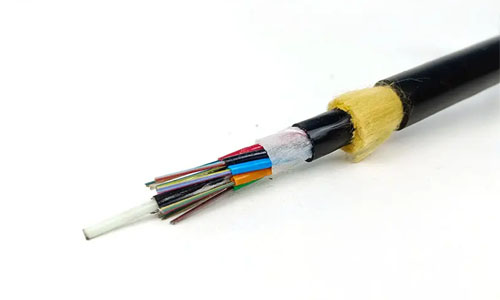 ADSS glasvezelkabel
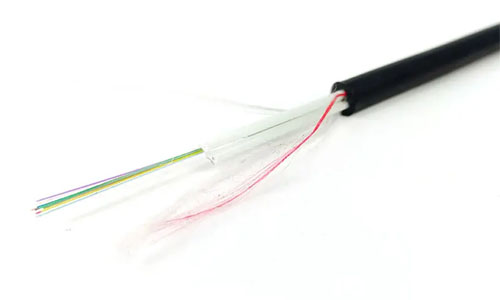 ASU glasvezelkabel
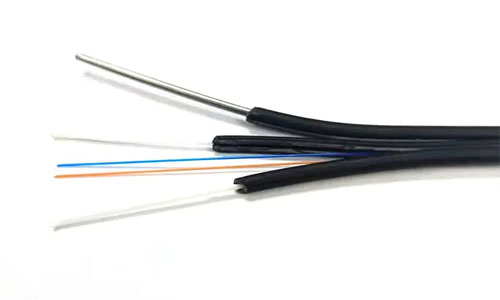 FTTH-glasvezelkabel
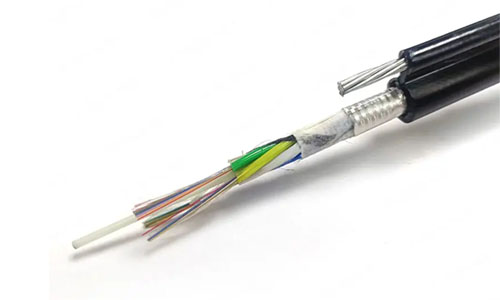 Afbeelding 8 Glasvezelkabel
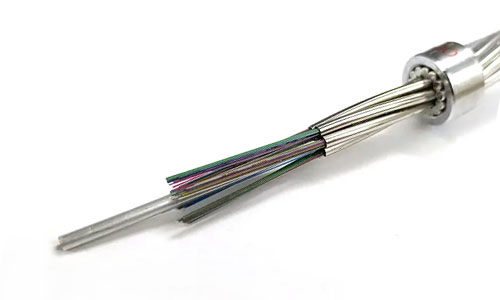 OPGW glasvezelkabel
 Coaxiale kabel
 Ethernetkabel
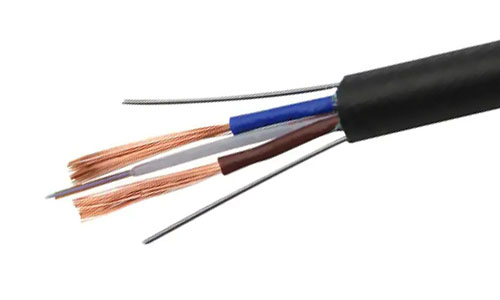 Foto-elektrische composiet glasvezelkabel
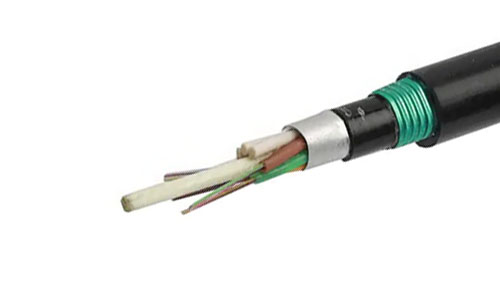 Ondergrondse en pijpleiding glasvezelkabel
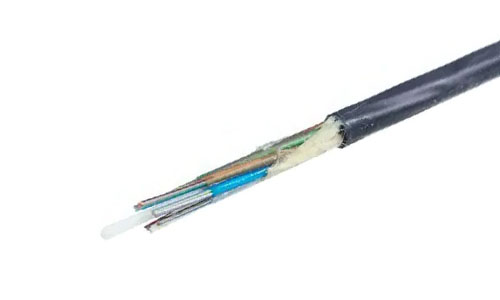 Luchtgeblazen microvezelkabel
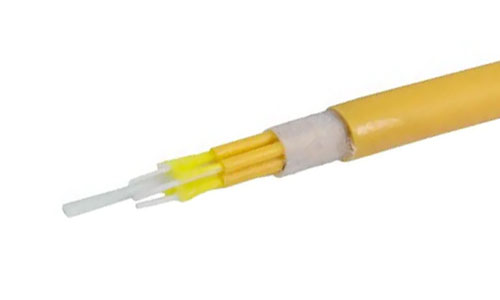 Binnenglasvezelkabel
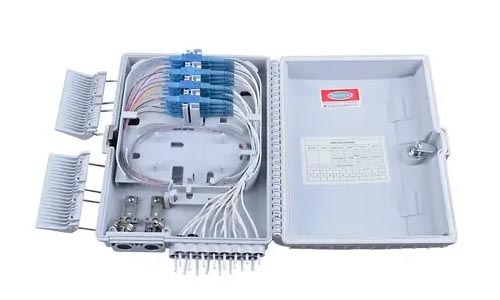 Glasvezelverdeelkast
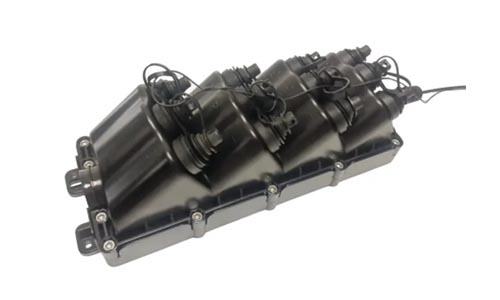 Multiport Service Terminal Box
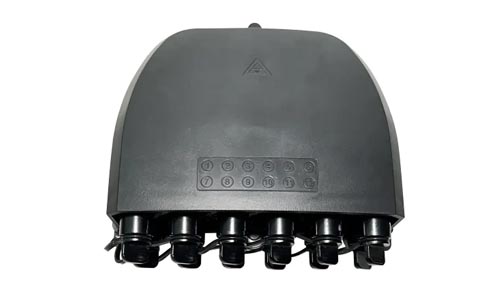 Glasvezel aansluitdoos
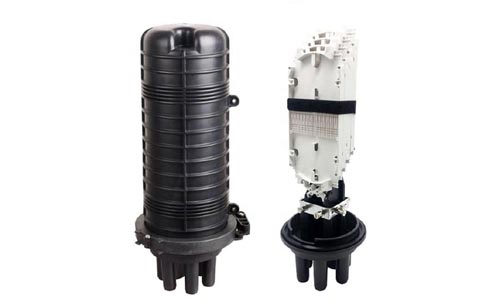 Glasvezellassluiting
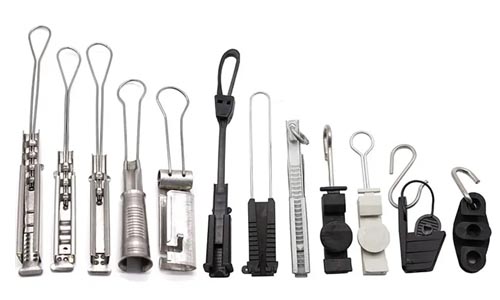 Glasvezelklemmen
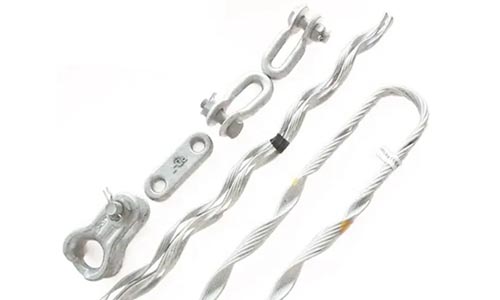 Glasvezelkabelfittingen
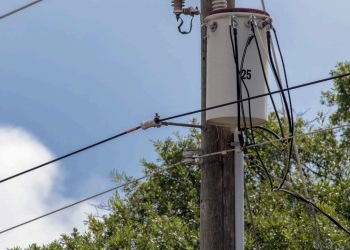 ADSS-glasvezelkabel
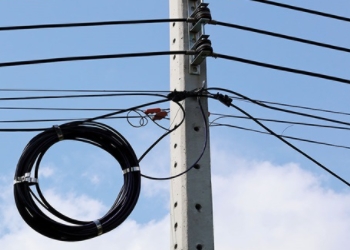 ASU-glasvezelkabel
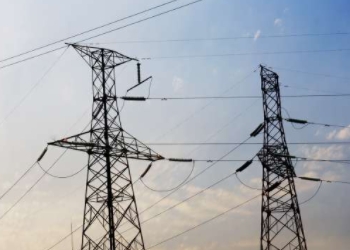 OPGW-glasvezelkabel
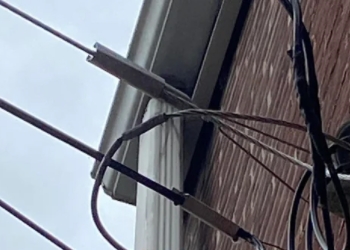 FTTH-glasvezelkabel
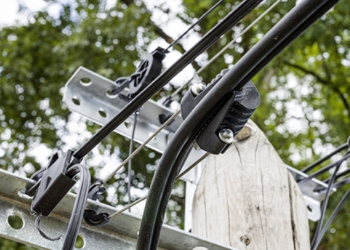 Figuur 8 Glasvezelkabel
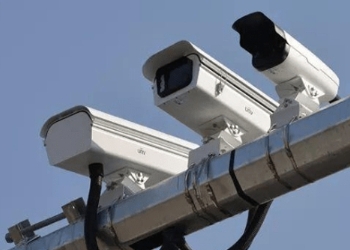 Foto-elektrische composietvezelkabel
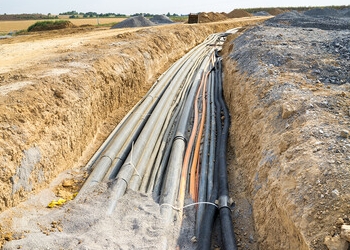 Ondergrondse en pijpleiding glasvezelkabel
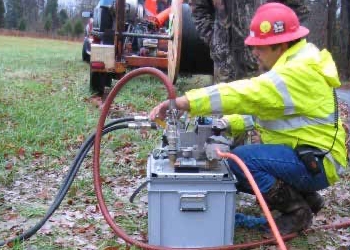 Luchtgeblazen microvezelkabel
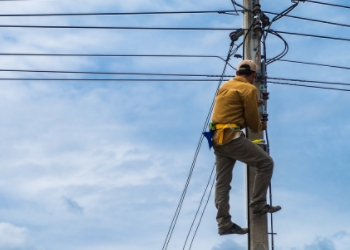 Luchtvezelkabel
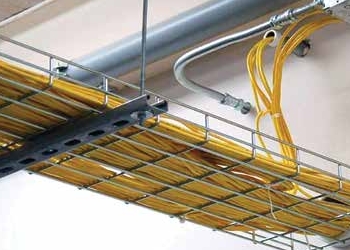 Glasvezelkabel voor binnen
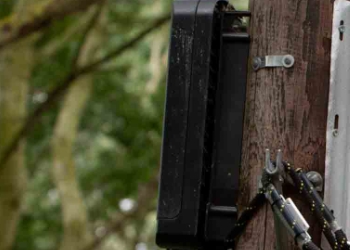 Glasvezel aansluitdoos
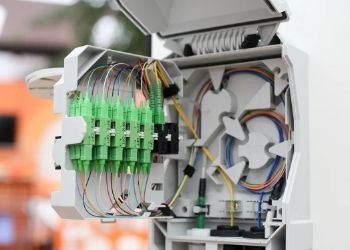 Glasvezelverdeelkast
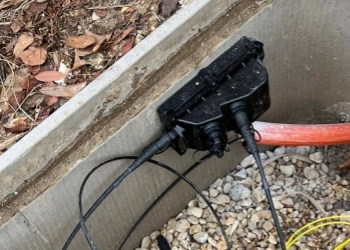 Multiport Service Terminal Box
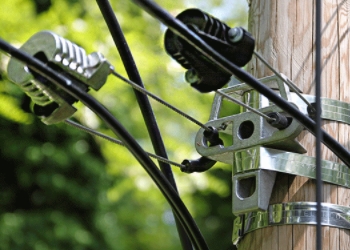 Glasvezelklemmen
 Over ons
 Ons team
 Geschiedenis
 Sterkte van onderzoek en ontwikkeling
 Productiebasis
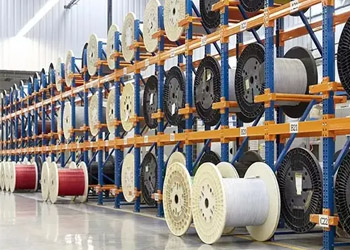 Magazijn en logistiek
 Kwaliteit
 Veelgestelde vragen
ONU-router: concept, functies en typen
Een ONU-router Een ONU-router is een netwerkapparaat dat glasvezelinternet van een provider verbindt met een thuis- of bedrijfsnetwerk. Het zet het optische signaal van een glasvezelkabel om in data die uw telefoon, laptop en smart-tv kunnen gebruiken. Veel mensen kiezen voor een ONU-router wanneer ze snel glasvezelinternet installeren, soms in omgevingen waar een snelle en stabiele verbinding cruciaal is. Deze routers hebben doorgaans poorten voor bekabelde verbindingen en een robuuste wifi-verbinding voor draadloze verbindingen. De eenvoudig te installeren ONU-routers zijn favoriet bij gebruikers, met modellen voor diverse toepassingen, van casual thuisgebruik tot drukke kantoren. Hieronder wordt besproken welke functies belangrijk zijn bij de aanschaf van een ONU-router en hoe deze u kan helpen bij uw dagelijkse online activiteiten.

Wat is een Router Mode ONU?
A Routermodus De ONU is het centrum van uw glasvezeluniversumHet is een alles-in-één-apparaat dat glasvezelsignalen omzet in bruikbaar internet, in feite de functies van een modem, een router en een wifi-hub combineert. Dit apparaat vormt zijn eigen lokale netwerk en deelt automatisch IP-adressen uit aan al uw apparaten via DHCP. De meeste mensen willen plug-and-play, en een ONU in routermodus maakt het intuïtief en eenvoudig. Het verbindt u met internet, deelt die verbinding met elk apparaat en zorgt voor de beveiliging met ingebouwde NAT en firewall.
1. De optische converter
Wat is een ONU in routermodus? Deze lichtpulsen verzenden uw internetinformatie. De optische converter in de ONU leest vervolgens deze lichtflitsen en zet ze om in een digitaal signaal dat uw telefoon of laptop begrijpt.
De prestaties van deze converter hebben invloed op uw internetsnelheid en -stabiliteit. Een goede optische converter zorgt voor snel en betrouwbaar internet met minder vertraging en minder onderbrekingen. De meeste recente ONU's ontvangen zowel GPON- als EPON-signalen, de twee standaarden voor glasvezelinternet wereldwijd. Door glasvezelinternet geschikt te maken voor dagelijks gebruik, levert de converter gigabitsnelheden rechtstreeks bij u thuis of op kantoor.
2. De netwerkbeheerder
Een routermodus ONU regelt hoe internetverkeer tussen uw apparaten stroomt. Een bandbreedtesplitter zorgt ervoor dat streaming, gaming en bellen elkaar niet in de weg zitten. Deze verkeersregeling is cruciaal voor de vlotte werking van dingen, vooral wanneer veel apparaten tegelijkertijd zijn aangesloten.
Goed gegevensroutering Dit betekent minder buffering en minder knelpunten. Als er zich een probleem voordoet, maakt de netwerkmanager het gemakkelijker om het te vinden en op te lossen, in plaats van dat u met een trage verbinding blijft zitten worstelen.
3. De draadloze hub
Met de geïntegreerde wifi-hub kunt u smartphones, laptops, tv's en tal van andere apparaten tegelijk verbinden. Dankzij de dual-band technologie wordt het signaal breed verspreid, waardoor u zelfs in grotere huizen of kantoren een robuuste dekking hebt.
Slimme huizen zijn afhankelijk van deze hub om de verbinding tussen apparaten zoals verlichting, luidsprekers en sloten te onderhouden. Omdat de wifi in de ONU zelf zit, heb je geen extra apparaat nodig dat ruimte inneemt. Je hoeft maar één apparaat te installeren en je hoeft er verder niet meer aan te denken.
4. De beveiligingspoortwachter
Een ONU in routermodus beschikt over beveiligingsfuncties die indringers buiten houden. Firewalls en encryptie zorgen ervoor dat uw gegevens veilig zijn tijdens de overdracht via het netwerk.
Door de firmware up-to-date te houden, worden eventuele zwakke punten verholpen. Ouderlijk toezicht is ingebouwd, waardoor gezinnen eenvoudig kunnen bepalen wat kinderen online bekijken en doen.

Routermodus versus brugmodus
ONU-routers konden in twee modi werken: routermodus en brugmodusElke modus bepaalt de werking van uw netwerk, de communicatie tussen apparaten en het controleniveau. Hieronder ziet u een korte vergelijking van wat elke modus het beste doet:
| Modus | OSI-laag | NAT/DHCP | Beveiliging | Apparaatondersteuning | Typisch gebruik |
|---|---|---|---|---|---|
| Routermodus | Laag 3 | Ingeschakeld | Ingebouwd | Veel apparaten | Huizen, kleine kantoren |
| Brugmodus | Laag 2 | Gehandicapt | Firewall vereist | Enkel apparaat* | internetproviders, bedrijven |
*Met VLAN-configuratie kunnen meer verbindingen worden gemaakt.
Kernfunctie
Routermodus wint in verkeersmanagementHet bepaalt hoe elk datapakket moet worden doorgestuurd, dankzij de routeringstabel. Hierdoor kan het je internetverbinding gemakkelijk naar al je apparaten distribueren: telefoons, laptops, tv's. Elk apparaat krijgt een eigen adres en de routermodus beheert al het delen.
De brugmodus verbindt netwerken met elkaar. Hij routeert niet en wijst geen adressen toe. Hij draagt alleen gegevens over van het ene netwerk naar het andere door ze te dupliceren. Als u een groot netwerkDe brugmodus kan helpen bij het verbinden van de verschillende onderdelen zonder noemenswaardige overhead. Het zal je echter niet helpen bij het beheren van verkeer of apparaten.
De routermodus komt echt tot zijn recht in omgevingen waar alles snel verandert. Als je vaak apparaten toevoegt of verplaatst, of als je moet opschalen, zorgt de routermodus voor een soepele en flexibele werking. De brugmodus is minder veelzijdig, meer een sneltreinbaan dan een snelweg.
Netwerkbeheer
De routermodus beschikt over een eigen arsenaal aan mogelijkheden. netwerktoolsJe krijgt functies zoals ouderlijk toezicht, firewalls en gastnetwerken. Via monitoringdashboards en logboeken kun je alles in de gaten houden. Problemen zijn snel te herkennen en voorkeuren kunnen op afstand worden aangepast.
In de bridge-modus zijn de meeste van die functies niet beschikbaar. Er is geen routing, geen firewall en geen manier om apparaten vanaf de ONU te beheren. U moet elders een eigen firewall installeren en voor probleemoplossing heeft u extra apparatuur nodig.
Het monitoren van je netwerk is veel eenvoudiger in routermodus. Je kunt bijhouden wie wat gebruikt, waar je bandbreedte naartoe gaat en indien nodig limieten instellen. Voor de gemiddelde gebruiker vereenvoudigt dit de installatie en dagelijkse werkzaamheden.
Gebruiksvoorbeeld
De routermodus is een geschikte keuze voor woningen en kleine kantooromgevingen. Als u meerdere apparaten tegelijk wilt aansluiten en online wilt hebben, is de routermodus de oplossing. U profiteert van veilige verbindingen en hoeft niet met allerlei instellingen te rommelen.
De brugmodus is het meest geschikt voor internetproviders of grote organisaties die enorme netwerken moeten integreren of de controle aan een ander apparaat moeten overdragen. Het is handig als u een krachtige router aan uw netwerk wilt toevoegen en deze alle routing wilt laten verzorgen. Met de brugmodus kunt u dit doen zonder dubbele NAT, hoewel u wel bekend moet zijn met VLAN's als u meerdere apparaten wilt gebruiken.
De manier waarop u uw netwerk gebruikt, bepaalt welke modus u moet kiezen. De routermodus past zich aan verschillende behoeften aan en groeit met u mee. De brugmodus houdt het minimalistisch en overzichtelijk.
Belangrijkste voordelen van een ONU-router
ONU-routers zijn uitgegroeid tot een onmisbaar onderdeel van moderne connectiviteit en bieden een combinatie van prestaties, betrouwbaarheid en gebruiksgemak die zowel huishoudens als bedrijven aanspreekt. Als u uw internetverbinding thuis wilt upgraden of uw kantoornetwerk wilt vereenvoudigen, kan het kennen van de belangrijkste voordelen u helpen bij het nemen van weloverwogen beslissingen.
Voordelen van ONU-routers:
-
Snelle en stabiele internettoegang voor veeleisende taken.
-
Optimale gegevensdoorvoer, zelfs wanneer meerdere gebruikers tegelijk online zijn.
-
Ruimtebesparend ontwerp dat in elke omgeving goed past.
-
Lager energieverbruik en kostenbesparingen op de lange termijn.
-
Kan meerdere apparaten tegelijk aansturen, wat ideaal is voor drukke huishoudens of werkplekken.
-
Veelzijdig te gebruiken voor diverse netwerkconfiguraties, zelfs met apparaten die geen TCP/IP ondersteunen.
-
Eenvoudig te installeren, vereist weinig technische kennis.
-
Robuuste, betrouwbare constructie voor langdurig gebruik.
Vereenvoudigde installatie
Simpel, de meeste ONU-routers zijn plug-and-play. Dit betekent dat je hem meestal gewoon kunt aansluiten, een paar simpele stappen hoeft te volgen en je bent online. Er zijn geen lange handleidingen of ingewikkelde menu's. Zelfs beginners vinden de installatie minder stressvol. De gebruiksvriendelijke interface maakt het een fluitje van een cent om de netwerkstatus te controleren of instellingen te configureren. Je hoeft geen technicus te bellen als je je wifi-wachtwoord wilt wijzigen of een nieuw apparaat wilt toevoegen. Dat is een echte overwinning voor de drukke internetgebruiker die gewoon snel verbinding wil maken zonder gedoe.
Ruimte-efficiëntie
ONU-routers combineren meerdere apparaten, zoals modems en switches, in één compacte behuizing. Dit is ideaal voor appartementen of kleine kantoren waar... plankruimte is van onschatbare waarde. Minder dozen betekent minder rommel. Kabels blijven georganiseerd en zijn beter beheersbaar. Als je net als ik een kenner bent van esthetiek, is één strak doosje op de boekenplank veel beter dan een wirwar van kabels en knipperende indicatielampjes. Organiseren is makkelijk en schoonmaken is minder gedoe.
Kostenbesparingen
Het is voordeliger om één ONU-router te hebben in plaats van meerdere losse apparaten. Je hoeft maar één apparaat aan te schaffen en te onderhouden. Ze verbruiken minder stroom, waardoor je energierekening lager wordt. Sommige abonnementen zijn zelfs nog goedkoper als je je eigen apparatuur gebruikt. Minder apparaten betekent minder reparaties of upgrades, dus je bespaart op de lange termijn.
Geoptimaliseerde prestaties
ONU-routers zijn ontworpen voor snelheid en consistentieZe verwerken grote hoeveelheden data tegelijk, wat ideaal is voor streaming, videoconferenties of slimme apparaten in huis. De ondersteunde snelheden lopen op tot wel 2,5 Gbps, waardoor je profiteert van snelle downloads en een vloeiende videoweergave, zelfs als iedereen online is. Architectuur van het hoogste niveau Ze zorgen ervoor dat alles soepel blijft werken, zodat je geen vertragingen of haperingen ervaart tijdens piekuren. Andere apparaten laten je aangeven welke apparaten prioriteit krijgen qua snelheid, wat handig is voor werk of gaming. Ze passen zich automatisch aan wanneer je extra apparaten aansluit, zodat alles probleemloos blijft functioneren.
De mythe van het alles-in-één apparaat
Voor de meeste mensen is de alles-in-één ONU-router Het lijkt een snelle oplossing voor het thuis- of kantoornetwerk. Eén apparaat, minder rommel en kabels – klinkt perfect. De aanname dat één apparaat alles kan en dat ook nog eens goed doet, strookt echter vaak niet met de praktijk. All-in-one ONU's zijn aantrekkelijk op papier omdat ze modem, router en switch in één behuizing combineren. Toch offeren deze apparaten over het algemeen topklasse rekenkracht en uitgebreide functionaliteit op voor eenvoud. Ze verwachten te veel en gaan ervan uit dat één apparaat drie of vier krachtige, aparte apparaten kan vervangen. Dat is waar de frustratie begint, vooral als je... agressieve netwerkvereisten.
Afwegingen ten aanzien van prestaties
Wanneer je veel taken in één machine propt, is het lastig om ze allemaal optimaal te laten draaien. All-in-one ONU-routers bieden misschien snelle wifi, maar wanneer ze tegelijkertijd routeren, schakelen en modemfuncties uitvoeren, kan die snelheid afnemen. De processor moet zijn aandacht verdelen, wat onder belasting tot vertragingen leidt. Mensen die in 4K streamen, online battle royale-games spelen of vanuit huis werken, merken deze snelheidsdalingen vaak. speciale router Een switch, ontworpen voor een specifiek doel, kan pieken in snelheid of een zware apparaatverbinding beter en met minder belasting opvangen.
Van de twee hebben dedicated apparaten doorgaans meer geheugen en krachtigere chips. Ze verwerken meer dataverkeer en kunnen de boel draaiende houden, zelfs wanneer het netwerk overbelast is. Gebruikers moeten bedenken wat ze precies online doen. Als je alleen e-mail checkt en op websites surft, kan een all-in-one apparaat volstaan. Maar als je behoefte hebt aan een constante, snelle verbinding en een zekere mate van controle, dan is een all-in-one apparaat wellicht een betere keuze. eenzijdig apparaat is doorgaans de verstandigere keuze.
Upgradebeperkingen
Het upgraden van een alles-in-één ONU-router is lastig. Je kunt niet zomaar de modem vervangen of een nieuwe, snellere switch installeren. De componenten zijn ontworpen om als één geheel te functioneren, dus als je er één upgradet, upgrade je ze allemaal. Dit beperkt de mogelijkheden om je netwerk in de toekomst uit te breiden of te versterken.
Anderen willen misschien extra functies toevoegen, zoals geavanceerde beveiliging of verbeterde draadloze standaarden. Met een alles-in-één apparaat moet je mogelijk wachten op een nieuw model. Als je meer flexibiliteit wilt, kun je met losse apparaten combineren en upgraden wanneer je maar wilt.
Als u uw netwerk wilt uitbreiden, denk dan na over hoe upgrades zullen werken. Kiezen voor een modulaire configuratie Bespaart tijd en geld in de toekomst.
Aanpassingsbeperkingen
Het gaat een beetje over de de mythe van het alles-in-één apparaatMisschien wilt u configureren aangepaste firewalls Of pas de geavanceerde routeringsinstellingen aan. Deze opties verschijnen mogelijk niet in de menu's. Sommige modellen bevatten zelfs extra's zoals Wi-Fi 6, maar niet alle modellen zijn even uitgebreid of flexibel als hun losstaande tegenhangers.
Voor hobbyisten kunnen deze alles-in-één-oplossingen beperkend zijn. Ze verschillen sterk per merk en model. Elk systeem heeft een andere set opties, dus het loont de moeite om te controleren welke het beste aansluiten bij uw wensen. Als u graag uw eigen regels bepaalt of een complex netwerk beheert, zoek dan naar systemen waarmee u meer instellingen kunt aanpassen.
Hoe werkt een ONU-router?
Een ONU-router is het cruciale punt tussen glasvezel en uw thuisnetwerk. Het combineert de functionaliteiten van een modem, router en wifi-toegangspunt, waardoor huishoudens gemakkelijker toegang krijgen tot internet. razendsnelle glasvezelverbindingenDeze apparaten zijn ontworpen om zowel bekabelde als draadloze verbindingen te beheren en zijn geschikt voor meerdere apparaten zoals pc's, tablets en smart-tv's. ONU-routers hebben doorgaans veel meer te bieden dan de modem/router-combinatie van je internetprovider, zoals we bespreken in ons artikel over hoe een ONU-router werkt. Inzicht in de werking van deze apparaten is essentieel voor gebruikers die hun internetabonnement willen optimaliseren, hun gegevens willen beveiligen en hun netwerken gemakkelijker willen beheren.
FTTH-integratie
ONU-routers zijn de onbezongen helden van FTTH-configuraties en fungeren als de cruciale schakel tussen razendsnelle glasvezelverbindingen en de apparaten in uw huis. Ze vertalen lichtsignalen van glasvezelkabels naar elektronische data die door normale apparaten kunnen worden verwerkt. Zo profiteert u van de voordelen van FTTH. razendsnelle snelheden En de betrouwbaarheid van glasvezel, het beste van twee werelden.
Met FTTH worden gegevens rechtstreeks naar uw huis verzonden, zonder de knelpunten van gedeelde lijnen. Dit is vooral belangrijk in drukke steden of op het platteland, waar men de afstand tot andere netwerken wil verkleinen. digitale kloofAls alles-in-één gateway vereenvoudigen ONU-routers de uitrol van deze verbindingen naar abonnees, waardoor de behoefte aan extra apparatuur afneemt en de toegang tot breedband wordt uitgebreid.
Kernprotocollen
Deze protocollen zorgen ervoor dat ONU-routers kunnen communiceren met het glasvezelnetwerk en uw apparaten thuis. Belangrijke protocollen zijn Ethernet voor bekabelde data, PPPoE voor het beheren van gebruikerssessies en Wi-Fi-standaarden zoals 802.11ax. Deze standaarden zorgen ervoor dat uw ONU-router goed samenwerkt met verschillende merken en apparaten, zodat u niet gebonden bent aan één specifiek ecosysteem.
Door internationale standaarden te volgen, blijft je verbinding stabiel en voorkom je storingen en verbroken verbindingen. Sommige routers bieden extra functies zoals QoS, waarmee je kunt bepalen welke apparaten of activiteiten voorrang krijgen op hogere snelheden. Goede protocolondersteuning zorgt voor minder technische problemen en een prettigere online ervaring.
Kritieke verschillen
| Functie | ONU-router | Traditionele router |
|---|---|---|
| Netwerktype | Glasvezel (FTTH) | DSL, kabel of Ethernet |
| Modi | Routermodus, brugmodus | Alleen routermodus |
| Ingebouwde modem | Ja (glasvezel) | Soms (DSL/kabel) |
| Wi-Fi-ondersteuning | Ja (vaak volgens de nieuwste normen) | Ja |
| Integratie | Alles-in-één toegangspoort | Mogelijk is een aparte modem nodig. |
| Installatiecomplexiteit | Verschilt per modus | Meestal eenvoudig |
ONU-routers werken letterlijk met lichtsignalen, terwijl traditionele routers uitsluitend met elektronische data werken. Omdat ze ontworpen zijn voor glasvezel, bieden ONU-routers veel hogere snelheden en een lagere latentie. De Bridge-modus stelt gevorderde gebruikers in staat hun eigen router te gebruiken, terwijl de Router-modus eenvoudig en plug-and-play is voor doorsnee huishoudens. Dankzij de ingebouwde beveiliging en eenvoudige installatie helpen ONU-routers steeds meer mensen om optimaal te profiteren van moderne netwerken.
Praktische gebruikershandleiding
ONU-routers zijn een essentieel onderdeel van thuis- en SOHO-netwerken. Haal het maximale uit uw nieuwe apparaat met deze praktische handleiding voor installatie, beveiliging, firmware en probleemoplossing, zodat u uw gegevens beschermt en een stabiele verbinding behoudt.
Installatie
-
Pak de ONU uit en controleer of alle onderdelen aanwezig zijn.
-
Steek de glasvezelkabel in de bijbehorende poort en zorg ervoor dat deze goed vastzit.
-
Sluit de voedingsadapter aan en schakel het apparaat in.
-
Sluit een Ethernetkabel aan van de ONU op uw computer of primaire router, afhankelijk van uw configuratie.
-
Log in op de configuratiepagina van de ONU via het IP-adres dat in de handleiding staat.
-
Selecteer de routermodus of de brugmodus. De routermodus is ideaal voor eenvoudige, veilige configuraties. De brugmodus stelt geavanceerde routers in staat om speciale functies zoals QoS te beheren.
-
Volg de instructies op het scherm om uw netwerkgegevens en voorkeuren in te voeren.
Zoals bij elke technologie is het belangrijk om altijd de installatiehandleiding van de fabrikant te raadplegen. Elk model kent namelijk kleine verschillen. Het overslaan van stappen of het gokken naar de juiste instellingen kan leiden tot problemen zoals een zwak signaal, conflicten tussen apparaten of geen internetverbinding.
Installatiecontrole: Zorg ervoor dat de indicatielampjes stabiel branden en controleer de internetverbinding op een aangesloten apparaat. Als er geen verbinding tot stand komt, controleer dan de plaatsing van de kabel of schakel over naar een andere LAN-poort om problemen met de hardware te voorkomen.
Beveiliging
Wijzig het beheerderswachtwoord direct na de eerste installatie om te voorkomen dat iemand anders toegang krijgt. Gebruik alfanumerieke wachtwoorden en symbolen voor extra beveiliging.
Laat de ingebouwde firewall van de ONU of uw hoofdrouter dit blokkeren. Zoek naar firmware-updates door regelmatig de website van de fabrikant te controleren en installeer deze om bugs te verhelpen en beveiligingslekken te dichten.
Schakel ongebruikte poorten en externe toegang uit als deze niet nodig zijn. Deze simpele truc beschermt uw netwerk tegen aanvallen van buitenaf.
Firmware
Zorg ervoor dat je de nieuwste firmwareDit is belangrijk voor zowel de prestaties als de beveiliging. Firmware-updates kunnen vaak bugs verhelpen, nieuwe functies toevoegen of kwetsbaarheden dichten die mogelijk misbruikt zouden kunnen worden.
Zoek naar updates op de webinterface van ONU of op de website van de fabrikant. Voer updates uit tijdens daluren om te voorkomen dat uw verbinding wordt verstoord.
Het negeren van firmware-updates betekent dat je de kwetsbaarheden van je apparaat negeert, wat kan leiden tot trage snelheden, gemiste functies of het achterlaten van je apparaat. netwerk wijd open aanvallen.
Conclusie
ONU-routers bieden talloze voordelen voor huizen en kleine bedrijven. Ze verlengen glasvezelverbindingen tot aan uw voordeur en zorgen voor razendsnel internetten op elk scherm. Geen stapels apparatuur of kabelwarboel meer. Eén apparaat, één start, één eenvoudige installatie. Gebruikers ervaren een lagere latency, snelle bestandstoegang en stabiele gesprekken. Steeds meer mensen schakelen over van bridge-modus naar router-modus voor meer controle en beveiliging. Mijn buurman in Rabat installeerde zijn ONU-router en merkte dat zijn streams niet meer haperden. Een andere vriend in Berlijn kreeg aanzienlijk hogere snelheden met minder gedoe. Probeer eens een nieuwe manier om te internetten met een ONU-router. Ervaar hoe soepel, gemakkelijk en snel uw internet wordt.
Veelgestelde vragen
Wat is een ONU-router?
Wat is een ONU-router? Het is een router die zowel als ONU (Operational Nuclear Unit) als router fungeert en waarmee meerdere apparaten online kunnen gaan.
Wat is het verschil tussen de routermodus en de bridgemodus op een ONU?
In de routermodus kan de ONU IP-adressen toewijzen en netwerkverkeer routeren. In de bridgemodus wordt de internetverbinding simpelweg doorgestuurd naar een andere router voor beheer.
Wat zijn de belangrijkste voordelen van het gebruik van een ONU-router?
De ONU-router combineert beide. Dat minimaliseert de behoefte aan extra hardware, bespaart ruimte en stroomlijnt netwerken voor veel consumenten.
Kan een ONU-router mijn huidige router vervangen?
Ja, in de meeste gevallen wel. Een ONU-router verzorgt zowel de glasvezelafsluiting als de routering, dus je hebt geen aparte router nodig, tenzij je geavanceerde functies wilt.
Is een ONU-router geschikt voor grote huishoudens of bedrijven?
Voor grotere ruimtes of meerdere gebruikers kunnen de resultaten variëren. Mogelijk hebt u externe routers of mesh-systemen nodig voor een betere wifi-dekking en geavanceerdere functies.
Zijn alles-in-één ONU-routers echt alles wat je nodig hebt?
Alles-in-één ONU-routers zijn ideaal voor de meest basale behoeften. Gebruikers met hogere eisen zullen echter meer apparaten willen voor betere prestaties, beveiliging of dekking.
Hoe stel ik een ONU-router thuis in?
Sluit uw glasvezelkabel aan op de ONU-poort, schakel het apparaat in en volg de installatiehandleiding van uw internetprovider. De meeste configuraties duren slechts een paar minuten.