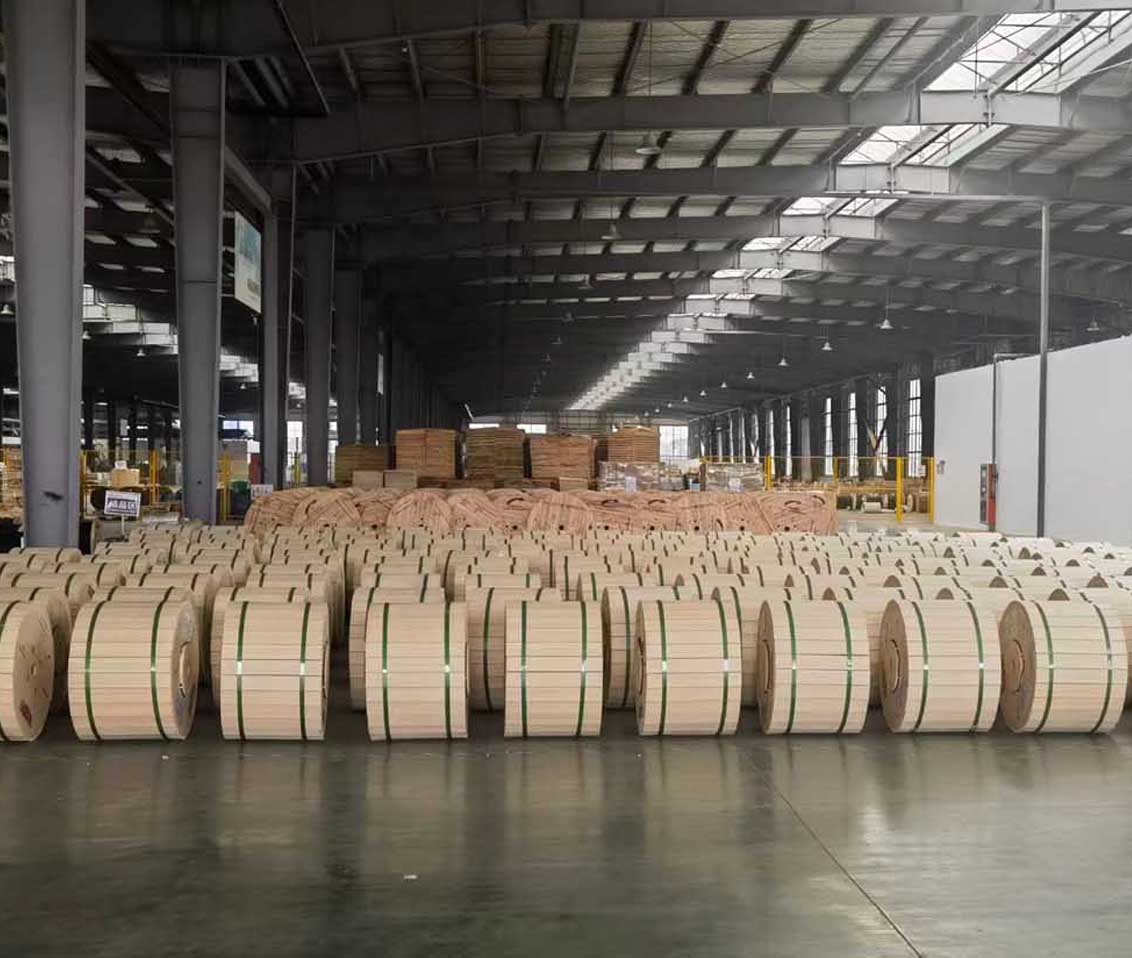
 Оптично влакно
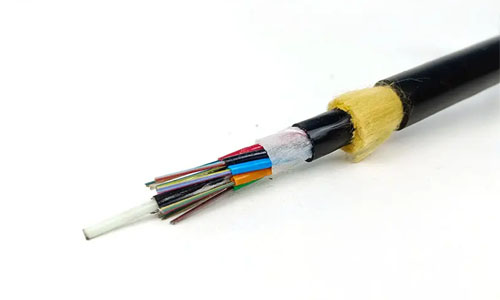 ADSS оптичен кабел
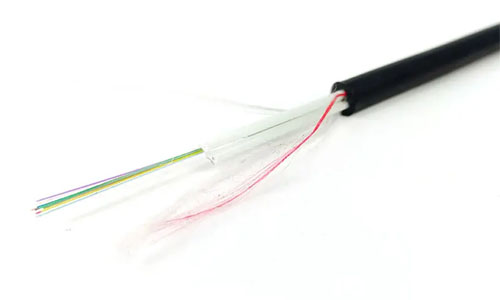 Оптичен кабел ASU
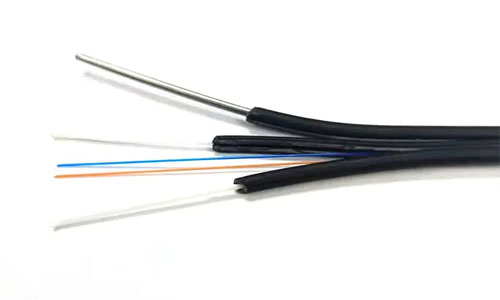 FTTH оптичен кабел
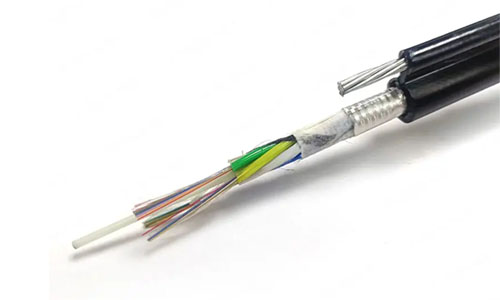 Фигура 8 Оптичен кабел
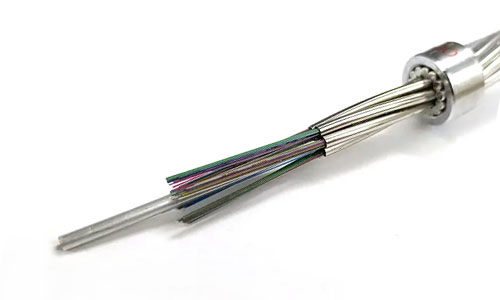 OPGW оптичен кабел
 Коаксиален кабел
 Ethernet кабел
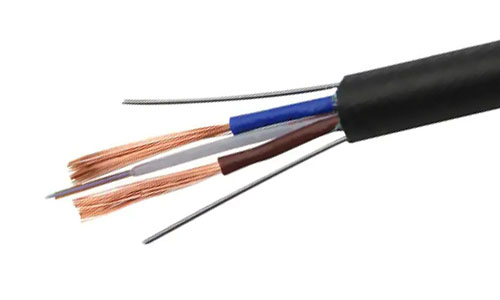 Фотоелектричен композитен оптичен кабел
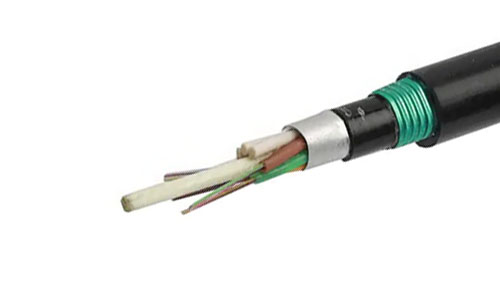 Подземен и тръбопроводен оптичен кабел
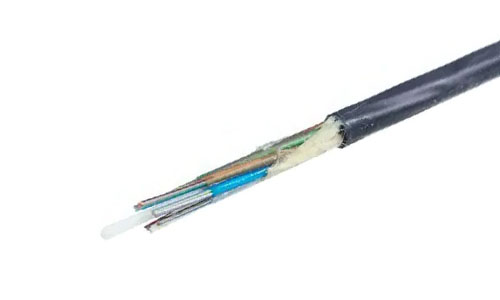 Въздушно-раздут микро оптичен кабел
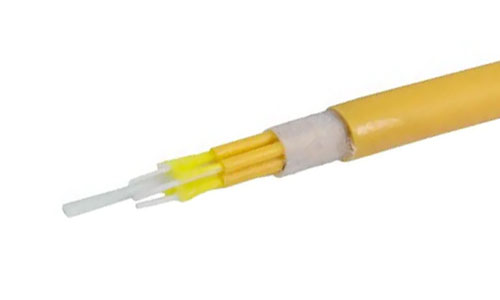 Вътрешен оптичен кабел
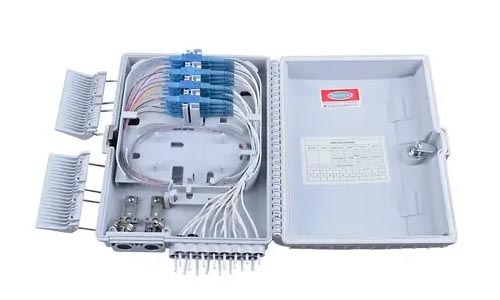 Разпределителна кутия за оптични влакна
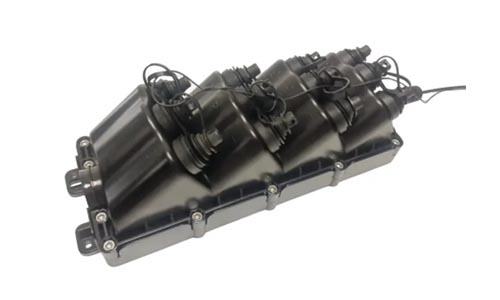 Многопортова сервизна терминална кутия
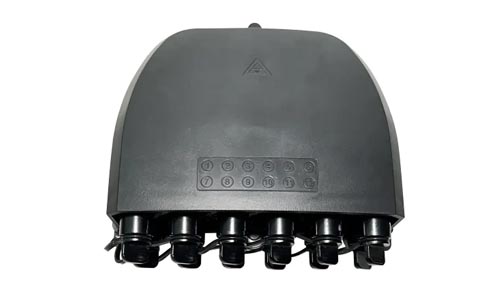 Оптична клемна кутия
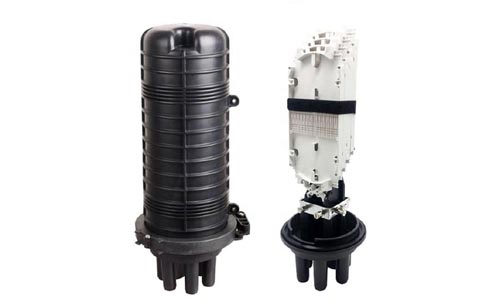 Затваряне на оптично влакно
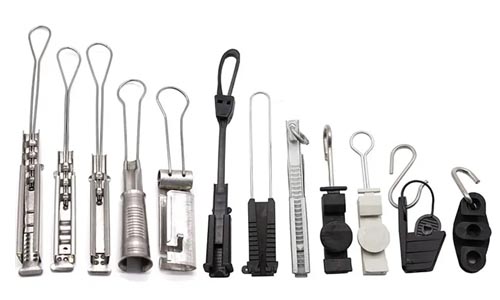 Скоби за оптични влакна
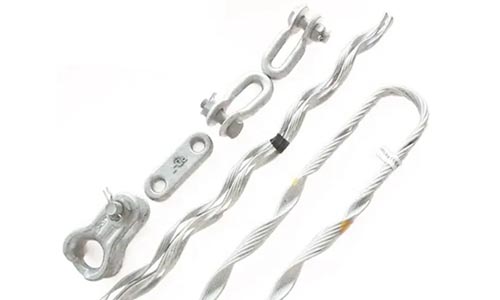 Фитинги за оптични кабели
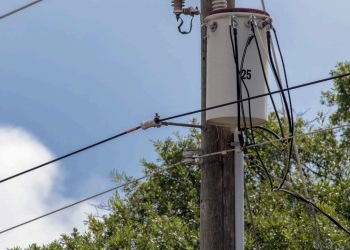 ADSS оптичен кабел
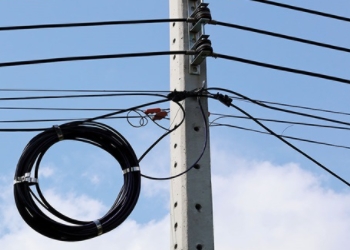 ASU оптичен кабел
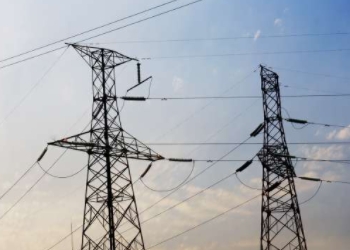 OPGW оптичен кабел
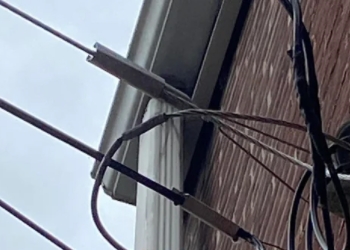 FTTH оптичен кабел
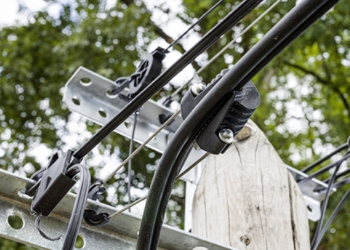 Фигура 8 Оптичен кабел
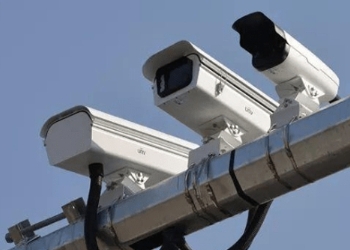 Фотоелектричен композитен оптичен кабел
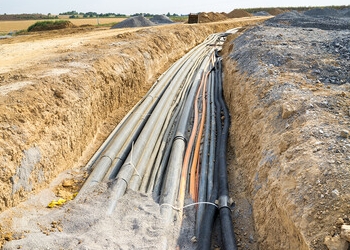 Подземен и тръбопроводен оптичен кабел
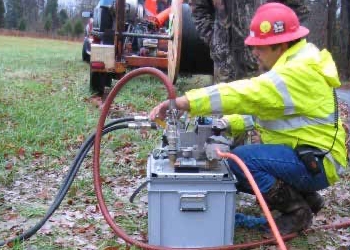 Въздушно-раздуван микрофибърен кабел
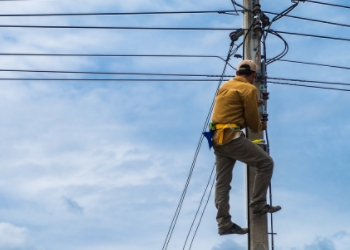 Въздушен оптичен кабел
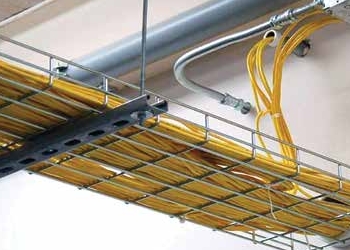 Вътрешен оптичен кабел
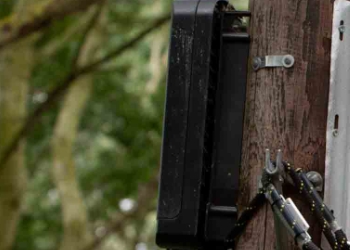 Оптична клемна кутия
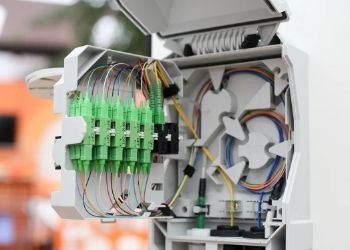 Разпределителна кутия за оптични влакна
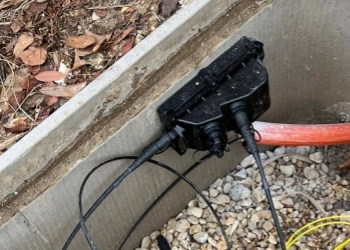 Многопортова сервизна терминална кутия
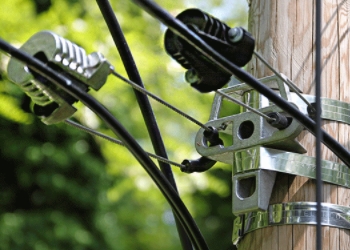 Скоби за оптични влакна
 За нас
 Нашият екип
 История
 Силни страни в научноизследователската и развойна дейност
 Производствена база
 Склад и логистика
 Качество
 Често задавани въпроси
Как да разширите обхвата на Wi-Fi мрежата си: 10 ефективни съвета за дома и офиса
Свържете се за безплатна оферта и мостра, според вашите нужди, персонализирайте за вас.
запитване сегаКак да разширите обхвата на Wi-Fi мрежата си: 10 ефективни съвета за дома и офиса
Открийте потенциални бариери, които биха могли да пречат на вашия Wi-Fi сигнал. Премахнете тежки стени, метални предмети и електроника, за да увеличите обхвата си у дома или на работното място.
Подмяна и поддръжка на инфраструктурата на рутерите. Подменете стари или повредени рутери с актуални технологии и редовно актуализирайте фърмуера на рутера, за да се възползвате от най-новите актуализации за производителност и сигурност.
Опитайте тези лесни съвети, като преместване на рутера, изключване на устройства, които не използвате, и редовно рестартиране, за да усилите сигнала – бързо.
За по-големи зони на покритие и по-голяма гъвкавост можете да оцените хардуерни Wi-Fi разширители или Wi-Fi mesh мрежи. Powerline адаптерите също са чудесна алтернатива за по-големи зони!
Съвет №2 Оптимизирайте настройките на рутера си и изберете правилната Wi-Fi честотна лента. Правилно управлявайте устройствата с голям обем данни и осигурете силна и стабилна връзка за всички!
Тествайте често силата на вашия Wi-Fi сигнал. Извличането на данни за производителността помага да се следят текущите подобрения и да се поддържа добро покритие на всяко място.
Включете технологиите си в работа с Wi-Fi разширители или mesh рутери, или просто преместете съществуващия си основен рутер на най-изгодното място! Повечето домакинства и бизнеси имат мъртви зони или намалени скорости в части от дома или офиса си, които са далеч от рутера. Дебели стени, метални мебели и друга електроника могат да възпрепятстват сигналите.
Понякога дори лесни движения, като повдигане на рутера от пода или разчистване около него, могат да свършат работа. Mesh системите осигуряват отлично покритие, дори в големи площи. Други намират успех с адаптери за електрозахранване, които изпращат сигнали през същите кабели, захранващи вашите устройства.
Разбирането къде сигналът ви отпада е половината от битката. Изненадващо е колко много може да подобри преживяването ви, като надстроите до съществуващ рутер. Следните раздели ще ви помогнат да увеличите максимално Wi-Fi връзката си.

Защо страда обхватът на вашия Wi-Fi?
Проблеми с Wi-Fi възникват в жилищни и търговски пространства поради различни фактори. Пространството около вас може да забавя връзката ви. Начинът, по който са построени тези помещения, и материалите, с които взаимодействате ежедневно, също имат значение.
Както много хора са открили, един рутер просто не е достатъчен, за да покрие голям дом или активно работно място. Нека разкрием защо сигналите ви падат и какво може да причинява смущенията.
Често срещани блокери на сигнали у дома
Да се знае кои материали блокират Wi-Fi най-ефективно е от решаващо значение. Нещата, изработени от стъкло, метал и камък, са особено ефективни за спиране на сигнала ви. Дори тежките дървени или бетонни стени значително намаляват обхвата ви.
Дори обикновени домакински предмети могат да създадат пречки. Ето един кратък списък:
-
Микровълнови печки
-
Безжични телефони
-
Огледала
-
телевизори
Обемистите мебели, като например големи рафтове за книги или шкафове, също могат да възпрепятстват сигналите. Общото правило е, че колкото по-далеч сте от рутера си, толкова по-слаба става връзката. Това е особено важно, ако имате рутер, който е закрепен в отдалечен ъгъл или зад предмети.
Предизвикателства при оформлението на офиса
В офисите, кабините и другите прегради преминават през иначе отворено пространство, което означава, че сигналите трудно достигат до всяко бюро. В гъсти отворени пространства с много устройства, като например офис под, може да е необходимо допълнително покритие.
За по-добро разположение на рутера, опитайте:
-
Държане на рутерите извън пода
-
Поставянето им близо до центъра
-
Избягване на метални рафтове
-
Осигуряване на липса на бариери за достъп до по-голямата част от работните места.
Сигналът трябва да е равномерен за всички – не само за хората, които са най-близо до рутера – защото това е добър дизайн.
Ежедневни електронни смущения
Bluetooth високоговорители, бебефони и дори безжични камери могат да пречат на вашата Wi-Fi мрежа. Внимавайте за:
-
Смарт телевизори
-
Безжични принтери
-
Игрални конзоли
-
Дистанционни управления
Те често се забравят върху рутер или наблизо.
Вашият рутер остарял ли е?
По-старите рутери не могат да се справят с днешните скорости или с множество устройства. Уверете се, че вашият рутер не е твърде стар и поддържа текущата Wi-Fi мрежа (поне Wi-Fi 5 или 6).
По-новите рутери често имат:
-
Двубандов (2.4GHz и 5GHz)
-
По-силни антени
-
По-добра поддръжка за повече устройства
Нов рутер може да ви помогне да получите бърз и надежден Wi-Fi до всички устройства на вашето семейство.
Прости решения за по-добър Wi-Fi
По-добрата Wi-Fi връзка подобрява качеството ви на живот – както в професионална среда, така и извън нея. Ремонти, върху които някои наистина работят. Преди да предприемете други, по-сложни мерки, бързите решения могат да свършат работа за справяне с най-типичните Wi-Fi проблеми!
Само няколко прости корекции могат да доведат до значителни подобрения в скоростта и свързаността.
Съвети за бързо препозициониране на рутера
Започнете с определяне на оптималното местоположение на вашия рутер. Поставете го в центъра на дома си, за да увеличите максимално обхвата му, така че сигналът му да може да достигне до всяка стая. Поставете го на място, недостъпно за хора, например на висок рафт, за да го предпазите от загуба на целостта на излъчването.
Не ги поставяйте в ъгли или до много дебели стени – те поглъщат сигнала и забавят всичко. Преместете рутера си. Отидете на няколко нови места с рутери и тествайте силата на сигнала на устройството си след всяко преместване.
Допълването на съществуващата антена на рутера с външна антена е лесен начин за увеличаване на силата на сигнала. Това подобрение прави обхвата още по-голям, фантастично за големи къщи или работни места!
Рестартирайте рутера си редовно
Рутерите изискват редовни почивки, точно както ние. Настройването на рутера ви да се рестартира всяка седмица ще изчисти „паяжините“ и ще нулира връзката ви, за да помогне на всичко да работи по-ефективно.
Търсете намалени прекъсвания или по-бързо време за зареждане след всяко рестартиране. Това е една от най-простите стъпки, които хората пренебрегват, и е удивително колко много странни забавяния само това може да поправи.
Внимавайте за признаци като буфериране на видеоклипове, неуспешно зареждане на уебсайтове или постоянни прекъсвания на връзката – те показват, че е време за рестартиране.
-
Бавни скорости
-
Чести прекъсвания на връзката
-
Не мога да намеря вашата Wi-Fi мрежа
-
Устройствата няма да останат свързани
Изключване на неизползваните устройства
Колкото повече устройства се използват, толкова повече трафик има, което забавя всичко за всички. Сканирайте мрежата си за устройства като стари телефони, таблети или други смарт устройства, които не се използват от никого.
Премахването им от уравнението отваря много повече трафик. Насърчавайте другите да изключват устройствата, когато не се използват. Редовно проверявайте устройствата, свързани към вашата мрежа.
-
Ограничаване на устройствата на гостите
-
Използвайте уникални имена за всяко устройство
-
Проверка за неизвестни потребители
-
Сменяйте често паролата си за Wi-Fi
Лесно е да избегнете смущения, като сменяте Wi-Fi каналите. Ако имате труднодостъпни помещения, вземете адаптери за електрозахранване и потърсете mesh мрежи, ако имате големи или проблемни зони!
Преминаването към Wi-Fi 6 и осигуряването на местоположението на рутера ви далеч от кухненски уреди или плътни стени е от решаващо значение.
Основни начини за разширяване на Wi-Fi
Наличието на по-силен Wi-Fi сигнал у дома или в офиса е голяма малка победа в тези времена! Когато разчитате на стабилна интернет връзка за работа или ежедневие, това е от голямо значение. Почти всеки изпитва чувството на неудовлетвореност от бавна Wi-Fi връзка или мъртви зони.
Малко знания и подходящите ресурси са от голяма полза! Ето най-добрите методи, които ще ви помогнат да разширите Wi-Fi обхвата си. Ще се погрижим сигналът ви да е постоянно силен, за да могат хората да се връщат!
1. Намерете идеалното място за вашия рутер
Мястото, където ще поставите рутера си, може да определи качеството на цялото ви Wi-Fi изживяване. Направете няколко теста за скорост в различни стаи и места, преди да изберете местоположение. Едно от най-добрите решения е централно, открито място.
Фактори, които трябва да се вземат предвид:
-
Разстояние до основните помещения или работни пространства
-
Височина (по-високите рафтове често помагат)
-
Далеч от дебели стени или метални предмети
-
Далеч от устройства, които излъчват сигнали (като микровълнови печки)
Преместете рутера си, докато намерите задоволително място, и обърнете внимание на реакцията на устройството си. Дори малки движения, като преместването на рутер, могат да имат голямо влияние.
2. Фина настройка на рутера
Разгледайте страницата с настройки на рутера си и експериментирайте с различни честоти на каналите. Съседите ви може да забавят Wi-Fi мрежата ви, като запушат каналите, но превключването им може да помогне за подобряване на производителността.
5 GHz лентата осигурява по-високи скорости, но 2,4 GHz предлага по-добър обхват. Опитайте тези настройки за по-добър Wi-Fi:
-
Задайте канала на „Автоматично“ или тествайте каналите ръчно
-
Активиране на двете честотни ленти (2,4 GHz и 5 GHz)
-
Намалете мощността на предаване, ако имате малка площ
-
Изключете неизползваните функции
Създайте си навик да преглеждате тези настройки периодично, особено когато въвеждате нови устройства.
3. Отстраняване на препятствия пред сигнала
Неща като стени, подове и дори аквариум могат да възпрепятстват Wi-Fi. Често срещани пречки включват:
-
Огледала
-
Метални рафтове
-
Голяма електроника
-
Вода или матирано стъкло
Пренаредете обектите така, че вашият рутер да има ясна видимост към централните места. Следете силата на сигнала след всяка модификация, за да откриете подобрения.
4. Поддържайте софтуера на рутера актуализиран
Дори ако връзката ви е достатъчно бърза, остарелият софтуер на рутера може да забави нещата или да доведе до прекъсвания на връзката. Търсете актуализации на фърмуера директно от производителя на вашия рутер. Включете автоматичните актуализации, ако това е опция.
Поддържането на актуална информация помага за:
-
По-добра сигурност
-
Още функции
-
Плавни връзки
-
Повече технологии и по-малко бъгове
Остарелият софтуер създава неприятни проблеми, водещи до загуба на сигнал.
5. Заключете мрежата си
Претоварената мрежа може да забави всичко за всички потребители. Използвайте силна парола, в идеалния случай WPA2, и я сменяйте редовно. Полезни стъпки включват:
-
Използвайте WPA2 или WPA3 за сигурност
-
Проверете за непознати джаджи във вашата мрежа
-
Изключете отдалечения достъп, ако не го използвате
-
За допълнителна сигурност сменяйте паролата на всеки няколко месеца
Това предпазва мрежата ви от нежелани смущения и помага за поддържане на скорости.
Алтернативи са Wi-Fi разширители, mesh Wi-Fi или няколко точки за достъп за по-големи зони. Ако всичко друго се провали, надстройката до нов рутер или фабричното нулиране на рутера също могат да свършат работа.
Всички тези фактори – честотната лента, каналът и устройството – влияят на производителността.
Хардуерни решения за покритие
Намирането на най-добрия начин за разширяване на вашия Wi-Fi сигнал може да изглежда като пъзел, особено когато стени или подове блокират сигнала ви. Добрата новина е, че има някои доказани хардуерни решения, които правят чудеса както в домовете, така и в офисите. Всяко от тях има своите предимства и уникални особености, но знанието какво да изберете и кога може да бъде разликата между величието и посредствеността.
Wi-Fi разширители: прости подобрения
Wi-Fi разширителите са супер удобни устройства, които работят, като приемат съществуващия ви Wi-Fi сигнал и го разпространяват по-далеч в труднодостъпните зони. Настройването им е изключително лесно! Когато пътувате, може да се сблъскате със забавяне или да се наложи да смените мрежата.
Когато избирате такъв, обърнете внимание на тези фактори:
-
Поддържани Wi-Fi стандарти (като Wi-Fi 6)
-
Двубандова или трибандова възможност
-
Гъвкавост при разпределението
-
Скорост (измерена в Mbps)
-
Лесна настройка
Поставете ги по средата между рутера и мъртвите зони, като ги държите далеч от дебели стени. След като направите това, вижте дали устройствата ви получават по-постоянен сигнал и подобрени скорости.
Мрежови мрежи: Безпроблемно покритие
Мрежите тип „мрежа“ използват система от взаимосвързани възли, които комуникират помежду си. С тази конфигурация се наслаждавате на гладък и надежден Wi-Fi, независимо къде се намирате – без внезапна загуба на връзка, когато се разхождате между стаите.
Те са особено подходящи за големи открити пространства или среди с много бариери. Предимствата на мрежата включват:
-
Безпроблемен роуминг
-
Лесно управление (често с просто приложение)
-
Ethernet backhaul за по-висока скорост
-
Интелигентно самовъзстановяване, ако един възел падне
Изберете mesh комплект, подходящ за вашия дом и скоростта на интернет услугата. Поставете възлите там, където могат визуално да се виждат, но избягвайте големи метални конструкции или плътни препятствия.
Адаптери за захранваща мрежа: Използвайте окабеляване
Ако Wi-Fi просто не може да се справи с това, адаптерите за електрозахранване използват електрическата инсталация на сградата ви, за да предават данни. Просто включете единия близо до рутера, а другия в стаята, към която искате да се свържете.
Предимствата на адаптерите за захранване включват:
-
Няма нови кабели
-
Обикновено по-бърз от удължителите в трудни пространства
-
Стабилна връзка
Остарялото или сложно окабеляване може да попречи на напредъка им. След това направете тест за скорост, за да се уверите, че това решение е свършило работа във вашия район.
Надграждане на основния ви рутер
Не позволявайте на остарелите рутери да влошат производителността на мрежата ви. С подобренията идват увеличена скорост и повече честотни ленти, включително C-лента, но и нови технологии като MIMO.
Търсете:
-
Поддръжка на Wi-Fi 6
-
Двубандови/трибандови опции
-
Силен рейтинг на покритие (в квадратни метри)
-
Брой и качество на антените
Уверете се, че новият ви рутер съответства на вашия доставчик на услуги и направете тест за скорост, след като го включите.
Добавяне на външни антени
С някои рутери можете да прикачите антени, за да увеличите силата на сигнала. Видовете включват:
-
Всепосочен (всички посоки)
-
Насочено (насочено усилване)
-
Опции с висок коефициент на усилване
Насочете ги нагоре или към места с много активност. Наблюдавайте дали сигналните ви ленти се поддържат в отдалечени спални или задни ъгли.
Разширени Wi-Fi оптимизации
Има много повече, за да получите най-добрата производителност от вашата Wi-Fi мрежа, отколкото просто да поставите рутера на идеално място. В пренаселени жилищни и търговски среди, по-сложните Wi-Fi оптимизации увеличават производителността и елиминират мъртвите зони. Те гарантират, че всички ще останат свързани дори в пиковите часове, без претоварване!
Ето какво трябва да направите, за да може вашата Wi-Fi мрежа да работи по-интелигентно.
Избор на правилната Wi-Fi честотна лента
2,4 GHz честотната лента има по-ниска скорост, по-голям обхват и по-добро проникване през стените, така че често е по-натоварена. 5 GHz лентата осигурява по-високи скорости и Wi-Fi без смущения, но има по-къс обхват.
Изберете 2,4 GHz за обикновено ползване на интернет или за устройства за интелигентен дом. Изберете 5 GHz за видеоконферентна връзка, игри или стрийминг. Разберете коя е основната честотна лента на вашето устройство. След това направете съответните настройки на вашия рутер, за да сте сигурни, че най-доброто решение ще има приоритет!
Най-добри сценарии:
-
2.4 GHz: големи пространства, дебели стени, основно ползване на интернет
-
5 GHz: бързо изтегляне, стрийминг на видео, по-малко пренаселени места
Следете скоростта на устройството и сменяйте лентите, ако е необходимо.
Възползвайте се от съвременните Wi-Fi технологии
Преминаването към Wi-Fi 6 или по-нова версия осигурява измерими подобрения. Тези рутери осигуряват по-добра поддръжка за повече устройства и домове с висок трафик.
Технологията MU-MIMO позволява едновременното обслужване на повече потребители, така че никога няма да имате пропуснат потребител.
Предимства за надграждане:
-
По-бързи скорости
-
Повече устройства онлайн едновременно
-
По-добра батерия за телефони
-
По-малко забавяне
Уверете се, че вашите устройства са съвместими с по-новите стандарти. Идентифицирайте пропуските в покритието с мрежови инструменти, след което ги отстранете с целенасочени решения.
Когато кабелът побеждава безжичното
Има и други задачи, които изискват изключително стабилната скорост, която само Ethernet осигурява. Така че за интензивни игри, качване на големи файлове или служебни видео разговори може все пак да ви е необходима кабелна връзка.
Ethernet печели:
-
Постоянна скорост
-
Няма отпадащи ученици
-
Страхотно за стрийминг и игри
Ето какво можете да направите: Разберете дали ще можете да прокарате кабели до ключови помещения за най-добри резултати.
Управление на устройства, изискващи много данни
Стрийминг устройствата, игровите конзоли или големите изтегляния могат да изразходват всяка налична скорост. Настройте настройките, за да намалите натоварването им.
Съвети:
-
Понижете качеството на видеото, ако е необходимо
-
Паузиране на актуализациите в натоварени часове
-
Задаване на прозорци за използване на резервни копия
Проследявайте използването на мрежата и я настройвайте в движение.
Обмислете вашия интернет план
Вашият интернет план може вече да не отговаря на нуждите на вашето домакинство. Тествайте скоростта си и определете дали отговаря на очакванията.
Помислете за:
-
Брой потребители
-
Нужди за работа от вкъщи
-
Стрийминг навици
-
Ограничения на данните
Помислете за надграждане и редовно следете употребата си.
Проверка на подобрението на Wi-Fi връзката
Определянето дали подобренията ви в Wi-Fi мрежата са довели до промяна изисква повече от обикновен тест за скорост. Всеки дом или офис е уникален и множество фактори играят роля в начина, по който сигналите се разпространяват. Ако имате дебели стени, много мебели или дори грешна антена, можете да намалите производителността на Wi-Fi мрежата.
Инструментите са критична част от процеса! Затова знайте как изглежда доброто покритие и направете анализ както преди, така и след като внедрите подобрения.
Инструменти за тестване на силата на сигнала
Инструменти като NetSpot, WiFi Analyzer или inSSIDer могат да се използват за наблюдение на силата на сигнала във всяка стая. Тези инструменти ще ви помогнат да идентифицирате къде сигналът ви пада или се блокира.
Няколко добри варианта, които можете да опитате, включват:
-
NetSpot (Windows, macOS)
-
WiFi анализатор (Android)
-
Помощна програма за AirPort (iOS)
-
inSSIDer (Windows, macOS)
Особено проверявайте места близо до дебели стени или далеч от вашия рутер. Тези приложения могат да ви помогнат да определите дали трябва да преместите рутера си, да изберете друг Wi-Fi канал или да смените антена.
Често самото преместване на рутера или премахването на една стена между него и бюрото ви значително подобрява скоростта.
Какво означава добро покритие
Доброто Wi-Fi покритие означава, че можете да гледате видео, да участвате във видео разговори и да сърфирате в интернет без забавяне. Добре покритото място има следните характеристики:
-
Сила на сигнала над -67 dBm
-
Скорости, които съответстват на вашия интернет план
-
Няма мъртви зони или дълго време за зареждане
По-специално, обърнете внимание на това колко добре работят разговорите, изтеглянията и видео стриймингът. Ако потребителите все още се затрудняват, опитайте мрежова система или друга антена – всепосочна за широки пространства или насочена за дълги коридори.
Преди и след: Вижте резултатите
Запишете скоростта, силата на сигнала и времето на забавяне, преди да направите подобренията. Ключови неща, които трябва да следите, включват:
-
Скорост на изтегляне и качване (Mbps)
-
Сила на сигнала (dBm)
-
Време за пинг (мс)
-
Брой мъртви зони
Помислете за публикуване на тези резултати сред вашите избиратели. Непрекъснато тествайте, за да идентифицирате възникващи проблеми, особено когато се добавят устройства или ориентации/оформления на екрана.
Заключение
Wi-Fi е въздухът в днешно време – наистина е трудно да се живее без него, но е твърде лесно да го объркате. Мъртви зони могат да се появят в по-големи домове, претрупани офиси, гъсти среди, дебели строителни материали или с остарели технологии. Малките премествания са от голямо значение. Поставете рутера възможно най-високо, разчистете пространството, сменете старото оборудване. Mesh комплектите или разширителите на обхват работят по същия начин за по-големи пространства. Създайте сигурни идентификационни данни за вход и редовно актуализирайте вещите си, за да се наслаждавате на сигурно и непрекъснато сърфиране. За да реализирате осезаеми подобрения, тествайте скоростта си на местата, където имате най-голям достъп до интернет. По-добрият Wi-Fi подобрява работата от вкъщи на всички и прави стрийминга, видео разговорите и игрите лесни и приятни. Публикувайте за вашето собствено решение или победа. Като кажете на приятелите и семейството си какво е проработило за вас, това може да им помогне да избегнат и бавните зони.
Често задавани въпроси
Какво причинява слабите Wi-Fi сигнали в домовете и офисите?
В допълнение към дебелите стени, електронните устройства и големите разстояния от вашия рутер, всичко това може да допринесе за лош сигнал. Извън вашия дом или офис, смущенията от други мрежи могат да причинят проблеми.
Как мога бързо да подобря обхвата на Wi-Fi мрежата си?
Поставете рутера си в централна, открита зона на дома си. Минимизирайте бариерите и разстоянието от друга електроника. Вашият рутер излъчва сигнали, които лесно се влияят от бариери и смущения. Има голяма вероятност тази много проста стъпка значително да увеличи покритието ви.
Наистина ли помагат Wi-Fi разширителите?
Наистина ли работят Wi-Fi разширителите? Те са лесни за инсталиране и могат да бъдат изключително ефективни при осигуряване на покритие в широки открити пространства.
Струва ли си да ъпгрейдна рутера си?
Нищо не може да се сравни с нов, модерен рутер по отношение на обхват и скорост. Надграждането е единственият начин да се гарантират по-силни сигнали, поддръжка на повече устройства и най-новата защита.
Може ли смяната на Wi-Fi каналите да намали смущенията?
Може ли смяната на Wi-Fi каналите да намали смущенията? По този начин ще намалите смущенията от други близки мрежи и ще получите по-добра цялостна производителност.
Как да проверя дали обхватът на Wi-Fi мрежата ми се е подобрил?
Тествайте го, като изтеглите приложение за анализ на Wi-Fi или като проверите силата на сигнала на устройството си, докато се разхождате из различни стаи. Ако получавате по-силен сигнал, значи промените ви са свършили работа!
По-добри ли са mesh Wi-Fi системите за големи площи?
По-ефективни ли са mesh Wi-Fi системите за широко отворени пространства? Накратко, те са чудесни за разширяване на покритието и за големи площи, където искате да елиминирате мъртвите зони.