 ເສັ້ນໄຍແກ້ວນຳແສງ
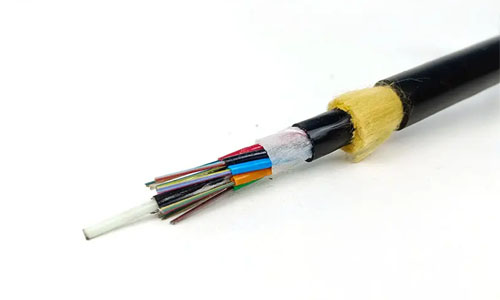 ສາຍໄຟເບີ ADSS ອໍບຕິກ
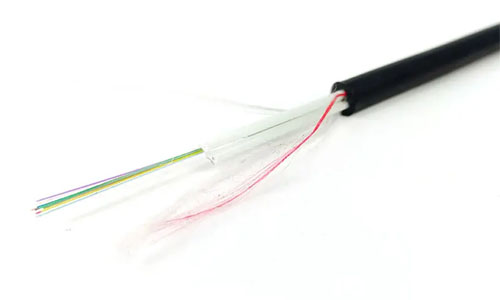 ສາຍໄຟເບີອໍບຕິກ ASU
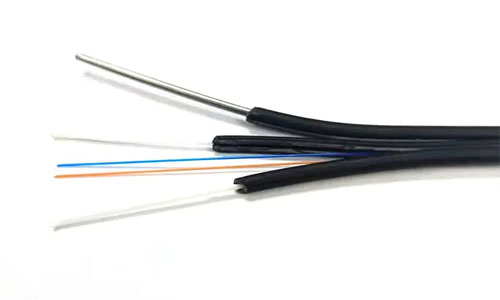 ສາຍໄຟເບີອໍບຕິກ FTTH
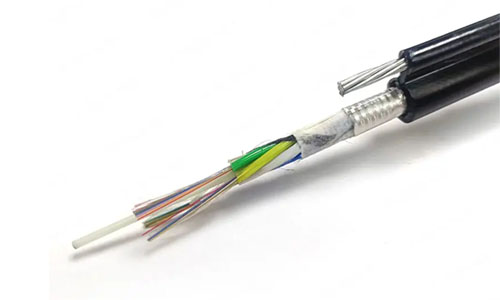 ຮູບທີ 8 ສາຍໄຟເບີອໍບຕິກ
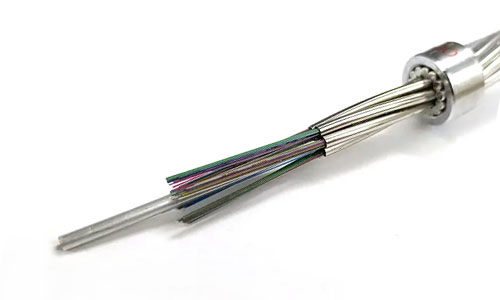 ສາຍເຄເບີ້ນ OPGW ເສັ້ນໄຍແກ້ວນຳແສງ
 ສາຍໂຄແອກຊຽລ
 ສາຍອີເທີເນັດ
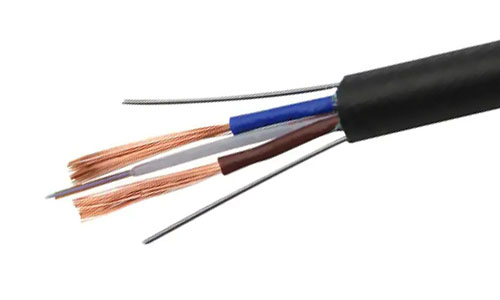 ສາຍໄຟເບີອໍບຕິກປະກອບໂຟໂຕອີເລັກທຣິກ
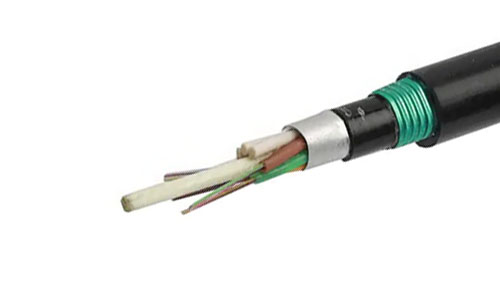 ສາຍເຄເບີ້ນໃຍແກ້ວນຳແສງໃຕ້ດິນ ແລະ ທໍ່ສົ່ງ
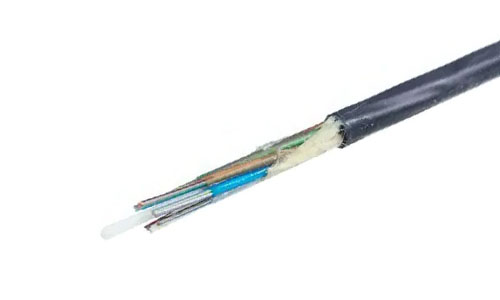 ສາຍໄຟເບີອໍບຕິກຂະໜາດນ້ອຍທີ່ເປົ່າລົມ
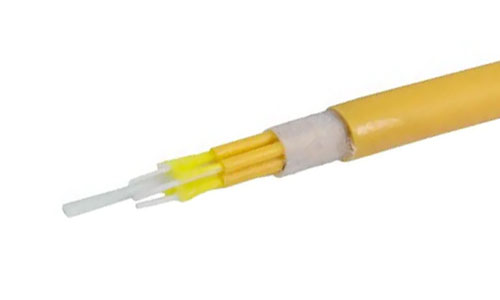 ສາຍໄຟເບີອໍບຕິກພາຍໃນອາຄານ
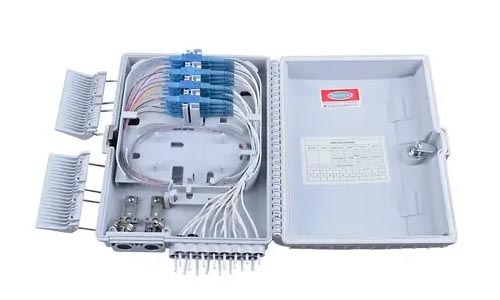 ກ່ອງກະຈາຍໄຟເບີອອບຕິກ
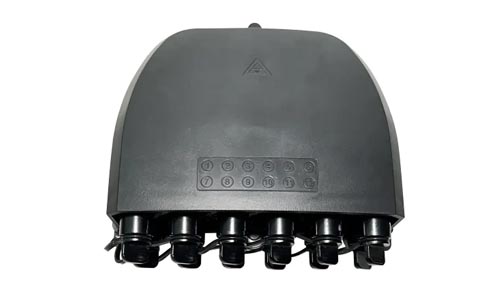
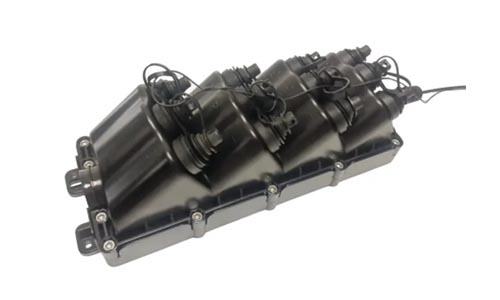 ກ່ອງປາຍທາງບໍລິການຫຼາຍພອດ
 ກ່ອງຕໍ່ສາຍໄຟເບີອໍບຕິກ
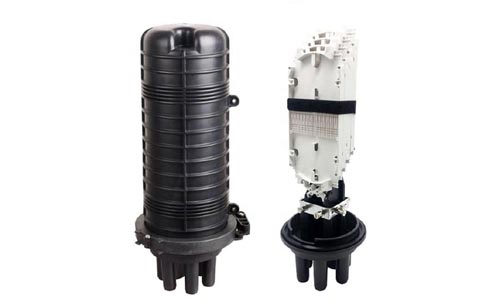 ການປິດຕໍ່ເສັ້ນໄຍແກ້ວນຳແສງ
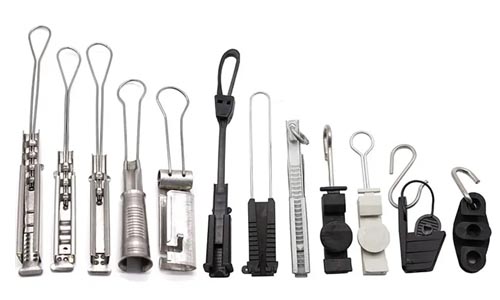 ຄລິບໄຟເບີອໍບຕິກ
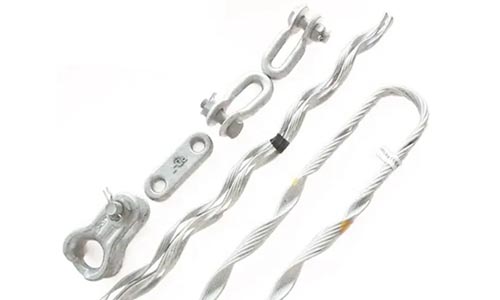 ອຸປະກອນສາຍໄຟເບີອໍບຕິກ
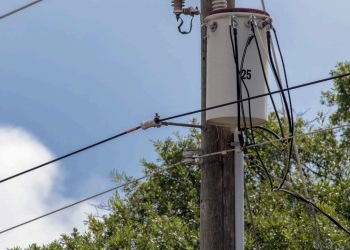 ສາຍໄຟເບີ ADSS
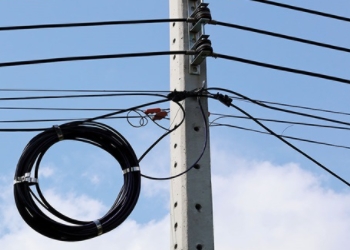 ສາຍໄຟເບີ ASU
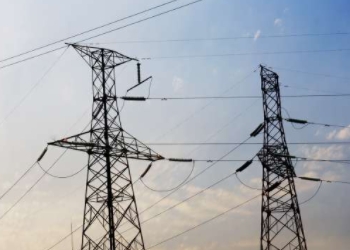 ສາຍໄຟເບີ OPGW
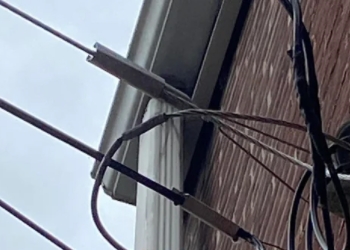 ສາຍໄຟເບີ FTTH
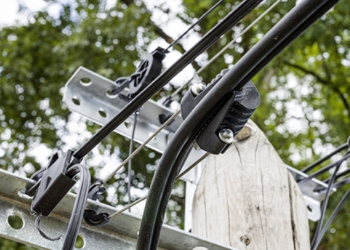 ຮູບທີ 8 ສາຍໄຟເບີ
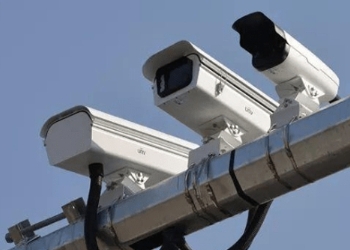 ສາຍໄຟເບີຄອມໂພສິດໂຟໂຕອີເລັກທຣິກ
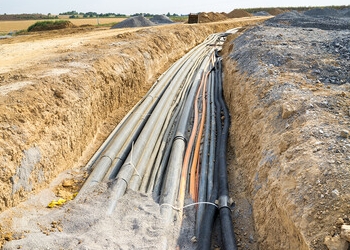 ສາຍເຄເບີ້ນໃຕ້ດິນ ແລະ ທໍ່ສົ່ງເສັ້ນໄຍ
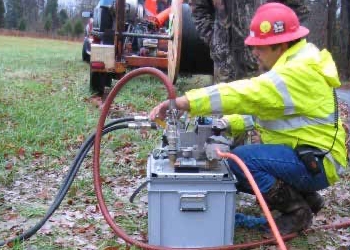 ສາຍໄຟເບີໄມໂຄຣທີ່ເປົ່າລົມ
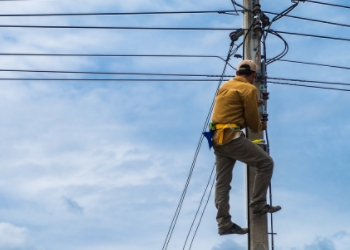 ສາຍໄຟເບີທາງອາກາດ
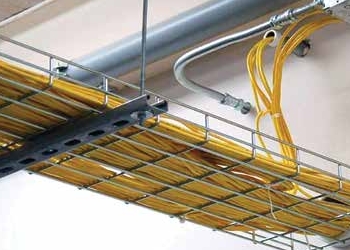 ສາຍໄຟເບີໃນອາຄານ
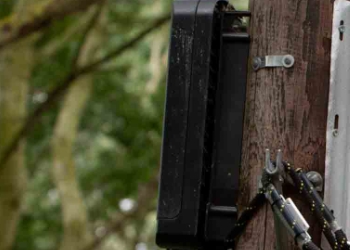 ກ່ອງຕໍ່ສາຍໄຟເບີອໍບຕິກ
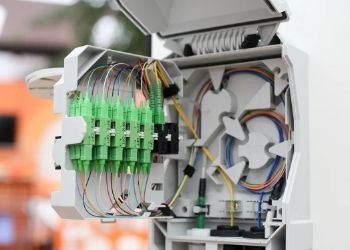 ກ່ອງກະຈາຍໄຟເບີອອບຕິກ
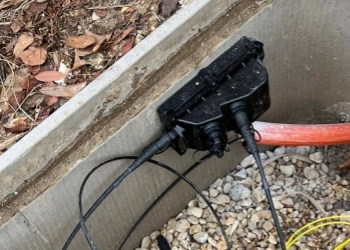 ກ່ອງປາຍທາງບໍລິການຫຼາຍພອດ
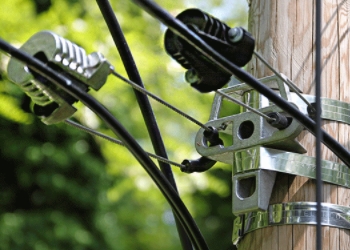 ຄລິບໄຟເບີອໍບຕິກ
 ກ່ຽວກັບພວກເຮົາ
 ທີມງານຂອງພວກເຮົາ
 ປະຫວັດສາດ
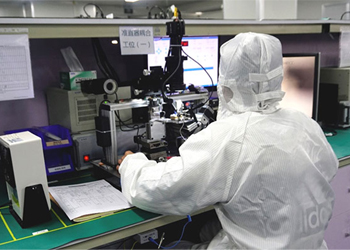 ຄວາມເຂັ້ມແຂງດ້ານການຄົ້ນຄວ້າ ແລະ ພັດທະນາ
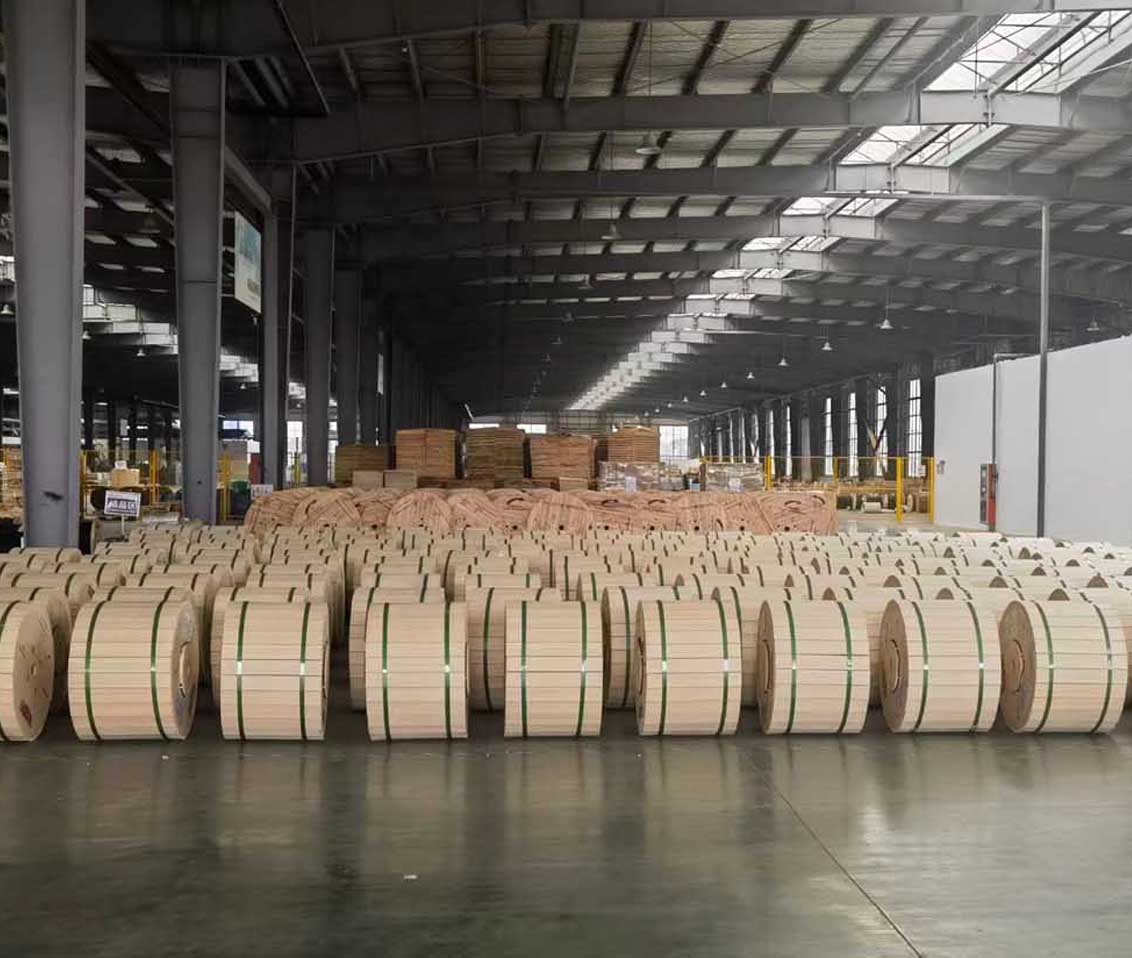
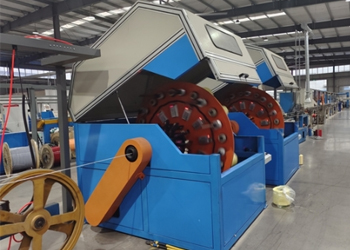 ຖານການຜະລິດ
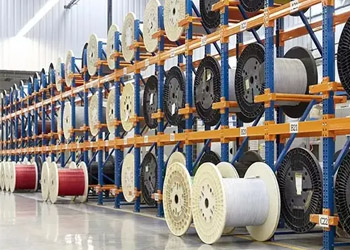 ສາງ ແລະ ການຂົນສົ່ງ
 ຄຸນນະພາບ
 ຄຳຖາມທີ່ຖືກຖາມເລື້ອຍໆ
ວິທີການຂະຫຍາຍຂອບເຂດ Wi-Fi ຂອງທ່ານ: 10 ຄຳແນະນຳທີ່ມີປະສິດທິພາບສຳລັບເຮືອນ ແລະ ຫ້ອງການ
ຕິດຕໍ່ເພື່ອຂໍໃບສະເໜີລາຄາ ແລະ ຕົວຢ່າງຟຣີ, ຕາມຄວາມຕ້ອງການຂອງທ່ານ, ປັບແຕ່ງໃຫ້ທ່ານ.
ສອບຖາມດຽວນີ້ວິທີການຂະຫຍາຍຂອບເຂດ Wi-Fi ຂອງທ່ານ: 10 ຄຳແນະນຳທີ່ມີປະສິດທິພາບສຳລັບເຮືອນ ແລະ ຫ້ອງການ
ຊອກຫາສິ່ງກີດຂວາງທີ່ອາດຈະລົບກວນສັນຍານ Wi-Fi ຂອງທ່ານ. ທຳລາຍກຳແພງໜັກ, ວັດຖຸໂລຫະ ແລະ ເຄື່ອງໃຊ້ໄຟຟ້າເພື່ອເພີ່ມລະດັບສັນຍານຂອງທ່ານຢູ່ເຮືອນ ຫຼື ຢູ່ບ່ອນເຮັດວຽກ.
ປ່ຽນແທນ ແລະ ບຳລຸງຮັກສາໂຄງສ້າງພື້ນຖານເຣົາເຕີ ປ່ຽນແທນເຣົາເຕີເກົ່າ ຫຼື ທີ່ເສຍຫາຍດ້ວຍເທັກໂນໂລຢີທີ່ທັນສະໄໝ, ແລະ ອັບເດດເຟີມແວເຣົາເຕີເປັນປະຈຳເພື່ອໃຊ້ປະໂຫຍດຈາກການອັບເດດປະສິດທິພາບ ແລະ ຄວາມປອດໄພລ່າສຸດ.
ລອງໃຊ້ຄຳແນະນຳງ່າຍໆເຫຼົ່ານີ້ເຊັ່ນ: ການຍ້າຍເຣົາເຕີຂອງທ່ານ, ການຖອດປລັກອຸປະກອນທີ່ທ່ານບໍ່ໄດ້ໃຊ້, ແລະ ການເປີດຄືນໃໝ່ເປັນປະຈຳເພື່ອຊ່ວຍໃຫ້ສັນຍານນັ້ນແຮງຂຶ້ນໄວ.
ສຳລັບພື້ນທີ່ຄອບຄຸມທີ່ໃຫຍ່ກວ່າ ແລະ ມີຄວາມຍືດຫຍຸ່ນຫຼາຍຂຶ້ນ, ທ່ານສາມາດປະເມີນອຸປະກອນຂະຫຍາຍ Wi-Fi ຮາດແວ ຫຼື ເຄືອຂ່າຍ Wi-Fi mesh. ອະແດບເຕີ Powerline ກໍ່ເປັນທາງເລືອກທີ່ດີເລີດສຳລັບພື້ນທີ່ຂະໜາດໃຫຍ່ເຊັ່ນກັນ!
ຄຳແນະນຳ #2 ເພີ່ມປະສິດທິພາບການຕັ້ງຄ່າເຣົາເຕີຂອງທ່ານ ແລະ ເລືອກແຖບຄວາມຖີ່ Wi-Fi ທີ່ເໝາະສົມ ຈັດການອຸປະກອນທີ່ໃຊ້ຂໍ້ມູນຫຼາຍຢ່າງຖືກຕ້ອງ ແລະ ຮັບປະກັນການເຊື່ອມຕໍ່ທີ່ເຂັ້ມແຂງ ແລະ ໝັ້ນຄົງສຳລັບທຸກຄົນ!
ທົດສອບຄວາມແຮງຂອງສັນຍານ Wi-Fi ຂອງທ່ານເລື້ອຍໆ. ການດຶງຂໍ້ມູນປະສິດທິພາບຊ່ວຍຕິດຕາມການປັບປຸງຢ່າງຕໍ່ເນື່ອງ ແລະ ຮັກສາສັນຍານໃຫ້ເຂັ້ມແຂງໃນແຕ່ລະສະຖານທີ່.
ໃຊ້ເທັກໂນໂລຢີຂອງທ່ານໃຫ້ເຮັດວຽກ, ດ້ວຍຕົວຂະຫຍາຍ Wi-Fi ຫຼື ເຣົາເຕີ mesh, ຫຼືພຽງແຕ່ຍ້າຍເຣົາເຕີຫຼັກຂອງທ່ານໄປສະຖານທີ່ທີ່ມີປະໂຫຍດສູງສຸດ! ຄົວເຮືອນ ແລະ ສະຖານທີ່ທຸລະກິດສ່ວນໃຫຍ່ມີເຂດທີ່ບໍ່ມີສັນຍານ ຫຼື ຄວາມໄວຫຼຸດລົງໃນພື້ນທີ່ຂອງເຮືອນ ຫຼື ຫ້ອງການຂອງເຂົາເຈົ້າທີ່ຢູ່ຫ່າງຈາກເຣົາເຕີ. ກຳແພງໜາ, ເຟີນີເຈີໂລຫະ, ແລະ ເຄື່ອງໃຊ້ໄຟຟ້າອື່ນໆສາມາດຂັດຂວາງສັນຍານໄດ້.
ບາງຄັ້ງ, ແມ່ນແຕ່ການເຄື່ອນໄຫວງ່າຍໆ, ເຊັ່ນ: ການຍົກເຣົາເຕີຂອງທ່ານຂຶ້ນຈາກພື້ນ ຫຼື ການຈັດວາງສິ່ງຂອງອ້ອມແອ້ມມັນ, ກໍສາມາດເຮັດໄດ້. ລະບົບຕາໜ່າງໃຫ້ການຄຸ້ມຄອງທີ່ດີເລີດ, ເຖິງແມ່ນວ່າຢູ່ໃນພື້ນທີ່ກ້ວາງ. ລະບົບອື່ນໆປະສົບຜົນສຳເລັດດ້ວຍຕົວແປງສາຍໄຟຟ້າທີ່ສົ່ງສັນຍານຜ່ານສາຍດຽວກັນທີ່ສະໜອງພະລັງງານໃຫ້ອຸປະກອນຂອງທ່ານ.
ການເຂົ້າໃຈວ່າສັນຍານຂອງທ່ານມີບັນຫາຢູ່ໃສແມ່ນເຄິ່ງໜຶ່ງຂອງການຕໍ່ສູ້. ມັນເປັນເລື່ອງທີ່ໜ້າແປກໃຈທີ່ການອັບເກຣດເປັນເຣົາເຕີປັດຈຸບັນສາມາດປັບປຸງປະສົບການຂອງທ່ານໄດ້ແຕກຕ່າງກັນຫຼາຍປານໃດ. ພາກຕໍ່ໄປນີ້ຈະນຳພາທ່ານຜ່ານຂັ້ນຕອນ ແລະ ວິທີແກ້ໄຂງ່າຍໆເພື່ອຊ່ວຍໃຫ້ Wi-Fi ຂອງທ່ານມີປະສິດທິພາບສູງສຸດ.

ເປັນຫຍັງຂອບເຂດ Wi-Fi ຂອງເຈົ້າຈຶ່ງມີບັນຫາ?
ບັນຫາ Wi-Fi ເກີດຂຶ້ນໃນພື້ນທີ່ທີ່ຢູ່ອາໄສ ແລະ ການຄ້າຍ້ອນຫຼາຍປັດໃຈ. ພື້ນທີ່ອ້ອມຮອບຕົວທ່ານອາດຈະເຮັດໃຫ້ການເຊື່ອມຕໍ່ຂອງທ່ານຊ້າລົງ. ວິທີການກໍ່ສ້າງຫ້ອງເຫຼົ່ານີ້ ແລະ ວັດສະດຸທີ່ທ່ານພົວພັນກັບໃນແຕ່ລະມື້ກໍ່ມີຄວາມສຳຄັນເຊັ່ນກັນ.
ດັ່ງທີ່ຫຼາຍຄົນໄດ້ຄົ້ນພົບ, ເຣົາເຕີ້ອັນດຽວບໍ່ພຽງພໍທີ່ຈະປົກຄຸມເຮືອນທີ່ກວ້າງຂວາງ ຫຼື ສະຖານທີ່ເຮັດວຽກທີ່ມີການເຄື່ອນໄຫວ. ໃຫ້ພວກເຮົາມາອະທິບາຍເຖິງສາເຫດຂອງສັນຍານຂອງທ່ານທີ່ຫຼຸດລົງ ແລະ ສິ່ງທີ່ອາດຈະເຮັດໃຫ້ເກີດການລົບກວນ.
ຕົວກີດຂວາງສັນຍານທົ່ວໄປຢູ່ເຮືອນ
ການຮູ້ວ່າວັດສະດຸໃດທີ່ກີດຂວາງ Wi-Fi ໄດ້ຢ່າງມີປະສິດທິພາບທີ່ສຸດແມ່ນສິ່ງສຳຄັນຫຼາຍ. ສິ່ງຂອງທີ່ເຮັດດ້ວຍແກ້ວ, ໂລຫະ, ແລະຫີນແມ່ນມີປະສິດທິພາບໂດຍສະເພາະໃນການຢຸດສັນຍານຂອງທ່ານ. ແມ່ນແຕ່ໄມ້ໜັກ ຫຼື ກຳແພງຊີມັງກໍ່ຊ່ວຍຫຼຸດຜ່ອນລະດັບສັນຍານຂອງທ່ານໄດ້ຢ່າງຫຼວງຫຼາຍ.
ແມ່ນແຕ່ສິ່ງຂອງໃນຄົວເຮືອນທົ່ວໄປກໍສາມາດສ້າງອຸປະສັກໄດ້. ນີ້ແມ່ນລາຍຊື່ສັ້ນໆ:
-
ໄມໂຄເວຟ
-
ໂທລະສັບໄຮ້ສາຍ
-
ກະຈົກ
-
ໂທລະພາບ
ເຟີນີເຈີຂະໜາດໃຫຍ່ ເຊັ່ນ: ຊັ້ນວາງປຶ້ມ ຫຼື ຕູ້ຂະໜາດໃຫຍ່ ກໍ່ສາມາດເປັນອຸປະສັກຕໍ່ສັນຍານໄດ້ເຊັ່ນກັນ. ກົດລະບຽບທົ່ວໄປແມ່ນວ່າ ຍິ່ງທ່ານຢູ່ໄກຈາກເຣົາເຕີຂອງທ່ານເທົ່າໃດ ການເຊື່ອມຕໍ່ຂອງທ່ານຈະອ່ອນແອລົງເທົ່ານັ້ນ. ສິ່ງນີ້ມີຄວາມສຳຄັນໂດຍສະເພາະຖ້າທ່ານມີເຣົາເຕີທີ່ຖືກຕິດຢູ່ໃນມຸມທີ່ຫ່າງໄກ ຫຼື ຢູ່ຫຼັງວັດຖຸຕ່າງໆ.
ສິ່ງທ້າທາຍດ້ານຮູບແບບຫ້ອງການ
ໃນຫ້ອງການ, ຫ້ອງນ້ອຍໆ ແລະ ຝາຜະໜັງອື່ນໆ ຈະຕັດຜ່ານພື້ນທີ່ເປີດ, ຊຶ່ງໝາຍຄວາມວ່າສັນຍານມີຄວາມຫຍຸ້ງຍາກໃນການສົ່ງເຖິງໂຕະແຕ່ລະໂຕະ. ໃນພື້ນທີ່ເປີດທີ່ໜາແໜ້ນດ້ວຍອຸປະກອນຫຼາຍຢ່າງ, ເຊັ່ນ: ພື້ນຫ້ອງການ, ອາດຈະຕ້ອງມີການຄຸ້ມຄອງເພີ່ມເຕີມ.
ສຳລັບຕຳແໜ່ງເຣົາເຕີທີ່ດີກວ່າ, ລອງ:
-
ຮັກສາເຣົາເຕີໃຫ້ຢູ່ຫ່າງຈາກພື້ນ
-
ການວາງພວກມັນໄວ້ໃກ້ກັບສູນກາງ
-
ຫຼີກລ່ຽງຊັ້ນວາງໂລຫະ
-
ຮັບປະກັນວ່າບໍ່ມີອຸປະສັກໃນການເຂົ້າເຖິງສຳລັບສະຖານີເຮັດວຽກສ່ວນໃຫຍ່.
ສັນຍານຄວນຈະເທົ່າທຽມກັນສຳລັບທຸກຄົນ - ບໍ່ພຽງແຕ່ຄົນທີ່ຢູ່ໃກ້ກັບເຣົາເຕີ້ເທົ່ານັ້ນ - ເພາະວ່ານັ້ນແມ່ນການອອກແບບທີ່ດີ.
ການລົບກວນທາງອີເລັກໂທຣນິກປະຈຳວັນ
ລຳໂພງ Bluetooth, ເຄື່ອງຕິດຕາມເດັກນ້ອຍ ແລະ ແມ້ກະທັ້ງກ້ອງຖ່າຍຮູບໄຮ້ສາຍ ລ້ວນແຕ່ສາມາດລົບກວນ Wi-Fi ຂອງທ່ານໄດ້. ຈົ່ງລະວັງ:
-
ໂທລະພາບອັດສະລິຍະ
-
ເຄື່ອງພິມໄຮ້ສາຍ
-
ເຄື່ອງຫຼິ້ນເກມ
-
ການຄວບຄຸມໄລຍະໄກ
ສິ່ງເຫຼົ່ານີ້ມັກຖືກລືມຢູ່ເທິງເຣົາເຕີ ຫຼື ໃກ້ຄຽງ.
ເຣົາເຕີຂອງເຈົ້າລ້າສະໄໝແລ້ວບໍ?
ເຣົາເຕີເກົ່າບໍ່ສາມາດຮອງຮັບຄວາມໄວໃນປະຈຸບັນ ຫຼື ອຸປະກອນຫຼາຍອັນໄດ້. ໃຫ້ແນ່ໃຈວ່າເຣົາເຕີຂອງທ່ານບໍ່ເກົ່າເກີນໄປ ແລະ ຮອງຮັບ Wi-Fi ປັດຈຸບັນ (ຢ່າງໜ້ອຍ Wi-Fi 5 ຫຼື 6).
ເຣົາເຕີ້ລຸ້ນໃໝ່ມັກຈະມີ:
-
ຄວາມຖີ່ຄູ່ (2.4GHz ແລະ 5GHz)
-
ເສົາອາກາດທີ່ແຂງແຮງກວ່າ
-
ການຮອງຮັບທີ່ດີກວ່າສຳລັບອຸປະກອນເພີ່ມເຕີມ
ເຣົາເຕີໃໝ່ສາມາດຊ່ວຍໃຫ້ທ່ານໄດ້ຮັບ Wi-Fi ທີ່ໄວ ແລະ ໜ້າເຊື່ອຖືໄປຫາອຸປະກອນທັງໝົດຂອງຄອບຄົວຂອງທ່ານໄດ້.
ການແກ້ໄຂງ່າຍໆສຳລັບ Wi-Fi ທີ່ດີຂຶ້ນ
ການເຊື່ອມຕໍ່ Wi-Fi ທີ່ດີກວ່າຈະຊ່ວຍປັບປຸງຄຸນນະພາບຊີວິດຂອງທ່ານ - ສຳລັບສະພາບແວດລ້ອມແບບມືອາຊີບ ແລະ ອື່ນໆ. ການສ້ອມແປງບາງຢ່າງກໍ່ກຳລັງດຳເນີນຢູ່. ກ່ອນທີ່ທ່ານຈະໃຊ້ມາດຕະການອື່ນໆທີ່ສັບສົນກວ່າ, ການແກ້ໄຂຢ່າງວ່ອງໄວສາມາດແກ້ໄຂບັນຫາ Wi-Fi ທີ່ພົບເລື້ອຍທີ່ສຸດໄດ້!
ພຽງແຕ່ການແກ້ໄຂງ່າຍໆສອງສາມຢ່າງກໍສາມາດສົ່ງຜົນໃຫ້ການປັບປຸງຄວາມໄວ ແລະ ການເຊື່ອມຕໍ່ມີຄວາມໝາຍດີຂຶ້ນໄດ້.
ຄຳແນະນຳໃນການປັບຕຳແໜ່ງເຣົາເຕີ້ໃຫ້ໄວ
ເລີ່ມຕົ້ນດ້ວຍການກຳນົດຕຳແໜ່ງທີ່ດີທີ່ສຸດຂອງເຣົາເຕີຂອງທ່ານ. ວາງມັນໄວ້ທີ່ໃຈກາງເຮືອນຂອງທ່ານເພື່ອເພີ່ມການເຂົ້າເຖິງຂອງມັນໃຫ້ສູງສຸດ ເພື່ອໃຫ້ສັນຍານຂອງມັນສາມາດໄປເຖິງທຸກຫ້ອງ. ວາງມັນໄວ້ໃຫ້ໄກຈາກມື, ເຊັ່ນ: ຢູ່ເທິງຊັ້ນວາງສູງ, ເພື່ອປົກປ້ອງມັນຈາກການສູນເສຍຄວາມສົມບູນຂອງການອອກອາກາດ.
ຢ່າວາງພວກມັນໄວ້ໃນມຸມ ຫຼື ໃກ້ກັບຝາທີ່ໜາຫຼາຍ - ສິ່ງເຫຼົ່ານີ້ດູດຊຶມສັນຍານ ແລະ ເຮັດໃຫ້ທຸກຢ່າງຊ້າລົງ. ປ່ຽນຕຳແໜ່ງເຣົາເຕີຂອງທ່ານ. ໄປທີ່ຕຳແໜ່ງເຣົາເຕີໃໝ່ຫຼາຍໆບ່ອນ ແລະ ທົດສອບຄວາມແຮງຂອງສັນຍານຂອງອຸປະກອນຂອງທ່ານຫຼັງຈາກຍ້າຍແຕ່ລະຄັ້ງ.
ການເສີມເສົາອາກາດພາຍນອກໃຫ້ກັບເຣົາເຕີ້ທີ່ມີຢູ່ແລ້ວແມ່ນວິທີທີ່ງ່າຍທີ່ຈະເພີ່ມຄວາມແຮງຂອງສັນຍານ. ການປັບປຸງນີ້ເຮັດໃຫ້ມັນໄປໄດ້ໄກກວ່າເກົ່າ, ດີເລີດສຳລັບເຮືອນຫຼັງໃຫຍ່ ຫຼື ສະຖານທີ່ເຮັດວຽກ!
ຣີບູດເຣົາເຕີຂອງທ່ານເປັນປະຈຳ
ເຣົາເຕີຕ້ອງການການພັກຜ່ອນເປັນປະຈຳ, ຄືກັນກັບພວກເຮົາ. ການຕັ້ງຄ່າເຣົາເຕີຂອງທ່ານໃຫ້ຣີບູດທຸກໆອາທິດຈະຊ່ວຍກຳຈັດໃຍແມງມຸມ ແລະ ຕັ້ງຄ່າການເຊື່ອມຕໍ່ຂອງທ່ານຄືນໃໝ່ເພື່ອຊ່ວຍໃຫ້ທຸກຢ່າງເຮັດວຽກໄດ້ຢ່າງມີປະສິດທິພາບຫຼາຍຂຶ້ນ.
ຊອກຫາການຫຼຸດລົງຂອງການຫຼຸດລົງຂອງເວລາ ຫຼື ເວລາໂຫຼດໄວຂຶ້ນຫຼັງຈາກການຣີບູດແຕ່ລະຄັ້ງ. ນີ້ແມ່ນໜຶ່ງໃນຂັ້ນຕອນທີ່ງ່າຍທີ່ສຸດທີ່ຄົນເຮົາມອງຂ້າມ, ແລະ ມັນເປັນເລື່ອງທີ່ໜ້າອັດສະຈັນຫຼາຍທີ່ການຊ້າລົງແບບແປກໆນີ້ສາມາດແກ້ໄຂໄດ້.
ໃຫ້ລະວັງສັນຍານຕ່າງໆເຊັ່ນ: ວິດີໂອຖືກໂຫຼດບໍ່ທັນ, ເວັບໄຊທ໌ໂຫຼດບໍ່ໄດ້, ຫຼື ການເຊື່ອມຕໍ່ຂາດຢູ່ຕະຫຼອດເວລາ - ສິ່ງເຫຼົ່ານີ້ຊີ້ບອກວ່າມັນເຖິງເວລາທີ່ຈະຣີບູດແລ້ວ.
-
ຄວາມໄວຊ້າ
-
ການຕັດການເຊື່ອມຕໍ່ເລື້ອຍໆ
-
ບໍ່ສາມາດຊອກຫາເຄືອຂ່າຍ Wi-Fi ຂອງທ່ານໄດ້
-
ອຸປະກອນຈະບໍ່ເຊື່ອມຕໍ່ຢູ່ຕະຫຼອດ
ຕັດການເຊື່ອມຕໍ່ອຸປະກອນທີ່ບໍ່ໄດ້ໃຊ້
ອຸປະກອນທີ່ໃຊ້ງານຫຼາຍເທົ່າໃດ, ການຈະລາຈອນກໍ່ຈະຫຼາຍຂຶ້ນເທົ່ານັ້ນ, ເຊິ່ງເຮັດໃຫ້ທຸກຢ່າງຊ້າລົງສຳລັບທຸກຄົນ. ສະແກນເຄືອຂ່າຍຂອງທ່ານເພື່ອຊອກຫາອຸປະກອນຕ່າງໆເຊັ່ນ: ໂທລະສັບເກົ່າ, ແທັບເລັດ ຫຼື ອຸປະກອນອັດສະລິຍະອື່ນໆທີ່ບໍ່ມີໃຜໃຊ້.
ການເອົາພວກມັນອອກຈາກສົມຜົນຈະເຮັດໃຫ້ແບນວິດເປີດຫຼາຍ. ຊຸກຍູ້ໃຫ້ຄົນອື່ນຕັດການເຊື່ອມຕໍ່ອຸປະກອນເມື່ອບໍ່ໄດ້ໃຊ້ງານ. ກວດສອບອຸປະກອນທີ່ເຊື່ອມຕໍ່ກັບເຄືອຂ່າຍຂອງທ່ານເປັນປະຈຳ.
-
ຈຳກັດອຸປະກອນຂອງແຂກ
-
ໃຊ້ຊື່ທີ່ເປັນເອກະລັກສຳລັບແຕ່ລະອຸປະກອນ
-
ກວດສອບຜູ້ໃຊ້ທີ່ບໍ່ຮູ້ຈັກ
-
ປ່ຽນລະຫັດຜ່ານ Wi-Fi ຂອງທ່ານເລື້ອຍໆ
ມັນງ່າຍທີ່ຈະຫຼີກລ່ຽງການລົບກວນໂດຍການປ່ຽນຊ່ອງ Wi-Fi. ຖ້າທ່ານມີຫ້ອງທີ່ເຂົ້າເຖິງຍາກ, ໃຫ້ຊື້ອະແດບເຕີສາຍໄຟ ແລະ ກວດສອບເຄືອຂ່າຍ mesh ຖ້າທ່ານມີພື້ນທີ່ກວ້າງຂວາງ ຫຼື ທ້າທາຍ!
ການຫັນໄປໃຊ້ Wi-Fi 6 ແລະ ການຮັບປະກັນວ່າເຣົາເຕີຂອງທ່ານຕັ້ງຢູ່ຫ່າງຈາກເຄື່ອງໃຊ້ໃນເຮືອນຄົວ ຫຼື ຝາຜະໜັງທີ່ໜາແໜ້ນ ເຮັດໃຫ້ມີຄວາມແຕກຕ່າງ.
ວິທີຫຼັກໃນການຂະຫຍາຍ Wi-Fi
ການມີສັນຍານ Wi-Fi ທີ່ແຂງແຮງຂຶ້ນຢູ່ເຮືອນ ຫຼື ຢູ່ໃນຫ້ອງການແມ່ນຜົນປະໂຫຍດອັນໃຫຍ່ຫຼວງໃນຍຸກນີ້! ເມື່ອທ່ານອາໄສການເຊື່ອມຕໍ່ອິນເຕີເນັດທີ່ໝັ້ນຄົງສຳລັບການເຮັດວຽກ ຫຼື ຊີວິດປະຈຳວັນ, ນັ້ນເຮັດໃຫ້ມີຄວາມແຕກຕ່າງຫຼາຍ. ເກືອບທຸກຄົນປະສົບກັບຄວາມອຸກອັ່ງຂອງ Wi-Fi ທີ່ຊ້າ ຫຼື ເຂດທີ່ບໍ່ມີສັນຍານ.
ຄວາມຮູ້ເລັກນ້ອຍ ແລະ ຊັບພະຍາກອນທີ່ເໝາະສົມຈະຊ່ວຍໄດ້ຫຼາຍ! ນີ້ແມ່ນວິທີການອັນດັບຕົ້ນໆທີ່ຈະຊ່ວຍທ່ານຂະຫຍາຍ Wi-Fi ຂອງທ່ານ. ພວກເຮົາຈະຮັບປະກັນວ່າສັນຍານຂອງທ່ານຈະແຂງແຮງຢ່າງຕໍ່ເນື່ອງ, ດັ່ງນັ້ນຜູ້ຄົນຈຶ່ງກັບມາອີກ!
1. ຊອກຫາຈຸດດີຂອງເຣົາເຕີຂອງເຈົ້າ
ບ່ອນທີ່ທ່ານວາງເຣົາເຕີຂອງທ່ານສາມາດກຳນົດຄຸນນະພາບຂອງປະສົບການ Wi-Fi ທັງໝົດຂອງທ່ານໄດ້. ດຳເນີນການທົດສອບຄວາມໄວສອງສາມຄັ້ງໃນຫ້ອງ ແລະ ສະຖານທີ່ຕ່າງໆກ່ອນທີ່ຈະເລືອກສະຖານທີ່. ໜຶ່ງໃນວິທີແກ້ໄຂທີ່ດີທີ່ສຸດແມ່ນສະຖານທີ່ສູນກາງທີ່ເປີດກວ້າງ.
ປັດໄຈທີ່ຄວນພິຈາລະນາ:
-
ໄລຍະຫ່າງຈາກຫ້ອງຫຼັກ ຫຼື ພື້ນທີ່ເຮັດວຽກ
-
ຄວາມສູງ (ຊັ້ນວາງທີ່ສູງກວ່າມັກຈະຊ່ວຍໄດ້)
-
ຫ່າງຈາກກຳແພງໜາ ຫຼື ວັດຖຸໂລຫະ
-
ຫ່າງຈາກອຸປະກອນທີ່ໃຫ້ສັນຍານ (ເຊັ່ນ: ໄມໂຄເວຟ)
ຍ້າຍເຣົາເຕີຂອງທ່ານຈົນກວ່າທ່ານຈະພົບສະຖານທີ່ທີ່ໜ້າພໍໃຈ ແລະ ເອົາໃຈໃສ່ກັບການຕອບສະໜອງຂອງອຸປະກອນຂອງທ່ານ. ເຖິງແມ່ນວ່າການເຄື່ອນໄຫວເລັກໆນ້ອຍໆ ເຊັ່ນ ການຍ້າຍເຣົາເຕີກໍສາມາດມີຜົນກະທົບອັນໃຫຍ່ຫຼວງໄດ້.
2. ປັບແຕ່ງການຕັ້ງຄ່າເຣົາເຕີໃຫ້ລະອຽດ
ເຂົ້າໄປເບິ່ງໜ້າການຕັ້ງຄ່າເຣົາເຕີຂອງທ່ານ ແລະ ທົດລອງໃຊ້ຄວາມຖີ່ຂອງຊ່ອງສັນຍານທີ່ແຕກຕ່າງກັນ. ເພື່ອນບ້ານຂອງທ່ານອາດຈະເຮັດໃຫ້ Wi-Fi ຂອງທ່ານຊ້າລົງໂດຍການອຸດຕັນຊ່ອງສັນຍານ, ແຕ່ການປ່ຽນຊ່ອງສັນຍານສາມາດຊ່ວຍປັບປຸງປະສິດທິພາບໄດ້.
ແຖບຄວາມຖີ່ 5 GHz ໃຫ້ຄວາມໄວສູງກວ່າ, ແຕ່ 2.4 GHz ໃຫ້ລະດັບສັນຍານທີ່ດີກວ່າ. ລອງໃຊ້ການຕັ້ງຄ່າເຫຼົ່ານີ້ເພື່ອ Wi-Fi ທີ່ດີຂຶ້ນ:
-
ຕັ້ງຊ່ອງໃຫ້ເປັນ “ອັດຕະໂນມັດ” ຫຼື ທົດສອບຊ່ອງດ້ວຍຕົນເອງ
-
ເປີດໃຊ້ທັງສອງຄື້ນຄວາມຖີ່ (2.4 GHz ແລະ 5 GHz)
-
ຫຼຸດພະລັງງານສົ່ງຕໍ່ຖ້າທ່ານມີພື້ນທີ່ນ້ອຍ
-
ປິດຄຸນສົມບັດທີ່ບໍ່ໄດ້ໃຊ້
ເຮັດໃຫ້ມັນເປັນນິໄສທີ່ຈະທົບທວນການຕັ້ງຄ່າເຫຼົ່ານີ້ເປັນໄລຍະ, ໂດຍສະເພາະເມື່ອທ່ານແນະນຳອຸປະກອນໃໝ່.
3. ກຳຈັດສິ່ງກີດຂວາງສັນຍານ
ສິ່ງຕ່າງໆເຊັ່ນ: ຝາ, ພື້ນ, ແລະແມ່ນແລ້ວ - ແມ່ນແຕ່ຕູ້ປາກໍສາມາດກີດຂວາງ Wi-Fi ໄດ້. ສິ່ງກີດຂວາງທົ່ວໄປລວມມີ:
-
ກະຈົກ
-
ຊັ້ນວາງໂລຫະ
-
ເຄື່ອງໃຊ້ໄຟຟ້າຂະໜາດໃຫຍ່
-
ແກ້ວນໍ້າ ຫຼື ແກ້ວທີ່ມີຮອຍຂຸ່ນ
ຈັດລຽງວັດຖຸຄືນໃໝ່ເພື່ອໃຫ້ເຣົາເຕີຂອງທ່ານມີສາຍຕາທີ່ຊັດເຈນຕໍ່ກັບສະຖານທີ່ສູນກາງ. ຕິດຕາມຄວາມແຮງຂອງສັນຍານຫຼັງຈາກການດັດແປງແຕ່ລະຄັ້ງເພື່ອລະບຸການປັບປຸງ.
4. ຮັກສາຊອບແວເຣົາເຕີໃຫ້ທັນສະໄໝຢູ່ສະເໝີ
ເຖິງແມ່ນວ່າການເຊື່ອມຕໍ່ຂອງທ່ານຈະໄວພໍ, ຊອບແວເຣົາເຕີທີ່ລ້າສະໄໝສາມາດເຮັດໃຫ້ການເຊື່ອມຕໍ່ຊ້າລົງ ຫຼື ນຳໄປສູ່ການຕັດການເຊື່ອມຕໍ່ໄດ້. ຊອກຫາການອັບເດດເຟີມແວໂດຍກົງຈາກຜູ້ຜະລິດເຣົາເຕີຂອງທ່ານ. ຕັ້ງຄ່າການອັບເດດອັດຕະໂນມັດເປັນເປີດຖ້າເປັນທາງເລືອກ.
ການຮັກສາທັນສະໄໝຈະຊ່ວຍໄດ້ດັ່ງນີ້:
-
ຄວາມປອດໄພທີ່ດີກວ່າ
-
ຄຸນສົມບັດເພີ່ມເຕີມ
-
ການເຊື່ອມຕໍ່ທີ່ລຽບງ່າຍ
-
ເຕັກໂນໂລຢີຫຼາຍຂຶ້ນ ແລະ ມີຂໍ້ຜິດພາດໜ້ອຍລົງ
ຊອບແວທີ່ລ້າສະໄໝເຮັດໃຫ້ເກີດປະສົບການທີ່ເຈັບປວດ, ເຊິ່ງເຮັດໃຫ້ສັນຍານຫຼຸດລົງ.
5. ລັອກເຄືອຂ່າຍຂອງທ່ານ
ເຄືອຂ່າຍທີ່ແອອັດສາມາດເຮັດໃຫ້ທຸກຢ່າງຊ້າລົງສຳລັບຜູ້ໃຊ້ທຸກຄົນ. ໃຫ້ໃຊ້ລະຫັດຜ່ານທີ່ແຂງແຮງ, ໂດຍສະເພາະແມ່ນ WPA2, ແລະປ່ຽນມັນເປັນປະຈຳ. ຂັ້ນຕອນທີ່ເປັນປະໂຫຍດລວມມີ:
-
ໃຊ້ WPA2 ຫຼື WPA3 ເພື່ອຄວາມປອດໄພ
-
ກວດສອບ gadgets ທີ່ບໍ່ຮູ້ຈັກໃນເຄືອຂ່າຍຂອງທ່ານ
-
ປິດການເຂົ້າເຖິງຈາກໄລຍະໄກຖ້າທ່ານບໍ່ໄດ້ໃຊ້ມັນ
-
ເພື່ອຄວາມປອດໄພເປັນພິເສດ, ໃຫ້ປ່ຽນລະຫັດຜ່ານທຸກໆສອງສາມເດືອນ
ສິ່ງນີ້ປົກປ້ອງເຄືອຂ່າຍຂອງທ່ານຈາກການແຊກແຊງທີ່ບໍ່ຕ້ອງການ ແລະ ຊ່ວຍຮັກສາຄວາມໄວ.
ທາງເລືອກອື່ນແມ່ນເຄື່ອງຂະຫຍາຍ Wi-Fi, mesh Wi-Fi, ຫຼືຈຸດເຂົ້າເຖິງຫຼາຍໆຈຸດສຳລັບພື້ນທີ່ຂະໜາດໃຫຍ່ກວ່າ. ຖ້າວິທີອື່ນທັງໝົດລົ້ມເຫຼວ, ການອັບເກຣດເປັນເຣົາເຕີໃໝ່ ຫຼື ການຕັ້ງຄ່າເຣົາເຕີຂອງທ່ານຄືນໃໝ່ຈາກໂຮງງານກໍ່ສາມາດເຮັດໄດ້ເຊັ່ນກັນ.
ປັດໄຈທັງໝົດເຫຼົ່ານີ້ - ແຖບຄວາມຖີ່, ຊ່ອງທາງ ແລະ ອຸປະກອນ - ມີຜົນຕໍ່ປະສິດທິພາບ.
ວິທີແກ້ໄຂຮາດແວສຳລັບການຄຸ້ມຄອງ
ການຊອກຫາວິທີທີ່ດີທີ່ສຸດໃນການຍືດສັນຍານ Wi-Fi ຂອງທ່ານສາມາດຮູ້ສຶກຄືກັບປິດສະໜາ, ໂດຍສະເພາະເມື່ອຝາ ຫຼື ພື້ນກີດຂວາງສັນຍານຂອງທ່ານ. ຂ່າວດີແມ່ນວ່າມີວິທີແກ້ໄຂຮາດແວບາງຢ່າງທີ່ພິສູດແລ້ວວ່າເຮັດວຽກໄດ້ຢ່າງມະຫັດສະຈັນໃນເຮືອນ ແລະ ຫ້ອງການ. ແຕ່ລະອັນມີຂໍ້ດີ ແລະ ຄວາມແຕກຕ່າງທີ່ເປັນເອກະລັກສະເພາະ, ແຕ່ການຮູ້ວ່າຈະເລືອກຫຍັງ ແລະ ເວລາໃດສາມາດເປັນຄວາມແຕກຕ່າງລະຫວ່າງຄວາມຍິ່ງໃຫຍ່ ແລະ ຄວາມທຳມະດາ.
ເຄື່ອງຂະຫຍາຍສັນຍານ Wi-Fi: ການເພີ່ມຄວາມໄວແບບງ່າຍໆ
ເຄື່ອງຂະຫຍາຍສັນຍານ Wi-Fi ແມ່ນອຸປະກອນທີ່ມີປະໂຫຍດຫຼາຍ ເຊິ່ງເຮັດວຽກໂດຍການຮັບສັນຍານ Wi-Fi ທີ່ມີຢູ່ແລ້ວຂອງທ່ານ ແລະ ກະຈາຍສັນຍານໄປໃນພື້ນທີ່ທີ່ຫຍຸ້ງຍາກເຫຼົ່ານັ້ນຕື່ມອີກ. ການຕັ້ງຄ່າພວກມັນແມ່ນງ່າຍດາຍຫຼາຍ! ເມື່ອທ່ານເດີນທາງໄປມາ, ທ່ານອາດຈະພົບກັບການຊ້າລົງ ຫຼື ຕ້ອງປ່ຽນເຄືອຂ່າຍ.
ເມື່ອເລືອກອັນໜຶ່ງ, ໃຫ້ພິຈາລະນາປັດໃຈເຫຼົ່ານີ້:
-
ມາດຕະຖານ Wi-Fi ທີ່ຮອງຮັບ (ເຊັ່ນ Wi-Fi 6)
-
ຄວາມສາມາດຂອງແຖບຄວາມຖີ່ຄູ່ ຫຼື ແຖບຄວາມຖີ່ສາມ
-
ຄວາມຍືດຫຍຸ່ນໃນການຈັດວາງ
-
ອັດຕາຄວາມໄວ (ວັດແທກເປັນ Mbps)
-
ຄວາມສະດວກໃນການຕັ້ງຄ່າ
ວາງພວກມັນໄວ້ເຄິ່ງກາງລະຫວ່າງເຣົາເຕີຂອງທ່ານ ແລະ ເຂດທີ່ບໍ່ມີສັນຍານ, ໂດຍຮັກສາໃຫ້ພວກມັນຫ່າງຈາກກຳແພງໜາ. ເມື່ອທ່ານເຮັດແລ້ວ, ໃຫ້ເບິ່ງວ່າອຸປະກອນຂອງທ່ານໄດ້ຮັບສັນຍານທີ່ສະໝໍ່າສະເໝີ ແລະ ຄວາມໄວທີ່ດີຂຶ້ນຫຼືບໍ່.
ເຄືອຂ່າຍ Mesh: ການຄຸ້ມຄອງທີ່ລຽບງ່າຍ
ເຄືອຂ່າຍແບບ Mesh ໃຊ້ລະບົບຂອງໂຫນດທີ່ເຊື່ອມຕໍ່ກັນເຊິ່ງສື່ສານກັນເອງ. ດ້ວຍການຕັ້ງຄ່ານີ້, ທ່ານຈະເພີດເພີນກັບ Wi-Fi ທີ່ລຽບງ່າຍ ແລະ ໜ້າເຊື່ອຖືບໍ່ວ່າທ່ານຈະຢູ່ໃສກໍຕາມ - ບໍ່ມີການສູນເສຍການເຊື່ອມຕໍ່ຢ່າງກະທັນຫັນເມື່ອທ່ານຍ່າງລະຫວ່າງຫ້ອງຕ່າງໆ.
ພວກມັນດີຫຼາຍໂດຍສະເພາະໃນພື້ນທີ່ເປີດກວ້າງ ຫຼື ສະພາບແວດລ້ອມທີ່ມີສິ່ງກີດຂວາງຫຼາຍ. ສິດທິພິເສດຂອງຕາໜ່າງປະກອບມີ:
-
ການໂຣມມິງທີ່ບໍ່ມີຮອຍຕໍ່
-
ການຈັດການງ່າຍ (ມັກຈະໃຊ້ແອັບງ່າຍໆ)
-
ການເຊື່ອມຕໍ່ Ethernet backhaul ເພື່ອຄວາມໄວທີ່ໄວຂຶ້ນ
-
ການຮັກສາຕົນເອງແບບສະຫຼາດຖ້າໂນດໜຶ່ງຫຼຸດລົງ
ເລືອກຊຸດຕາໜ່າງທີ່ເໝາະສົມກັບຄວາມໄວໃນບ້ານ ແລະ ການບໍລິການອິນເຕີເນັດຂອງທ່ານ. ວາງໂນດຕ່າງໆໄວ້ໃນບ່ອນທີ່ພວກມັນສາມາດເບິ່ງເຫັນກັນໄດ້ດ້ວຍສາຍຕາ, ແຕ່ຫຼີກລ່ຽງໂຄງສ້າງໂລຫະຂະໜາດໃຫຍ່ ຫຼື ສິ່ງກີດຂວາງທີ່ໜາແໜ້ນ.
ອະແດບເຕີສາຍໄຟ: ໃຊ້ສາຍໄຟ
ຖ້າ Wi-Fi ບໍ່ສາມາດເຮັດໄດ້, ອະແດບເຕີສາຍໄຟຈະໃຊ້ສາຍໄຟຟ້າຂອງອາຄານຂອງທ່ານເພື່ອສົ່ງຂໍ້ມູນ. ພຽງແຕ່ສຽບອັນໜຶ່ງໃກ້ກັບເຣົາເຕີຂອງທ່ານ ແລະ ອີກອັນໜຶ່ງຢູ່ໃນຫ້ອງທີ່ທ່ານຕ້ອງການເຊື່ອມຕໍ່.
ຂໍ້ດີຂອງຕົວປັບສາຍໄຟປະກອບມີ:
-
ບໍ່ມີສາຍໄຟໃໝ່
-
ໂດຍປົກກະຕິແລ້ວໄວກວ່າເຄື່ອງຂະຫຍາຍສັນຍານໃນພື້ນທີ່ທີ່ຫຍຸ້ງຍາກ
-
ການເຊື່ອມຕໍ່ທີ່ໝັ້ນຄົງ
ການເຊື່ອມຕໍ່ສາຍໄຟທີ່ລ້າສະໄໝ ຫຼື ສັບສົນສາມາດເຮັດໃຫ້ຄວາມຄືບໜ້າຂອງສາຍໄຟຫຼຸດລົງໄດ້. ໃຫ້ທົດສອບຄວາມໄວຫຼັງຈາກນັ້ນເພື່ອໃຫ້ແນ່ໃຈວ່າການແກ້ໄຂນີ້ໄດ້ຜົນດີໃນພື້ນທີ່ຂອງທ່ານ.
ການອັບເກຣດເຣົາເຕີຫຼັກຂອງທ່ານ
ຢ່າປ່ອຍໃຫ້ເຣົາເຕີ້ທີ່ລ້າສະໄໝເຮັດໃຫ້ປະສິດທິພາບເຄືອຂ່າຍຂອງທ່ານຫຼຸດລົງ. ການຍົກລະດັບມາພ້ອມກັບຄວາມໄວທີ່ເພີ່ມຂຶ້ນ ແລະ ແຖບຄວາມຖີ່ຫຼາຍຂຶ້ນ, ລວມທັງ C-band, ແຕ່ມີເທັກໂນໂລຢີໃໝ່ເຊັ່ນ MIMO.
ຊອກຫາ:
-
ຮອງຮັບ Wi-Fi 6
-
ຕົວເລືອກຄູ່/ສາມແຖບ
-
ການຈັດອັນດັບການຄຸ້ມຄອງທີ່ເຂັ້ມແຂງ (ເປັນຕາແມັດ)
-
ຈຳນວນ ແລະ ຄຸນນະພາບຂອງເສົາອາກາດ
ໃຫ້ແນ່ໃຈວ່າເຣົາເຕີໃໝ່ຂອງທ່ານກົງກັບຜູ້ໃຫ້ບໍລິການຂອງທ່ານ ແລະ ເຮັດການທົດສອບຄວາມໄວໃຫ້ສຳເລັດເມື່ອສຽບປລັກແລ້ວ.
ການເພີ່ມເສົາອາກາດພາຍນອກ
ດ້ວຍເຣົາເຕີບາງລຸ້ນ, ທ່ານສາມາດຕິດເສົາອາກາດເພື່ອເພີ່ມຄວາມແຮງຂອງສັນຍານ. ປະເພດຕ່າງໆລວມມີ:
-
ຮອບທິດທາງ (ທຸກທິດທາງ)
-
ທິດທາງ (ການຊຸກຍູ້ແບບແຫຼມ)
-
ຕົວເລືອກການກຳໄລສູງ
ຫັນໜ້າພວກມັນຂຶ້ນເທິງ ຫຼື ຫັນໜ້າໄປທາງສະຖານທີ່ທີ່ມີກິດຈະກຳຫຼາຍ. ສັງເກດເບິ່ງວ່າແຖບສັນຍານຂອງທ່ານຍັງຄົງຢູ່ໃນຫ້ອງນອນທີ່ຢູ່ໄກ ຫຼື ມຸມຫຼັງຫຼືບໍ່.
ການເພີ່ມປະສິດທິພາບ Wi-Fi ຂັ້ນສູງ
ການໄດ້ຮັບປະສິດທິພາບທີ່ດີທີ່ສຸດຈາກ Wi-Fi ຂອງທ່ານມີຫຼາຍສິ່ງຫຼາຍຢ່າງທີ່ຕ້ອງເຮັດ ນອກຈາກການວາງເຣົາເຕີໄວ້ໃນສະຖານທີ່ທີ່ເໝາະສົມ. ໃນສະພາບແວດລ້ອມທີ່ຢູ່ອາໄສ ແລະ ການຄ້າທີ່ແອອັດ, ການເພີ່ມປະສິດທິພາບ Wi-Fi ທີ່ຊັບຊ້ອນກວ່າຈະຊ່ວຍເພີ່ມປະສິດທິພາບ ແລະ ກຳຈັດເຂດທີ່ບໍ່ມີສັນຍານ. ພວກມັນຮັບປະກັນວ່າທຸກຄົນຈະເຊື່ອມຕໍ່ກັນເຖິງແມ່ນວ່າໃນຊ່ວງເວລາທີ່ມີຄວາມໄວສູງໂດຍບໍ່ມີຄວາມແອອັດ!
ນີ້ແມ່ນສິ່ງທີ່ທ່ານຕ້ອງເຮັດເພື່ອໃຫ້ Wi-Fi ຂອງທ່ານເຮັດວຽກໄດ້ຢ່າງສະຫຼາດຫຼາຍຂຶ້ນ.
ການເລືອກແຖບສັນຍານ Wi-Fi ທີ່ເໝາະສົມ
ແຖບຄວາມຖີ່ 2.4 GHz ມີຄວາມໄວໜ້ອຍກວ່າ, ມີລະດັບສັນຍານທີ່ຍາວກວ່າ, ແລະ ເຈາະຜ່ານຝາໄດ້ດີກວ່າ ສະນັ້ນມັນມັກຈະແອອັດກວ່າ. ແຖບຄວາມຖີ່ 5 GHz ໃຫ້ຄວາມໄວສູງກວ່າ ແລະ Wi-Fi ທີ່ບໍ່ມີການລົບກວນ, ແຕ່ມີລະດັບສັນຍານທີ່ສັ້ນກວ່າ.
ເລືອກ 2.4 GHz ສຳລັບການໃຊ້ອິນເຕີເນັດທົ່ວໄປ ຫຼື ອຸປະກອນເຮືອນອັດສະລິຍະ. ເລືອກ 5 GHz ສຳລັບການປະຊຸມທາງວິດີໂອ, ການຫຼິ້ນເກມ ຫຼື ການຖ່າຍທອດສົດ. ຊອກຫາວ່າຄື້ນຄວາມຖີ່ໃດເປັນຄື້ນຄວາມຖີ່ຫຼັກຂອງອຸປະກອນຂອງທ່ານ. ຈາກນັ້ນເຮັດການປັບປ່ຽນທີ່ເໝາະສົມໃນເຣົາເຕີຂອງທ່ານເພື່ອຮັບປະກັນວ່າຄື້ນຄວາມຖີ່ທີ່ເໝາະສົມທີ່ສຸດຈະໄດ້ຮັບຄວາມສຳຄັນ!
ສະຖານະການທີ່ດີທີ່ສຸດ:
-
2.4 GHz: ພື້ນທີ່ກວ້າງ, ກຳແພງໜາ, ການນຳໃຊ້ເວັບຂັ້ນພື້ນຖານ
-
5 GHz: ດາວໂຫຼດໄວ, ວິດີໂອສະຕຣີມມິງ, ຈຸດທີ່ແອອັດໜ້ອຍລົງ
ຕິດຕາມຄວາມໄວຂອງອຸປະກອນ ແລະ ປ່ຽນແຖບຄວາມຖີ່ຕາມຄວາມເໝາະສົມ.
ໃຊ້ປະໂຫຍດຈາກເທັກໂນໂລຢີ Wi-Fi ທີ່ທັນສະໄໝ
ການກ້າວໄປສູ່ Wi-Fi 6 ຫຼືດີກວ່ານັ້ນຈະສົ່ງຜົນໃຫ້ມີການປັບປຸງທີ່ວັດແທກໄດ້. ເຣົາເຕີເຫຼົ່ານີ້ໃຫ້ການສະໜັບສະໜູນທີ່ດີກວ່າສຳລັບອຸປະກອນຫຼາຍຂຶ້ນ ແລະ ເຮືອນທີ່ມີການຈະລາຈອນສູງ.
ເທັກໂນໂລຢີ MU-MIMO ຊ່ວຍໃຫ້ຜູ້ໃຊ້ຫຼາຍຄົນໄດ້ຮັບການບໍລິການໃນເວລາດຽວກັນ, ດັ່ງນັ້ນທ່ານຈະບໍ່ມີຜູ້ໃຊ້ຄົນໃດຖືກປະຖິ້ມ.
ສິດທິປະໂຫຍດສຳລັບການຍົກລະດັບ:
-
ຄວາມໄວທີ່ໄວຂຶ້ນ
-
ມີອຸປະກອນຫຼາຍຂຶ້ນທີ່ອອນລາຍພ້ອມກັນ
-
ແບັດເຕີຣີທີ່ດີກວ່າສຳລັບໂທລະສັບ
-
ຊັກຊ້າໜ້ອຍລົງ
ໃຫ້ແນ່ໃຈວ່າອຸປະກອນຂອງທ່ານເຂົ້າກັນໄດ້ກັບມາດຕະຖານໃໝ່ກວ່າ. ກຳນົດຊ່ອງໂຫວ່ການຄຸ້ມຄອງດ້ວຍເຄື່ອງມືເຄືອຂ່າຍ, ຈາກນັ້ນແກ້ໄຂພວກມັນດ້ວຍວິທີແກ້ໄຂທີ່ແນໃສ່ເປົ້າໝາຍ.
ເມື່ອສາຍໄຟຊະນະໄຮ້ສາຍ
ຍັງມີໜ້າວຽກອື່ນໆທີ່ຕ້ອງການຄວາມໄວທີ່ແຂງແກ່ນຄືກັບທີ່ Ethernet ເທົ່ານັ້ນໃຫ້ໄດ້. ສະນັ້ນ ສຳລັບການຫຼິ້ນເກມໜັກ, ການອັບໂຫຼດຂະໜາດໃຫຍ່, ຫຼື ການໂທວິດີໂອເພື່ອເຮັດວຽກ ທ່ານອາດຈະຍັງຕ້ອງການການເຊື່ອມຕໍ່ແບບມີສາຍຢູ່.
ໄຊຊະນະຂອງ Ethernet:
-
ຄວາມໄວຄົງທີ່
-
ບໍ່ມີນັກຮຽນອອກຈາກໂຮງຮຽນ
-
ດີເລີດສຳລັບການຖ່າຍທອດສົດ ແລະ ການຫຼິ້ນເກມ
ນີ້ແມ່ນສິ່ງທີ່ທ່ານສາມາດເຮັດໄດ້: ຊອກຫາວ່າທ່ານຈະສາມາດແລ່ນສາຍໄຟໄປຫາຫ້ອງທີ່ສຳຄັນເພື່ອໃຫ້ໄດ້ຜົນດີທີ່ສຸດຫຼືບໍ່.
ຈັດການອຸປະກອນທີ່ໃຊ້ຂໍ້ມູນຫຼາຍ
ກ່ອງສະຕຣີມມິງ ຫຼື ເຄື່ອງຫຼິ້ນເກມ ຫຼື ການດາວໂຫຼດຂະໜາດໃຫຍ່ສາມາດໃຊ້ຄວາມໄວທັງໝົດທີ່ມີຢູ່. ປັບແຕ່ງການຕັ້ງຄ່າເພື່ອຫຼຸດຜ່ອນພາລະຂອງພວກມັນ.
ຄຳແນະນຳ:
-
ຫຼຸດຄຸນນະພາບວິດີໂອລົງຖ້າຈຳເປັນ
-
ຢຸດການອັບເດດຊົ່ວຄາວໃນຊ່ວງເວລາທີ່ຫຍຸ້ງ
-
ຕັ້ງຄ່າໄລຍະເວລາການນຳໃຊ້ສຳລັບການສຳຮອງຂໍ້ມູນ
ຕິດຕາມການໃຊ້ເຄືອຂ່າຍ ແລະ ປັບແຕ່ງໃນຂະນະທີ່ທ່ານເຮັດ.
ພິຈາລະນາແຜນການອິນເຕີເນັດຂອງທ່ານ
ແຜນການອິນເຕີເນັດຂອງທ່ານອາດຈະບໍ່ຕອບສະໜອງຄວາມຕ້ອງການຂອງຄົວເຮືອນຂອງທ່ານອີກຕໍ່ໄປ. ທົດສອບຄວາມໄວຂອງທ່ານ ແລະ ກວດສອບວ່າມັນຕອບສະໜອງຄວາມຄາດຫວັງຫຼືບໍ່.
ລອງຄິດເບິ່ງ:
-
ຈຳນວນຜູ້ໃຊ້
-
ຄວາມຕ້ອງການເຮັດວຽກຢູ່ເຮືອນ
-
ນິໄສການຖ່າຍທອດສົດ
-
ຂອບເຂດຂໍ້ມູນ
ພິຈາລະນາອັບເກຣດ ແລະ ຕິດຕາມການນຳໃຊ້ຂອງທ່ານເປັນປະຈຳ.
ການກວດສອບການປັບປຸງ Wi-Fi ຂອງທ່ານ
ການກຳນົດວ່າການປັບປຸງ Wi-Fi ຂອງທ່ານໄດ້ສ້າງຄວາມແຕກຕ່າງຫຼືບໍ່ນັ້ນຕ້ອງການຫຼາຍກວ່າການທົດສອບຄວາມໄວແບບງ່າຍໆ. ແຕ່ລະເຮືອນ ຫຼື ຫ້ອງການແມ່ນເປັນເອກະລັກ, ແລະມີຫຼາຍປັດໃຈທີ່ມີບົດບາດໃນການເດີນທາງຂອງສັນຍານ. ຖ້າທ່ານມີຝາໜາ, ເຟີນີເຈີຫຼາຍ, ຫຼືແມ່ນແຕ່ເສົາອາກາດທີ່ບໍ່ຖືກຕ້ອງ, ທ່ານສາມາດເຮັດໃຫ້ປະສິດທິພາບຂອງ Wi-Fi ຫຼຸດລົງໄດ້.
ເຄື່ອງມືແມ່ນສ່ວນສຳຄັນຂອງຂະບວນການ! ສະນັ້ນ, ຈົ່ງຮູ້ວ່າການຄຸ້ມຄອງທີ່ດີມີລັກສະນະແນວໃດ ແລະ ຄິດໄລ່ຕົວເລກທັງກ່ອນ ແລະ ຫຼັງຈາກທີ່ທ່ານປະຕິບັດການປັບປຸງ.
ເຄື່ອງມືເພື່ອທົດສອບຄວາມແຮງຂອງສັນຍານ
ເຄື່ອງມືຕ່າງໆເຊັ່ນ NetSpot, WiFi Analyzer, ຫຼື inSSIDer ສາມາດໃຊ້ເພື່ອຕິດຕາມຄວາມແຮງຂອງສັນຍານໃນແຕ່ລະຫ້ອງ. ເຄື່ອງມືເຫຼົ່ານີ້ຈະຊ່ວຍລະບຸບ່ອນທີ່ສັນຍານຂອງທ່ານຫຼຸດລົງ ຫຼື ຖືກບລັອກ.
ບາງອັນທີ່ດີທີ່ຄວນລອງປະກອບມີ:
-
NetSpot (Windows, macOS)
-
ຕົວວິເຄາະ WiFi (Android)
-
ຢູທິລິຕີ້ AirPort (iOS)
-
inSSIDer (Windows, macOS)
ໂດຍສະເພາະໃຫ້ກວດເບິ່ງສະຖານທີ່ໃກ້ກັບກຳແພງໜັກ ຫຼື ໄກຈາກເຣົາເຕີຂອງທ່ານ. ແອັບເຫຼົ່ານີ້ສາມາດຊ່ວຍທ່ານກຳນົດໄດ້ວ່າທ່ານຕ້ອງການຍ້າຍເຣົາເຕີຂອງທ່ານ, ເລືອກຊ່ອງ Wi-Fi ອື່ນ, ຫຼື ປ່ຽນເສົາອາກາດ.
ສ່ວນຫຼາຍແລ້ວ, ພຽງແຕ່ຍ້າຍເຣົາເຕີຂອງທ່ານ ຫຼື ເອົາຝາໜຶ່ງໄວ້ລະຫວ່າງມັນກັບໂຕະເຮັດວຽກຂອງທ່ານຈະຊ່ວຍປັບປຸງຄວາມໄວໄດ້ຢ່າງຫຼວງຫຼາຍ.
ການຄຸ້ມຄອງທີ່ດີໝາຍຄວາມວ່າແນວໃດ
ສັນຍານ Wi-Fi ທີ່ດີໝາຍຄວາມວ່າທ່ານສາມາດຖ່າຍທອດວິດີໂອ, ເຂົ້າຮ່ວມການໂທວິດີໂອ ແລະ ທ່ອງເວັບໄດ້ໂດຍບໍ່ມີການຊັກຊ້າ. ສະຖານທີ່ທີ່ມີສັນຍານ Wi-Fi ປົກຄຸມດີມີລັກສະນະດັ່ງຕໍ່ໄປນີ້:
-
ຄວາມແຮງຂອງສັນຍານສູງກວ່າ -67 dBm
-
ຄວາມໄວທີ່ກົງກັບແຜນອິນເຕີເນັດຂອງທ່ານ
-
ບໍ່ມີເຂດຕາຍ ຫຼື ເວລາໂຫຼດດົນ
ໂດຍສະເພາະ, ໃຫ້ສັງເກດເບິ່ງວ່າການໂທ, ການດາວໂຫຼດ ແລະ ການຖ່າຍທອດວິດີໂອເຮັດວຽກໄດ້ດີປານໃດ. ຖ້າຜູ້ໃຊ້ຍັງມີບັນຫາ, ລອງໃຊ້ລະບົບ mesh ຫຼື ເສົາອາກາດອື່ນ - omnidirectional ສຳລັບພື້ນທີ່ກວ້າງ ຫຼື directional ສຳລັບຫ້ອງໂຖງຍາວ.
ກ່ອນ ແລະ ຫຼັງ: ເບິ່ງຜົນໄດ້ຮັບ
ບັນທຶກຄວາມໄວ, ຄວາມແຮງຂອງສັນຍານ, ແລະ ເວລາຊັກຊ້າຂອງທ່ານກ່ອນທີ່ຈະມີການປັບປຸງ. ສິ່ງສຳຄັນທີ່ຕ້ອງຕິດຕາມລວມມີ:
-
ຄວາມໄວໃນການດາວໂຫຼດ ແລະ ອັບໂຫຼດ (Mbps)
-
ຄວາມແຮງຂອງສັນຍານ (dBm)
-
ເວລາ Ping (ມິລິວິນາທີ)
-
ຈຳນວນເຂດຕາຍ
ພິຈາລະນາການເຜີຍແຜ່ຜົນໄດ້ຮັບເຫຼົ່ານີ້ໃຫ້ກັບຜູ້ມີສ່ວນຮ່ວມຂອງທ່ານ. ທົດສອບຢ່າງຕໍ່ເນື່ອງເພື່ອລະບຸບັນຫາທີ່ເກີດຂຶ້ນ, ໂດຍສະເພາະເມື່ອມີການເພີ່ມອຸປະກອນ ຫຼື ທິດທາງ/ຮູບແບບໜ້າຈໍ.
ສະຫຼຸບ
Wi-Fi ແມ່ນອາກາດໃນປະຈຸບັນ - ມັນຍາກຫຼາຍທີ່ຈະຢູ່ໂດຍບໍ່ມີມັນ, ແຕ່ມັນງ່າຍເກີນໄປທີ່ຈະເຮັດໃຫ້ມັນເສຍຫາຍ. ເຂດທີ່ບໍ່ມີສັນຍານສາມາດເກີດຂຶ້ນໄດ້ໃນເຮືອນຫຼັງໃຫຍ່, ຫ້ອງການທີ່ວຸ້ນວາຍ, ສະພາບແວດລ້ອມທີ່ໜາແໜ້ນ, ວັດສະດຸກໍ່ສ້າງທີ່ໜາແໜ້ນ, ຫຼືດ້ວຍເຕັກໂນໂລຢີທີ່ລ້າສະໄໝ. ການເຄື່ອນໄຫວເລັກໆນ້ອຍໆກໍ່ຊ່ວຍໄດ້ຫຼາຍ. ວາງເຣົາເຕີໃຫ້ສູງເທົ່າທີ່ຈະເປັນໄປໄດ້, ຈັດລະບຽບພື້ນທີ່, ປ່ຽນອຸປະກອນເກົ່າ. ຊຸດ Mesh ຫຼື ເຄື່ອງຂະຫຍາຍສັນຍານເຮັດວຽກໄດ້ຢ່າງມະຫັດສະຈັນສຳລັບພື້ນທີ່ຂະໜາດໃຫຍ່ກວ່າ. ສ້າງຂໍ້ມູນປະຈຳຕົວເຂົ້າສູ່ລະບົບທີ່ປອດໄພ ແລະ ອັບເດດສິ່ງຂອງຂອງທ່ານເປັນປະຈຳເພື່ອເພີດເພີນກັບການຊອກຫາທີ່ປອດໄພ ແລະ ບໍ່ມີການລົບກວນ. ເພື່ອໃຫ້ໄດ້ການປັບປຸງທີ່ແນ່ນອນ, ໃຫ້ທົດສອບຄວາມໄວຂອງທ່ານໃນສະຖານທີ່ທີ່ທ່ານເຂົ້າເຖິງອິນເຕີເນັດຫຼາຍທີ່ສຸດ. Wi-Fi ທີ່ດີກວ່າຈະຊ່ວຍປັບປຸງປະສົບການການເຮັດວຽກຈາກເຮືອນຂອງທຸກຄົນ ແລະ ເຮັດໃຫ້ການຖ່າຍທອດສົດ, ການໂທວິດີໂອ, ແລະ ການຫຼິ້ນເກມງ່າຍ ແລະ ມ່ວນຊື່ນ. ໂພສກ່ຽວກັບວິທີແກ້ໄຂຂອງທ່ານເອງ ຫຼື ໄຊຊະນະ. ການບອກໝູ່ເພື່ອນ ແລະ ຄອບຄົວຂອງທ່ານວ່າສິ່ງໃດທີ່ໄດ້ຜົນສຳລັບທ່ານສາມາດຊ່ວຍພວກເຂົາຫຼີກລ່ຽງຈຸດທີ່ຊ້າໄດ້ເຊັ່ນກັນ.
ຄຳຖາມທີ່ຖືກຖາມເລື້ອຍໆ
ສາເຫດຂອງສັນຍານ Wi-Fi ອ່ອນໃນເຮືອນ ແລະ ຫ້ອງການແມ່ນຫຍັງ?
ນອກເໜືອໄປຈາກກຳແພງໜາ, ອຸປະກອນເອເລັກໂຕຣນິກ, ແລະ ໄລຍະທາງໄກຈາກເຣົາເຕີຂອງທ່ານ, ທັງໝົດນີ້ສາມາດປະກອບສ່ວນເຮັດໃຫ້ເກີດສັນຍານທີ່ບໍ່ດີ. ນອກເໜືອໄປຈາກເຮືອນ ຫຼື ຫ້ອງການຂອງທ່ານເອງ, ການລົບກວນຈາກເຄືອຂ່າຍອື່ນໆສາມາດເຮັດໃຫ້ເກີດບັນຫາໄດ້.
ຂ້ອຍຈະປັບປຸງລະດັບສັນຍານ Wi-Fi ຂອງຂ້ອຍໄດ້ໄວແນວໃດ?
ວາງເຣົາເຕີຂອງທ່ານໄວ້ໃນພື້ນທີ່ກາງທີ່ໂລ່ງແຈ້ງຂອງເຮືອນຂອງທ່ານ. ຫຼຸດຜ່ອນສິ່ງກີດຂວາງ ແລະ ໄລຍະຫ່າງຈາກອຸປະກອນເອເລັກໂຕຣນິກອື່ນໆ. ເຣົາເຕີຂອງທ່ານປ່ອຍສັນຍານທີ່ໄດ້ຮັບຜົນກະທົບຈາກສິ່ງກີດຂວາງ ແລະ ການແຊກແຊງໄດ້ງ່າຍ. ມີໂອກາດດີທີ່ຂັ້ນຕອນງ່າຍໆນີ້ຈະຊ່ວຍເພີ່ມການຄຸ້ມຄອງຂອງທ່ານໄດ້ຢ່າງຫຼວງຫຼາຍ.
ເຄື່ອງຂະຫຍາຍສັນຍານ Wi-Fi ຊ່ວຍໄດ້ແທ້ບໍ?
ເຄື່ອງຂະຫຍາຍສັນຍານ Wi-Fi ໃຊ້ໄດ້ແທ້ບໍ? ພວກມັນຕິດຕັ້ງງ່າຍ ແລະ ສາມາດມີປະສິດທິພາບສູງໃນການໃຫ້ສັນຍານຄອບຄຸມໃນພື້ນທີ່ໂລ່ງກວ້າງ.
ການອັບເກຣດເຣົາເຕີຂອງຂ້ອຍຄຸ້ມຄ່າບໍ?
ບໍ່ມີຫຍັງສາມາດເອົາຊະນະເຣົາເຕີ້ໃໝ່ທີ່ທັນສະໄໝໄດ້ ເມື່ອເວົ້າເຖິງລະດັບຄວາມຖີ່ ແລະ ຄວາມໄວ. ການອັບເກຣດແມ່ນວິທີດຽວທີ່ຈະຮັບປະກັນສັນຍານທີ່ແຮງກວ່າ, ການຮອງຮັບອຸປະກອນຫຼາຍຂຶ້ນ, ແລະ ຄວາມປອດໄພລ່າສຸດ.
ການປ່ຽນຊ່ອງ Wi-Fi ສາມາດຫຼຸດຜ່ອນການລົບກວນໄດ້ບໍ?
ການປ່ຽນຊ່ອງ Wi-Fi ສາມາດຫຼຸດຜ່ອນການລົບກວນໄດ້ບໍ? ວິທີນີ້, ທ່ານຈະຫຼຸດຜ່ອນການລົບກວນຈາກເຄືອຂ່າຍອື່ນໆທີ່ຢູ່ໃກ້ຄຽງ ແລະ ໄດ້ຮັບປະສິດທິພາບໂດຍລວມທີ່ດີຂຶ້ນ.
ຂ້ອຍຈະກວດສອບໄດ້ແນວໃດວ່າສັນຍານ Wi-Fi ຂອງຂ້ອຍດີຂຶ້ນແລ້ວ?
ທົດສອບມັນໂດຍການດາວໂຫຼດແອັບວິເຄາະ Wi-Fi ຫຼື ເບິ່ງຄວາມແຮງຂອງສັນຍານຂອງອຸປະກອນຂອງທ່ານໃນຂະນະທີ່ທ່ານຍ່າງໄປມາໃນຫ້ອງຕ່າງໆ. ຖ້າທ່ານໄດ້ຮັບສັນຍານທີ່ແຮງກວ່າ, ການປ່ຽນແປງຂອງທ່ານກໍ່ສຳເລັດແລ້ວ!
ລະບົບ mesh Wi-Fi ດີກວ່າສຳລັບພື້ນທີ່ຂະໜາດໃຫຍ່ບໍ?
ລະບົບ mesh Wi-Fi ມີປະສິດທິພາບຫຼາຍກວ່າສຳລັບພື້ນທີ່ເປີດກວ້າງບໍ? ສະຫຼຸບແລ້ວ, ພວກມັນດີຫຼາຍສຳລັບການຂະຫຍາຍການຄຸ້ມຄອງ ແລະ ດີຫຼາຍສຳລັບພື້ນທີ່ຂະໜາດໃຫຍ່ທີ່ທ່ານຕ້ອງການກຳຈັດເຂດທີ່ບໍ່ມີສັນຍານ.