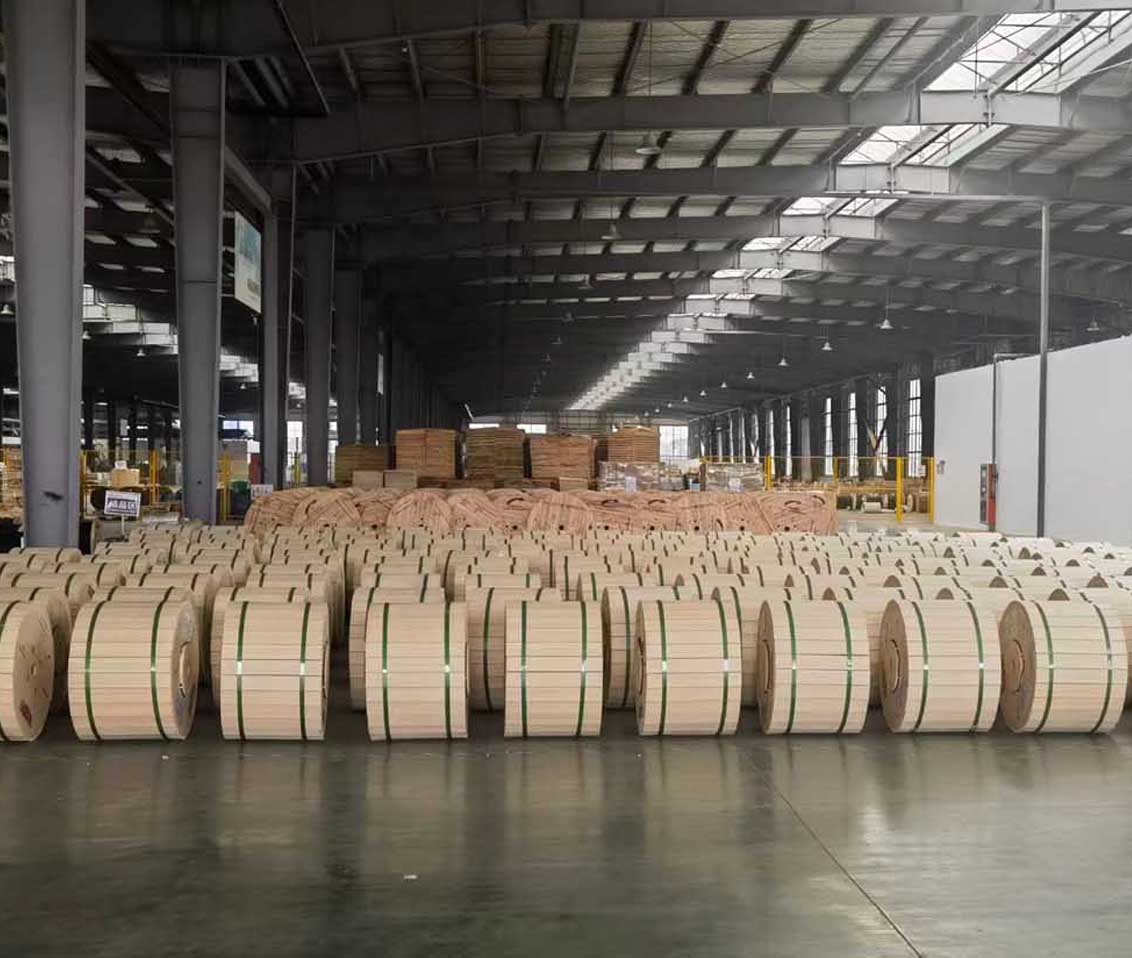
 Optisk fiber
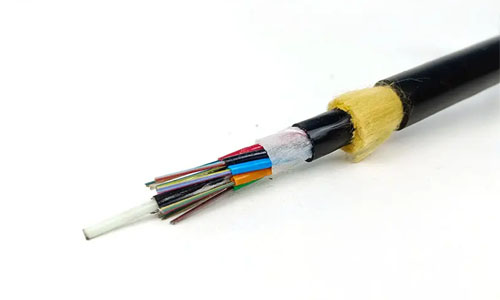 ADSS fiberoptisk kabel
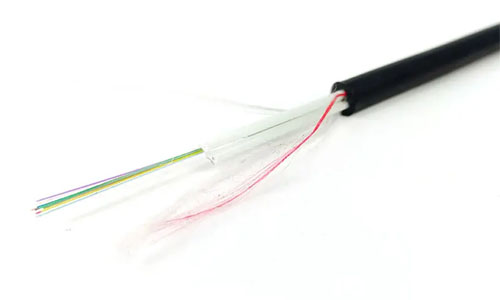 ASU fiberoptisk kabel
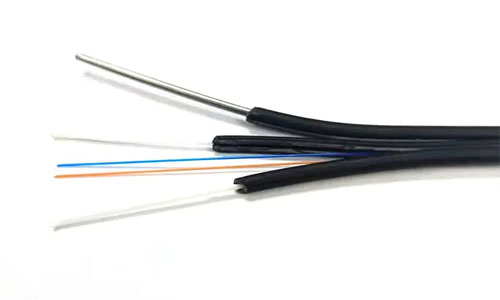 FTTH fiberoptisk kabel
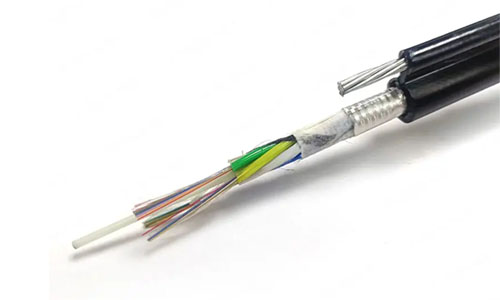 Figur 8 Fiberoptisk kabel
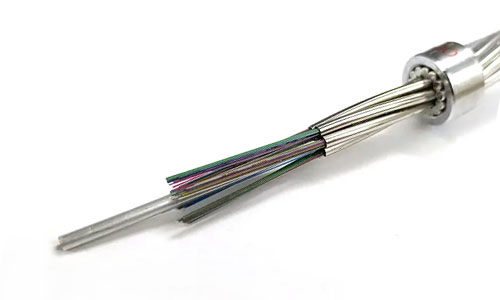 OPGW fiberoptisk kabel
 Koaksialkabel
 Ethernet-kabel
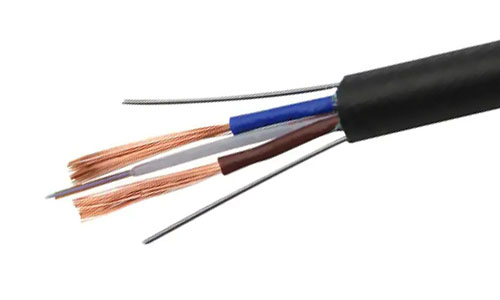 Fotoelektrisk kompositt fiberoptisk kabel
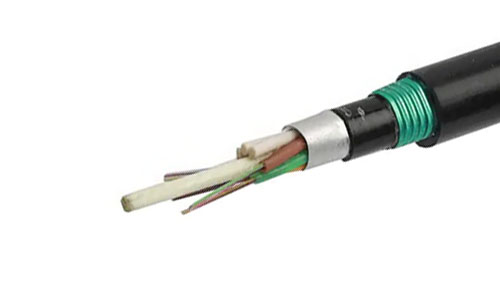 Underjordisk og rørledningsfiberoptisk kabel
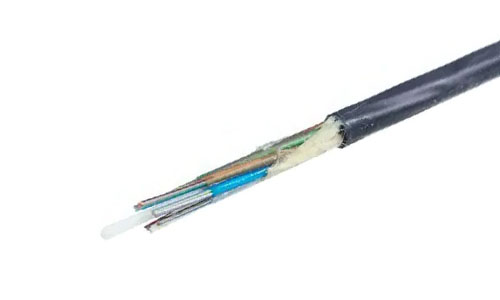 Luftblåst mikrofiberoptisk kabel
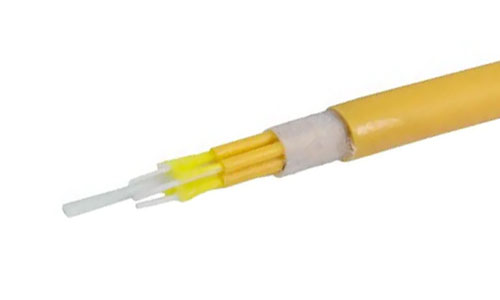 Innendørs fiberoptisk kabel
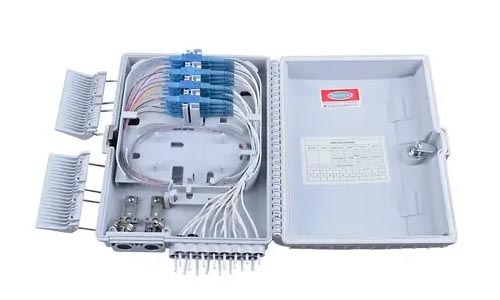 Fiberoptisk distribusjonsboks
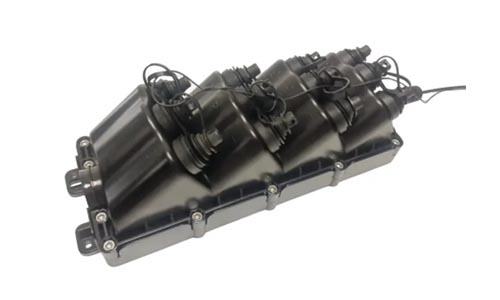 Multiport serviceterminalboks
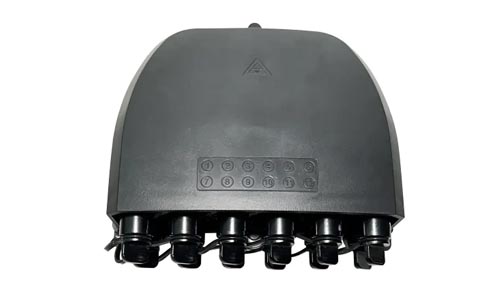 Fiberoptisk terminalboks
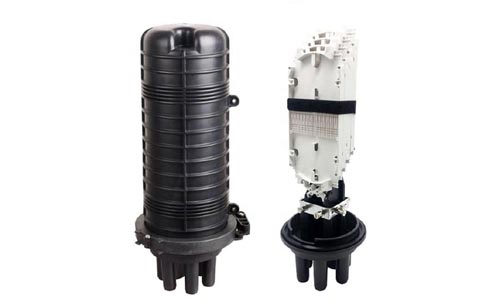 Fiberoptisk skjøtelukking
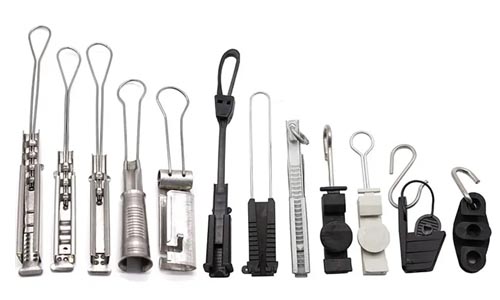 Fiberoptiske klemmer
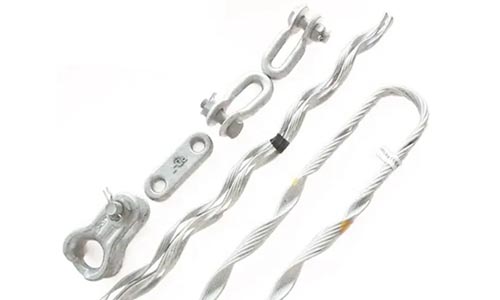 Fiberoptiske kabelkoblinger
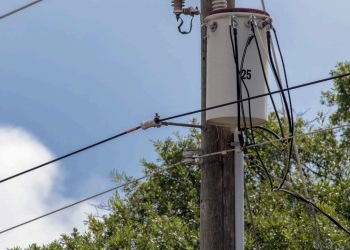 ADSS-fiberkabel
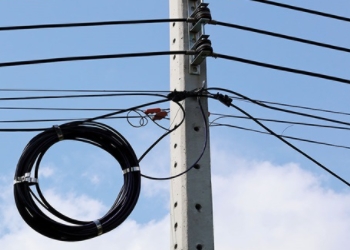 ASU fiberkabel
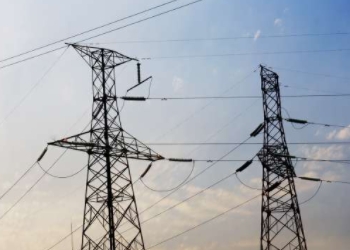 OPGW-fiberkabel
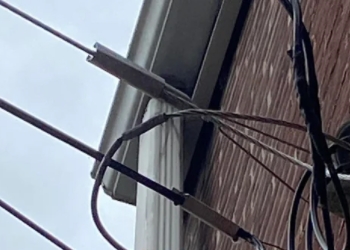 FTTH fiberkabel
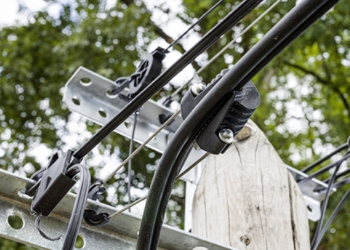 Figur 8 Fiberkabel
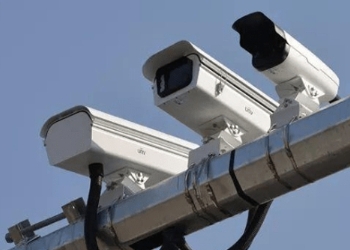 Fotoelektrisk komposittfiberkabel
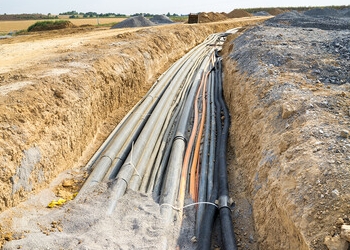 Underjordisk og rørledningsfiberkabel
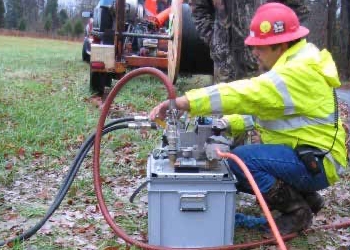 Luftblåst mikrofiberkabel
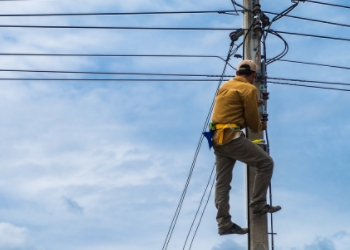 Luftfiberkabel
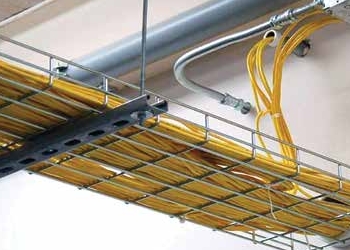 Innendørs fiberkabel
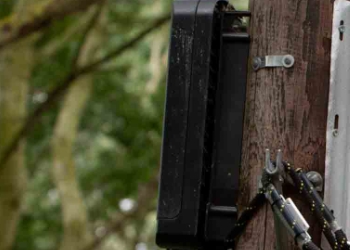 Fiberoptisk terminalboks
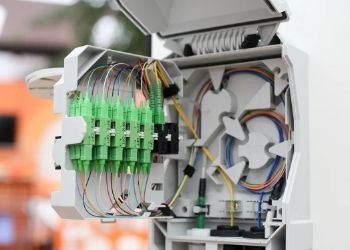 Fiberoptisk distribusjonsboks
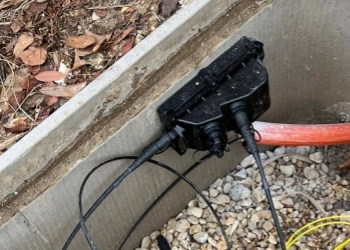 Multiport serviceterminalboks
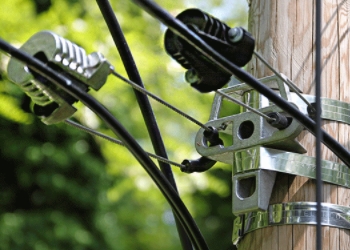 Fiberoptiske klemmer
 Om oss
 Vårt team
 Historie
 FoU-styrke
 Produksjonsbase
 Lager og logistikk
 Kvalitet
 Vanlige spørsmål
Slik utvider du Wi-Fi-rekkevidden din: 10 effektive tips for hjem og kontor
Ta kontakt for gratis tilbud og prøve. Tilpass etter dine behov.
forespørsel nåSlik utvider du Wi-Fi-rekkevidden din: 10 effektive tips for hjem og kontor
Finn potensielle barrierer som kan forstyrre Wi-Fi-signalet ditt. Riv ned tunge vegger, metallgjenstander og elektronikk for å øke rekkevidden hjemme eller på arbeidsplassen.
Bytt ut og vedlikehold ruterinfrastruktur. Bytt ut gamle eller ødelagte rutere med nåværende teknologi, og oppdater ruterens fastvare regelmessig for å dra nytte av de nyeste ytelses- og sikkerhetsoppdateringene.
Prøv disse enkle tipsene, som å flytte ruteren, koble fra enheter du ikke bruker og starte den på nytt regelmessig, for å få signalet sterkere – raskt.
For større dekningsområder og mer fleksibilitet kan du vurdere maskinvarebaserte Wi-Fi-forlengere eller Wi-Fi-mesh-nettverk. Powerline-adaptere er også et flott alternativ for større områder!
Tips nr. 2 Optimaliser ruterinnstillingene dine og velg riktig Wi-Fi-bånd. Administrer datatunge enheter på riktig måte, og sørg for sterk og stabil tilkobling for alle!
Test Wi-Fi-signalstyrken ofte. Innhenting av ytelsesdata bidrar til å overvåke kontinuerlige forbedringer og holde dekningen god på hvert sted.
Sett teknologien din i arbeid med Wi-Fi-forlengere eller mesh-rutere, eller flytt den eksisterende primære ruteren din til det mest fordelaktige stedet! De fleste husholdninger og bedrifter har døde soner eller reduserte hastigheter i områder av hjemmet eller kontoret som er borte fra ruteren. Tykke vegger, metallmøbler og annen elektronikk kan hindre signaler.
Noen ganger kan selv enkle grep, som å løfte ruteren opp fra gulvet eller rydde rundt den, gjøre susen. Mesh-systemer gir utmerket dekning, selv i store områder. Andre lykkes med strømnettadaptere som sender signaler gjennom de samme ledningene som driver enhetene dine.
Å forstå hvor signalet svikter er halve jobben. Det er overraskende hvor stor forskjell det kan gjøre å oppgradere til en eksisterende ruter. De følgende avsnittene veileder deg gjennom enkle trinn og løsninger for å maksimere Wi-Fi-en din.

Hvorfor lider Wi-Fi-rekkevidden din?
Wi-Fi-problemer oppstår i boliger og næringsbygg av en rekke faktorer. Området rundt deg kan hemme forbindelsen din. Hvordan disse rommene er konstruert og materialene du samhandler med daglig spiller også en rolle.
Som mange har oppdaget, er én ruter rett og slett ikke nok til å dekke et stort hjem eller en aktiv arbeidsplass. La oss avmystifisere hvorfor signalene dine faller og hva som kan forårsake interferensen.
Vanlige signalblokkere hjemme
Det er avgjørende å vite hvilke materialer som blokkerer Wi-Fi mest effektivt. Ting laget av glass, metall og stein er spesielt effektive til å stoppe signalet ditt. Selv tunge tre- eller betongvegger reduserer rekkevidden betraktelig.
Selv vanlige husholdningsartikler kan skape hindringer. Her er en rask liste:
-
Mikrobølgeovner
-
Trådløse telefoner
-
Speil
-
TV-er
Store møbler, som store bokhyller eller skap, kan også hindre signaler. Den generelle tommelfingerregelen er at jo lenger unna ruteren du er, desto svakere blir forbindelsen. Dette er spesielt viktig hvis du har en ruter som er plassert i et avsidesliggende hjørne eller bak gjenstander.
Utfordringer med kontorlayout
På kontorer skjærer avlukker og andre skillevegger gjennom ellers åpne områder, noe som betyr at signaler har vanskelig for å nå hvert skrivebord. I tette, åpne områder med mange enheter, for eksempel en kontoretasje, kan ekstra dekning være nødvendig.
For bedre plassering av ruteren, prøv:
-
Holder rutere unna gulvet
-
Plasser dem nær sentrum
-
Unngå metallhyller
-
Sørg for at det ikke er noen hindringer for tilgang for de fleste arbeidsstasjoner.
Signalet bør være jevnt for alle – ikke bare personene nærmest ruteren – fordi det er god design.
Daglig elektronisk forstyrrelse
Bluetooth-høyttalere, babymonitorer og til og med trådløse kameraer kan alle forstyrre Wi-Fi-nettverket ditt. Se opp for:
-
Smart-TV-er
-
Trådløse skrivere
-
Spillkonsoller
-
Fjernkontroller
Disse blir ofte glemt oppå en ruter eller i nærheten.
Er ruteren din utdatert?
Eldre rutere takler ikke dagens hastigheter eller flere enheter. Sørg for at ruteren din ikke er for gammel og støtter oppdatert Wi-Fi (minst Wi-Fi 5 eller 6).
Nyere rutere har ofte:
-
Dobbeltbånd (2,4 GHz og 5 GHz)
-
Sterkere antenner
-
Bedre støtte for flere enheter
En ny ruter kan hjelpe deg med å få raskt og pålitelig Wi-Fi til alle familiens enheter.
Enkle løsninger for bedre Wi-Fi
En bedre Wi-Fi-tilkobling forbedrer livskvaliteten din – i profesjonelle miljøer og utover. Reparasjoner som noen virkelig jobber med. Før du tar andre, mer kompliserte tiltak, kan raske løsninger gjøre susen for å løse de vanligste Wi-Fi-problemene!
Bare noen få enkle løsninger kan gi betydelige forbedringer i hastighet og tilkobling.
Raske tips for omplassering av ruteren
Begynn med å finne den optimale plasseringen for ruteren din. Plasser den midt i hjemmet for å maksimere rekkevidden, slik at signalet kan nå alle rom. Plasser den utilgjengelig for deg, for eksempel på en høy hylle, for å beskytte den mot å miste kringkastingsintegritet.
Ikke plasser dem i hjørner eller inntil veldig tykke vegger – disse absorberer signalet og reduserer hastigheten. Flytt ruteren. Gå til flere nye ruterplasseringer og test enhetens signalstyrke etter hver bevegelse.
Å supplere ruterens eksisterende antenne med en ekstern antenne er en enkel måte å øke signalstyrken på. Denne forbedringen gjør at den rekker enda lenger, fantastisk for store hus eller arbeidsplasser!
Start ruteren på nytt regelmessig
Rutere trenger regelmessige pauser, akkurat som vi gjør. Å sette ruteren til å starte på nytt ukentlig vil fjerne spindelvevet og tilbakestille forbindelsen din slik at alt kjører mer effektivt.
Se etter færre frafall eller raskere lastetider etter hver omstart. Dette er et av de enkleste trinnene folk overser, og det er utrolig hvor mange rare nedbremsinger dette alene kan fikse.
Se etter tegn som videoer som bufrer, nettsteder som ikke lastes inn eller konstante frakoblinger – disse indikerer at det er på tide å starte datamaskinen på nytt.
-
Lave hastigheter
-
Hyppige frakoblinger
-
Finner ikke Wi-Fi-nettverket ditt
-
Enhetene forblir ikke tilkoblet
Koble fra ubrukte enheter
Jo flere enheter som er i bruk, desto mer trafikk blir det, noe som reduserer hastigheten for alle. Skann nettverket ditt etter enheter som gamle telefoner, nettbrett eller andre smartenheter som ikke brukes av noen.
Å fjerne dem fra ligningen åpner opp mye båndbredde. Oppfordre andre til å koble fra enheter når de ikke er i bruk. Sjekk regelmessig enhetene som er koblet til nettverket ditt.
-
Begrens gjesteenheter
-
Bruk unike navn for hver enhet
-
Se etter ukjente brukere
-
Endre Wi-Fi-passordet ditt ofte
Det er enkelt å unngå forstyrrelser ved å bytte Wi-Fi-kanal. Hvis du har rom som er vanskelige å nå, bør du skaffe deg strømnettadaptere og se på mesh-nettverk hvis du har store eller utfordrende områder!
Å gå over til Wi-Fi 6 og sørge for at ruteren din er plassert unna kjøkkenapparater eller tette vegger utgjør en forskjell.
Viktige måter å utvide Wi-Fi på
Å ha et sterkere Wi-Fi-signal hjemme eller på kontoret er en stor liten seier i disse tider! Når du er avhengig av en stabil internettforbindelse for jobb eller hverdagslivet, utgjør det hele forskjellen. Nesten alle opplever frustrasjonen over treg Wi-Fi eller døde soner.
Litt kunnskap og de riktige ressursene er nok! Her er de beste metodene for å hjelpe deg med å utvide Wi-Fi-dekningen din. Vi sørger for at signalet ditt er gjennomgående sterkt, slik at folk fortsetter å komme tilbake!
1. Finn ruterens optimale punkt
Hvor du plasserer ruteren din kan avgjøre kvaliteten på hele Wi-Fi-opplevelsen din. Utfør noen hastighetstester i forskjellige rom og steder før du velger en plassering. En av de beste løsningene er et sentralt, åpent sted.
Faktorer å vurdere:
-
Avstand til hovedrom eller arbeidsområder
-
Høyde (høyere hyller hjelper ofte)
-
Bort fra tykke vegger eller metallgjenstander
-
Langt fra enheter som sender ut signaler (som mikrobølger)
Flytt ruteren til du finner en tilfredsstillende plassering, og følg med på enhetens respons. Selv små bevegelser, som å flytte en ruter, kan ha stor innvirkning.
2. Finjuster ruterinnstillingene
Ta en titt på ruterens innstillingsside og eksperimenter med forskjellige kanalfrekvenser. Naboene dine kan gjøre Wi-Fi-en din tregere ved å tette kanalene, men å bytte dem kan bidra til å forbedre ytelsen.
5 GHz-båndet gir høyere hastigheter, men 2,4 GHz gir bedre rekkevidde. Prøv disse innstillingene for bedre Wi-Fi:
-
Sett kanalen til «Automatisk» eller test kanalene manuelt
-
Aktiver begge frekvensbåndene (2,4 GHz og 5 GHz)
-
Reduser sendeeffekten hvis du har et lite område
-
Slå av ubrukte funksjoner
Gjør det til en vane å gjennomgå disse innstillingene med jevne mellomrom, spesielt når du introduserer nye enheter.
3. Fjern signalhindringer
Ting som vegger, gulv og ja – til og med et akvarium kan blokkere Wi-Fi. Vanlige blokkeringer inkluderer:
-
Speil
-
Metallhyller
-
Stor elektronikk
-
Vann eller frostet glass
Omorganiser objekter slik at ruteren har fri siktlinje til sentrale steder. Overvåk signalstyrken etter hver modifikasjon for å identifisere forbedringer.
4. Hold ruterprogramvaren oppdatert
Selv om tilkoblingen din er rask nok, kan utdatert ruterprogramvare gjøre ting tregere eller føre til frakoblinger. Se etter fastvareoppdateringer direkte fra ruterprodusenten. Slå på automatiske oppdateringer hvis det er et alternativ.
Å holde seg oppdatert hjelper med:
-
Bedre sikkerhet
-
Flere funksjoner
-
Smidige forbindelser
-
Mer teknologi og mindre buggy
Utdatert programvare gir en smertefull opplevelse, noe som resulterer i tapte signaler.
5. Lås nettverket ditt
Et overbelastet nettverk kan gjøre at alt går tregere for alle brukere. Bruk et sterkt passord, ideelt sett WPA2, og bytt det regelmessig. Nyttige trinn inkluderer:
-
Bruk WPA2 eller WPA3 for sikkerhet
-
Se etter ukjente dingser på nettverket ditt
-
Slå av fjerntilgang hvis du ikke bruker den
-
For å være ekstra sikker, bytt passordet med noen måneders mellomrom
Dette beskytter nettverket ditt mot uønsket forstyrrelse og bidrar til å opprettholde hastigheten.
Alternativer er Wi-Fi-forlengere, mesh Wi-Fi eller flere tilgangspunkter for større områder. Hvis alt annet mislykkes, kan det også være lurt å oppgradere til en ny ruter eller tilbakestille ruteren til fabrikkinnstillinger.
Alle disse faktorene – båndet, kanalen og enheten – påvirker ytelsen.
Maskinvareløsninger for dekning
Å finne den beste måten å strekke Wi-Fi-signalet på kan føles som et mysterium, spesielt når vegger eller gulv blokkerer signalet. Den gode nyheten er at det finnes noen velprøvde maskinvareløsninger som gjør underverker i både hjem og kontorer. Hver av dem har sine fordeler og unike særegenheter, men å vite hva man skal velge og når kan være forskjellen mellom storhet og middelmådighet.
Wi-Fi-forlengere: Enkle boostere
Wi-Fi-forlengere er superpraktiske enheter som mottar eksisterende Wi-Fi og kringkaster det videre til de vanskelige områdene. Det er kjempeenkelt å sette dem opp! Når du reiser rundt, kan du oppleve en nedgang eller måtte bytte nettverk.
Når du velger en, bør du se på disse faktorene:
-
Støttede Wi-Fi-standarder (som Wi-Fi 6)
-
Dobbeltbånds- eller trippelbåndsfunksjonalitet
-
Plasseringsfleksibilitet
-
Hastighetsvurdering (målt i Mbps)
-
Enkel oppsett
Plasser dem halvveis mellom ruteren og døde soner, og hold dem unna tykke vegger. Når du har gjort det, se om enhetene dine mottar et mer konsistent signal og forbedrede hastigheter.
Mesh-nettverk: Sømløs dekning
Mesh-nettverk bruker et system av sammenkoblede noder som kommuniserer seg imellom. Med denne konfigurasjonen får du jevn og pålitelig Wi-Fi uansett hvor du er – ingen plutselig tap av forbindelse når du går mellom rom.
De er spesielt gode i store åpne områder eller miljøer med mange barrierer. Fordeler med netting inkluderer:
-
Sømløs roaming
-
Enkel administrasjon (ofte med en enkel app)
-
Ethernet-bakhaul for raskere hastighet
-
Smart selvreparasjon hvis én node faller ut
Velg et mesh-sett som passer for hjemmet ditt og internetthastigheten. Plasser noder der de visuelt kan se hverandre, men unngå store metallstrukturer eller tette hindringer.
Strømnettadaptere: Bruk kabling
Hvis Wi-Fi rett og slett ikke klarer det, bruker strømnettadaptere bygningens elektriske ledninger til å overføre data. Bare koble én til ruteren og en annen i rommet du vil koble til.
Fordeler med strømnettadaptere inkluderer:
-
Ingen nye kabler
-
Vanligvis raskere enn forlengere i vanskelige områder
-
Stabil forbindelse
Utdatert eller komplisert kabling kan hindre fremdriften. Ta en hastighetstest etterpå for å forsikre deg om at denne løsningen har fungert i ditt område.
Oppgradere hovedruteren din
Ikke la utdaterte rutere redusere nettverkets ytelse. Med oppgraderinger kommer økt hastighet og flere bånd, inkludert C-bånd, men ny teknologi som MIMO.
Se etter:
-
Wi-Fi 6-støtte
-
Dobbelt-/tribåndsalternativer
-
Sterk dekningsgrad (i kvadratmeter)
-
Antall antenner og kvalitet
Sørg for at den nye ruteren samsvarer med tjenesteleverandøren din, og utfør en hastighetstest når den er koblet til.
Legge til eksterne antenner
Med noen rutere kan du koble til antenner for å øke signalstyrken. Typer inkluderer:
-
Omnidireksjonell (alle retninger)
-
Retningsbestemt (spiss boost)
-
Høyforsterkningsalternativer
Vend dem oppover eller mot steder med mye aktivitet. Observer om signalbjelkene dine opprettholdes i fjerne soverom eller bakerste hjørner.
Avanserte Wi-Fi-optimaliseringer
Det er mye mer å få best mulig ytelse fra Wi-Fi-en din enn å plassere ruteren på et ideelt sted. I overfylte bolig- og næringsmiljøer øker mer sofistikerte Wi-Fi-optimaliseringer ytelsen og eliminerer døde soner. De sørger for at alle holder seg tilkoblet selv i rushtiden uten overbelastning!
Her er hva du må gjøre for å få Wi-Fi-en din til å fungere mer intelligent.
Velge riktig Wi-Fi-bånd
2,4 GHz-båndet har lavere hastighet, lengre rekkevidde og bedre vegggjennomtrengning, så det er ofte mer overfylt. 5 GHz-båndet gir høyere hastigheter og forstyrrelsesfritt Wi-Fi, men har kortere rekkevidde.
Velg 2,4 GHz for vanlig internettbruk eller smarthjemenheter. Velg 5 GHz for videokonferanser, spilling eller strømming. Finn ut hvilket som er primærbåndet til enheten din. Gjør deretter de nødvendige justeringene i ruteren din for å sikre at den beste passformen prioriteres!
Beste scenarier:
-
2,4 GHz: store områder, tykke vegger, grunnleggende nettbruk
-
5 GHz: raske nedlastinger, videostrømming, færre folkemengder
Overvåk enhetens hastighet og bytt bånd etter behov.
Utnytt moderne Wi-Fi-teknologi
Å gå over til Wi-Fi 6 eller bedre gir målbare forbedringer. Disse ruterne gir bedre støtte for flere enheter og hjem med mye trafikk.
MU-MIMO-teknologi gjør det mulig å betjene flere brukere samtidig, slik at du aldri har en bruker utelatt.
Oppgraderingsfordeler:
-
Raskere hastigheter
-
Flere enheter på nett samtidig
-
Bedre batteri for telefoner
-
Mindre forsinkelse
Sørg for at enhetene dine er kompatible med nyere standarder. Identifiser dekningshull med nettverksverktøy, og håndter dem deretter med målrettede løsninger.
Når kablet slår trådløst
Det finnes andre oppgaver som krever den bunnsolide hastigheten som bare Ethernet gir. Så for tung spilling, store opplastinger eller videosamtaler på jobb kan det fortsatt være lurt med kablet tilkobling.
Ethernet-vinnere:
-
Jevn hastighet
-
Ingen frafall
-
Flott for strømming og spilling
Her er hva du kan gjøre: Finn ut om du kan trekke kabler til viktige rom for best resultat.
Administrer dataslukende enheter
Strømmebokser eller spillkonsoller, eller store nedlastinger, kan bruke opp all tilgjengelig hastighet. Juster innstillingene for å minimere belastningen.
Tips:
-
Reduser videokvaliteten om nødvendig
-
Sett oppdateringer på pause i travle perioder
-
Angi bruksvinduer for sikkerhetskopier
Spor nettverksbruken og juster den underveis.
Vurder internettabonnementet ditt
Internettabonnementet ditt dekker kanskje ikke lenger husstandens behov. Test hastigheten og finn ut om den oppfyller forventningene.
Tenk på:
-
Antall brukere
-
Behov for hjemmekontor
-
Strømmevaner
-
Datagrenser
Vurder å oppgradere og overvåk bruken regelmessig.
Sjekker Wi-Fi-forbedringen din
Å avgjøre om Wi-Fi-forbedringene dine har gjort en forskjell krever mer enn en enkel hastighetstest. Hvert hjem eller kontor er unikt, og en rekke faktorer spiller en rolle i hvordan signaler beveger seg. Hvis du har tykke vegger, mange møbler eller til og med feil antenne, kan du svekke Wi-Fi-ytelsen.
Verktøy er en viktig del av prosessen! Så vær klar over hvordan god dekning ser ut, og analyser tallene både før og etter at du implementerer forbedringer.
Verktøy for å teste signalstyrke
Verktøy som NetSpot, WiFi Analyzer eller inSSIDer kan brukes til å overvåke signalstyrken i hvert rom. Disse verktøyene vil hjelpe deg med å identifisere hvor signalet faller eller blokkeres.
Noen gode å prøve inkluderer:
-
NetSpot (Windows, macOS)
-
WiFi-analysator (Android)
-
AirPort-verktøy (iOS)
-
inSSIDer (Windows, macOS)
Sjekk spesielt steder i nærheten av tunge vegger eller langt unna ruteren din. Disse appene kan hjelpe deg med å finne ut om du må flytte ruteren, velge en annen Wi-Fi-kanal eller bytte ut en antenne.
Ofte forbedrer det hastigheten betraktelig å bare flytte ruteren eller sette en vegg mellom den og skrivebordet.
Hva god dekning betyr
God Wi-Fi-dekning betyr at du kan strømme video, delta i videosamtaler og surfe på nettet uten forsinkelser. Et godt dekket område har disse egenskapene:
-
Signalstyrke over -67 dBm
-
Hastigheter som samsvarer med internettabonnementet ditt
-
Ingen døde soner eller lange lastetider
Se spesielt etter hvor godt samtaler, nedlastinger og videostrømmer fungerer. Hvis brukerne fortsatt sliter, kan du prøve et mesh-system eller en annen antenne – rundstrålende for store rom eller retningsbestemt for lange ganger.
Før og etter: Se resultater
Registrer hastighet, signalstyrke og forsinkelser før forbedringene du gjør. Viktige ting å spore inkluderer:
-
Nedlastings- og opplastingshastigheter (Mbps)
-
Signalstyrke (dBm)
-
Pingtid (ms)
-
Antall døde soner
Vurder å publisere disse resultatene til velgerne dine. Test kontinuerlig for å identifisere nye problemer, spesielt etter hvert som enheter eller skjermretninger/-oppsett legges til.
Konklusjon
Wi-Fi er luften i disse dager – det er veldig vanskelig å leve uten, men altfor lett å rote det til. Døde soner kan oppstå i større hjem, rotete kontorer, tette miljøer, tykke byggematerialer eller med utdatert teknologi. Små flyttinger gjør mye. Plasser ruteren så høyt som mulig, rydd opp i området, bytt ut gammelt utstyr. Mesh-sett eller rekkeviddeforlengere fungerer samme måte for større områder. Opprett sikre påloggingsinformasjon og oppdater eiendelene dine rutinemessig for å nyte sikker, uavbrutt surfing. For å se konkrete forbedringer, test hastigheten din på stedene der du har mest internettilgang. Bedre Wi-Fi forbedrer alles hjemmekontoropplevelse og gjør strømming, videosamtaler og spilling enkelt og hyggelig. Legg ut om din egen løsning eller seier. Å fortelle venner og familie hva som fungerte for deg kan også hjelpe dem med å unngå trege punkter.
Ofte stilte spørsmål
Hva forårsaker svake Wi-Fi-signaler i hjem og kontorer?
I tillegg til tykke vegger, elektroniske enheter og lange avstander fra ruteren din, kan alt dette bidra til et dårlig signal. Utover ditt eget hjem eller kontor kan forstyrrelser fra andre nettverk forårsake problemer.
Hvordan kan jeg raskt forbedre Wi-Fi-rekkevidden min?
Plasser ruteren din på et sentralt, åpent område i hjemmet ditt. Minimer barrierer og avstand fra annen elektronikk. Ruteren din sender ut signaler som lett påvirkes av barrierer og forstyrrelser. Det er stor sjanse for at dette enkle trinnet vil øke dekningen din betraktelig.
Hjelper Wi-Fi-forlengere virkelig?
Fungerer Wi-Fi-forlengere virkelig? De er enkle å installere og kan være ekstremt effektive for å gi dekning i store åpne områder.
Er det verdt å oppgradere ruteren min?
Ingenting kan slå en ny, moderne ruter når det gjelder rekkevidde og hastighet. Oppgradering er den eneste måten å garantere sterkere signaler, støtte for flere enheter og den nyeste sikkerheten.
Kan det å bytte Wi-Fi-kanaler redusere interferens?
Kan det å bytte Wi-Fi-kanaler redusere interferens? På denne måten reduserer du interferens fra andre nettverk i nærheten og får bedre ytelse totalt sett.
Hvordan sjekker jeg om Wi-Fi-rekkevidden min har blitt bedre?
Test det ut ved å enten laste ned en Wi-Fi-analyseapp, eller se på enhetens signalstyrke mens du går rundt i forskjellige rom. Hvis du får et sterkere signal, har endringene dine gjort susen!
Er mesh Wi-Fi-systemer bedre for store områder?
Er mesh Wi-Fi-systemer mer effektive for store, åpne områder? Kort sagt, de er supre for å utvide dekningen og supre for store områder der du vil eliminere døde soner.