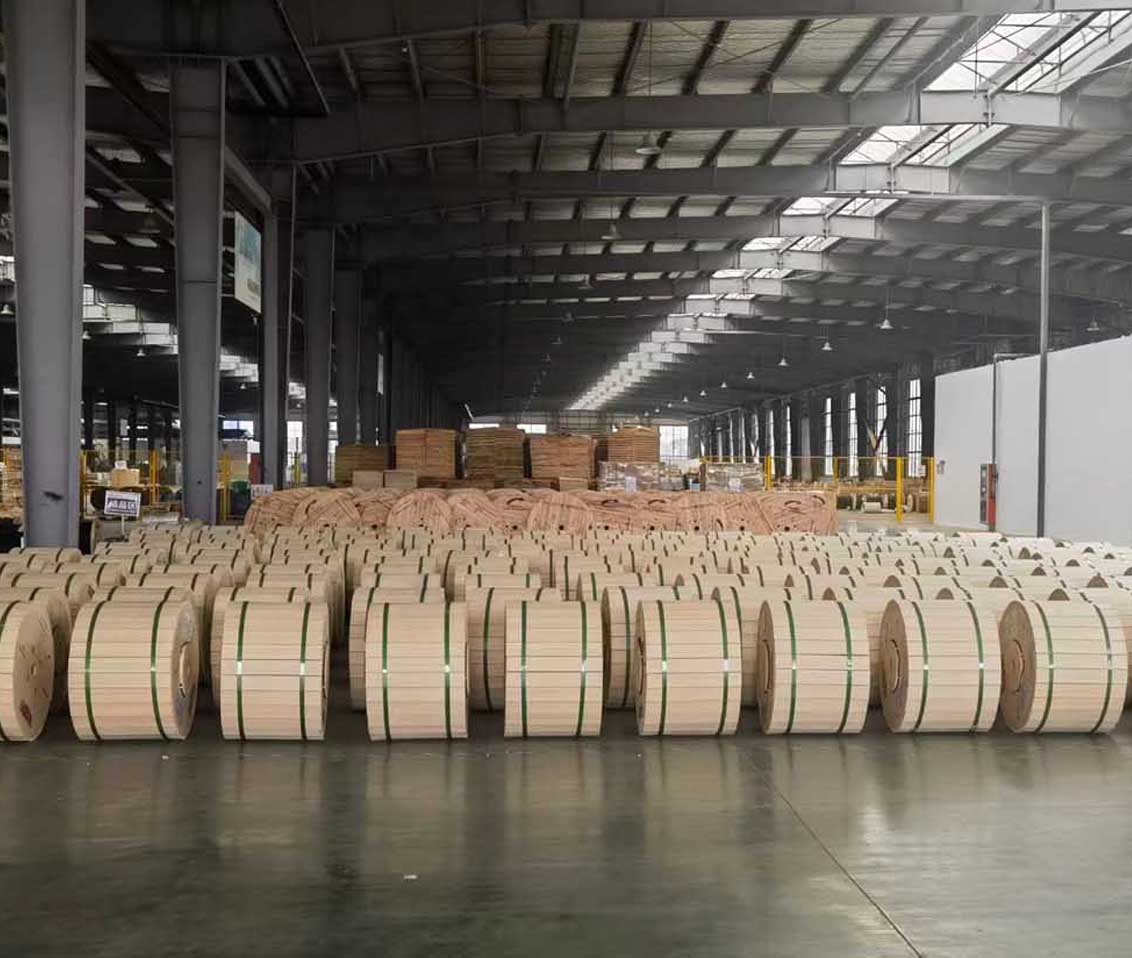
 အော့ပ်တစ်ဖိုက်ဘာ
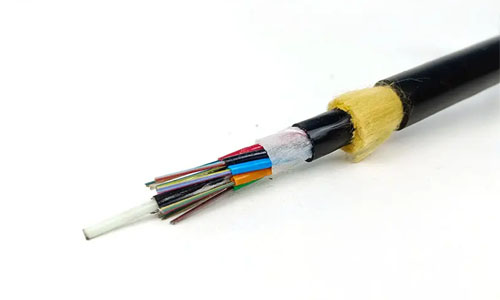 ADSS ဖိုက်ဘာအော့ပတစ်ကေဘယ်လ်
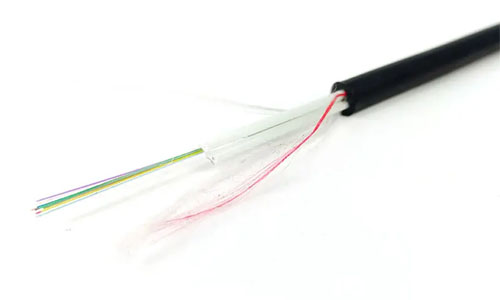 ASU ဖိုက်ဘာအော့ပတစ်ကေဘယ်လ်
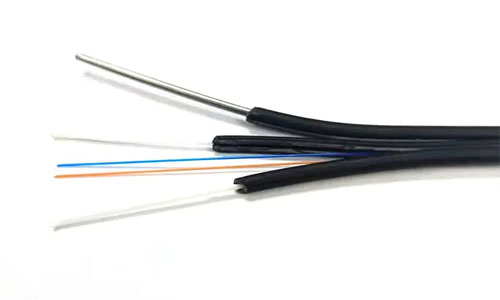 FTTH ဖိုက်ဘာအော့ပတစ်ကေဘယ်လ်
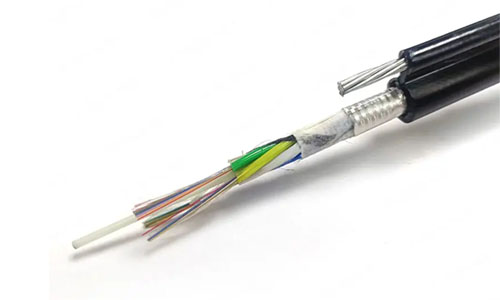 ပုံ ၈ ဖိုက်ဘာအော့ပတစ်ကေဘယ်လ်
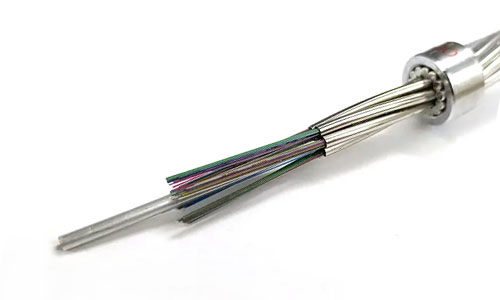 OPGW ဖိုက်ဘာအော့ပတစ်ကေဘယ်လ်
 Coaxial Cable
 အီသာနက် ကေဘယ်လ်
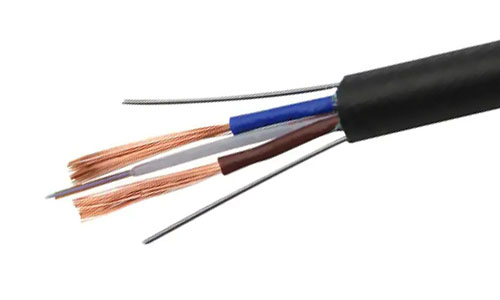 ဓာတ်ပုံလျှပ်စစ်ပေါင်းစပ်ဖိုက်ဘာအော့ပတစ်ကေဘယ်လ်
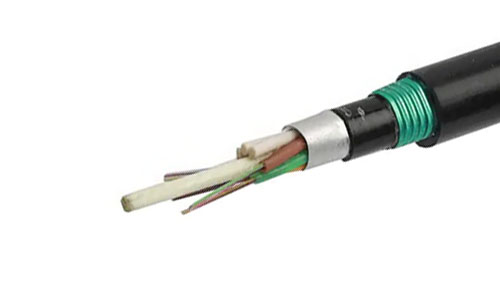 မြေအောက်နှင့် ပိုက်လိုင်းဖိုက်ဘာအော့ပတစ်ကေဘယ်လ်
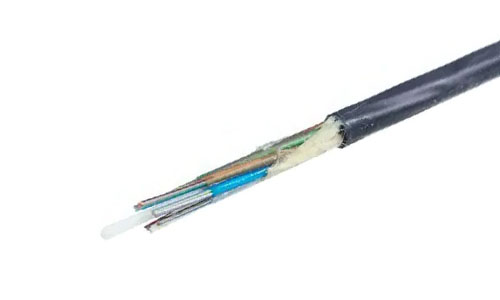 လေမှုတ်ထားသော မိုက်ခရို ဖိုက်ဘာ အော့ပတစ် ကေဘယ်လ်
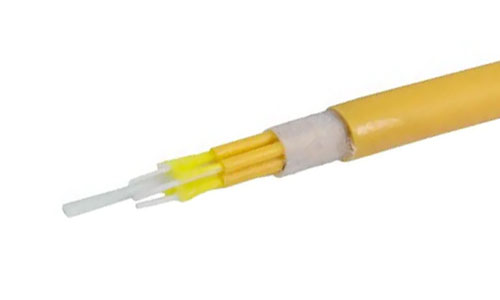 အိမ်တွင်းဖိုက်ဘာအော့ပတစ်ကေဘယ်လ်
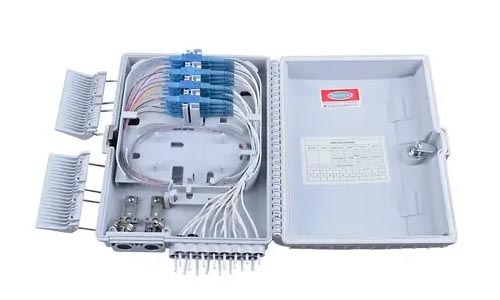 ဖိုက်ဘာအော့ပတစ်ဖြန့်ဖြူးရေးသေတ္တာ
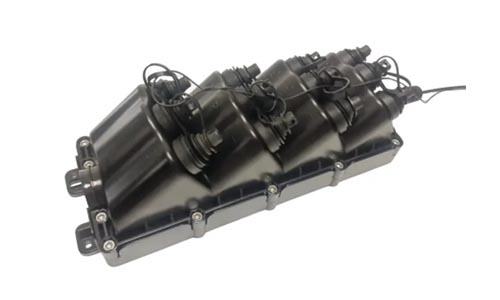 ဘက်စုံဆိပ်ကမ်းဝန်ဆောင်မှုဂိတ်ဘောက်စ်
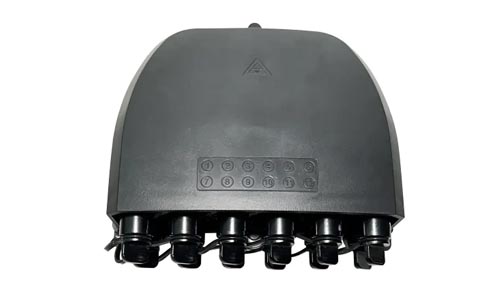 ဖိုက်ဘာ အော့ပတစ် တာမီနယ် ဘောက်စ်
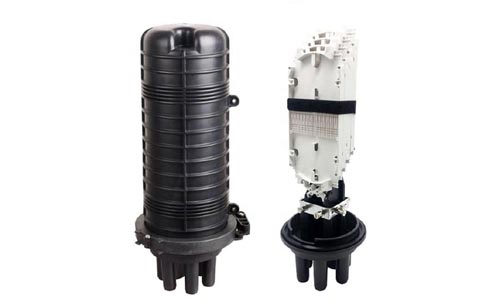 ဖိုက်ဘာအော့ပတစ်ဆက်ပိတ်ခြင်း
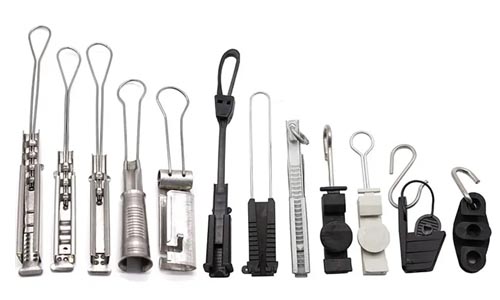 ဖိုက်ဘာအော့ပတစ်ညှပ်များ
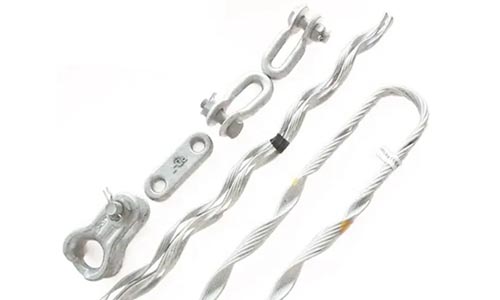 ဖိုက်ဘာအော့ပတစ်ကေဘယ်လ်ဆက်စပ်ပစ္စည်းများ
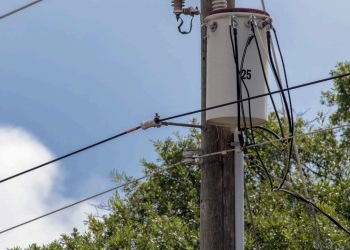 ADSS ဖိုက်ဘာကေဘယ်လ်
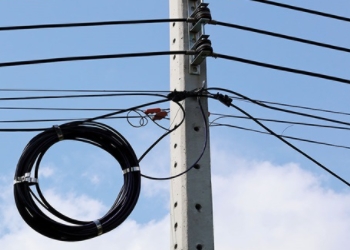 ASU ဖိုက်ဘာကေဘယ်လ်
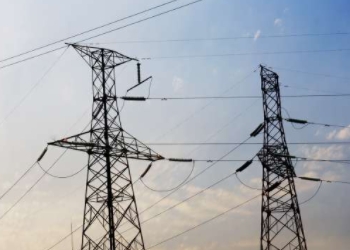 OPGW ဖိုက်ဘာကေဘယ်လ်
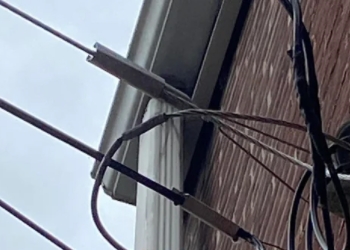 FTTH ဖိုက်ဘာကြိုး
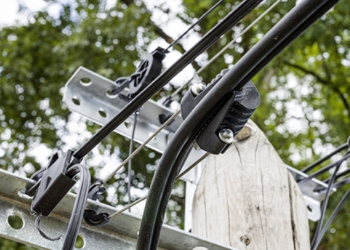 ပုံ ၈ ဖိုက်ဘာကြိုး
 ဓာတ်ပုံလျှပ်စစ်ပေါင်းစပ်ဖိုက်ဘာကြိုး
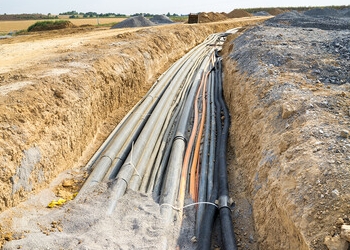 မြေအောက်နှင့် ပိုက်လိုင်းဖိုက်ဘာကေဘယ်လ်
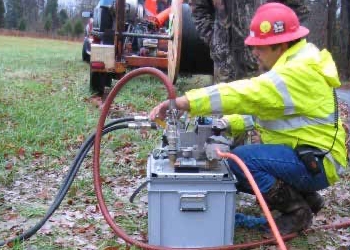 လေမှုတ်ထားသော မိုက်ခရိုဖိုက်ဘာကြိုး
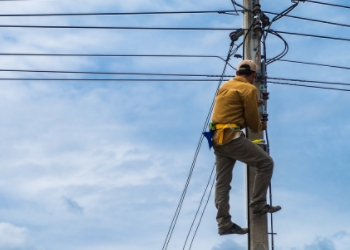 ဝေဟင်ဖိုင်ဘာကေဘယ်လ်
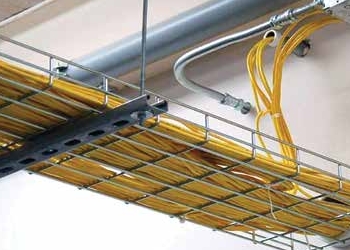 အိမ်တွင်းဖိုက်ဘာကေဘယ်လ်
 ဖိုက်ဘာ အော့ပတစ် တာမီနယ် ဘောက်စ်
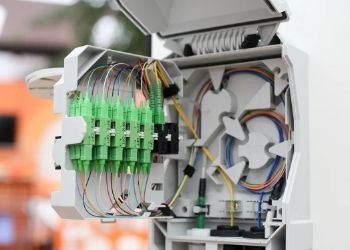 ဖိုက်ဘာအော့ပတစ်ဖြန့်ဖြူးရေးသေတ္တာ
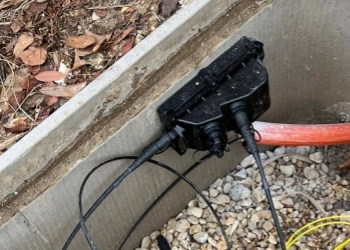 ဘက်စုံဆိပ်ကမ်းဝန်ဆောင်မှုဂိတ်ဘောက်စ်
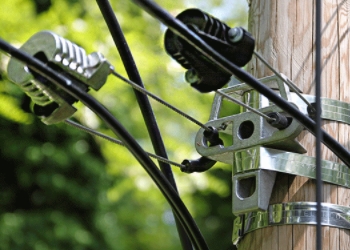 ဖိုက်ဘာအော့ပတစ်ညှပ်များ
 ကြှနျုပျတို့အကွောငျး
 ကျွန်ုပ်တို့အဖွဲ့
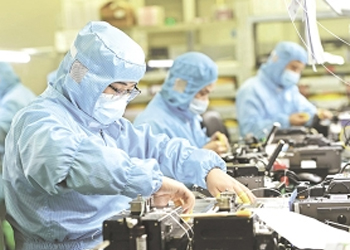 သမိုင်း
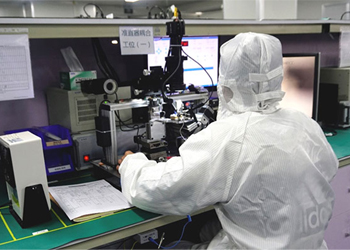 သုတေသနနှင့် ဖွံ့ဖြိုးတိုးတက်ရေး အစွမ်းသတ္တိ
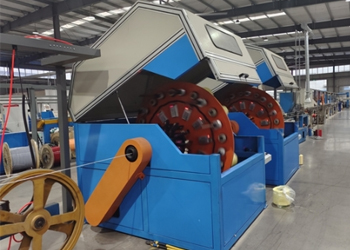 ထုတ်လုပ်မှုအခြေစိုက်စခန်း
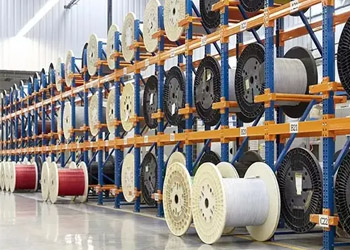 ဂိုဒေါင်နှင့် ထောက်ပံ့ပို့ဆောင်ရေး
 အရည်အသွေး
 မကြာခဏမေးလေ့ရှိသောမေးခွန်းများ
သင့်ရဲ့ Wi-Fi အကွာအဝေးကို ဘယ်လိုတိုးချဲ့မလဲ- အိမ်နဲ့ ရုံးခန်းအတွက် ထိရောက်တဲ့ အကြံပြုချက် ၁၀ ခု
အခမဲ့ ဈေးနှုန်းနှင့် နမူနာအတွက် ဆက်သွယ်ပါ၊ သင့်လိုအပ်ချက်များအရ သင့်အတွက် စိတ်ကြိုက်ပြင်ဆင်ပါ။
ယခုစုံစမ်းမေးမြန်းခြင်းသင့်ရဲ့ Wi-Fi အကွာအဝေးကို ဘယ်လိုတိုးချဲ့မလဲ- အိမ်နဲ့ ရုံးခန်းအတွက် ထိရောက်တဲ့ အကြံပြုချက် ၁၀ ခု
သင့် Wi-Fi အချက်ပြမှုကို အနှောင့်အယှက်ဖြစ်စေနိုင်သည့် အတားအဆီးများကို ရှာဖွေပါ။ အိမ် သို့မဟုတ် အလုပ်ခွင်တွင် သင့် Wi-Fi အချက်ပြမှု အကွာအဝေးကို မြှင့်တင်ရန် လေးလံသော နံရံများ၊ သတ္တုအရာဝတ္ထုများနှင့် အီလက်ထရွန်းနစ်ပစ္စည်းများကို ဖြိုချပါ။
ရောက်တာ အခြေခံအဆောက်အအုံကို အစားထိုးပြီး ထိန်းသိမ်းပါ။ အဟောင်း သို့မဟုတ် ပျက်စီးနေသော ရောက်တာများကို လက်ရှိနည်းပညာဖြင့် အစားထိုးပါ၊ နောက်ဆုံးပေါ် စွမ်းဆောင်ရည်နှင့် လုံခြုံရေး အပ်ဒိတ်များကို အခွင့်ကောင်းယူရန် ရောက်တာ firmware ကို မှန်မှန် အပ်ဒိတ်လုပ်ပါ။
သင့် router ကို ရွှေ့ခြင်း၊ သင်မသုံးသော device များကို ပလပ်ဖြုတ်ခြင်းနှင့် ပုံမှန်ပြန်လည်စတင်ခြင်းကဲ့သို့သော ဤလွယ်ကူသော အကြံပြုချက်များကို စမ်းကြည့်ပါ၊ ထို signal ကို ပိုမိုမြန်ဆန်စွာ ပိုမိုအားကောင်းလာစေရန် ကူညီပေးပါ။
ပိုကြီးတဲ့ လွှမ်းခြုံဧရိယာတွေနဲ့ ပိုပြောင်းလွယ်ပြင်လွယ်ရှိဖို့အတွက် hardware Wi-Fi extender တွေ ဒါမှမဟုတ် Wi-Fi mesh network တွေကို အကဲဖြတ်နိုင်ပါတယ်။ Powerline adapter တွေဟာ ပိုကြီးတဲ့ဧရိယာတွေအတွက်လည်း အံ့သြဖွယ်ကောင်းတဲ့ ရွေးချယ်စရာတစ်ခုပါပဲ။
အကြံပြုချက် #၂။ သင့် router setting များကို အကောင်းဆုံးဖြစ်အောင်လုပ်ပြီး မှန်ကန်သော Wi-Fi band ကို ရွေးချယ်ပါ။ data များသော device များကို စနစ်တကျ စီမံခန့်ခွဲပြီး အားလုံးအတွက် ခိုင်မာပြီး တည်ငြိမ်သော ချိတ်ဆက်မှုကို သေချာစေပါ။
သင့်ရဲ့ Wi-fi signal strength ကို မကြာခဏ စမ်းသပ်ပါ။ performance data တွေကို ဆွဲယူခြင်းအားဖြင့် လက်ရှိတိုးတက်မှုတွေကို စောင့်ကြည့်ပြီး နေရာတစ်ခုချင်းစီမှာ လွှမ်းခြုံမှု အားကောင်းနေစေဖို့ ကူညီပေးပါတယ်။
Wi-Fi extender များ သို့မဟုတ် mesh router များဖြင့် သင့်နည်းပညာကို အလုပ်လုပ်စေပါ၊ သို့မဟုတ် သင့်ရှိပြီးသား primary router ကို အကျိုးအရှိဆုံးနေရာသို့ ရွှေ့ပြောင်းလိုက်ပါ။ အိမ်ထောင်စုအများစုနှင့် စီးပွားရေးလုပ်ငန်းနေရာများတွင် router မှ ဝေးကွာသော ၎င်းတို့၏အိမ် သို့မဟုတ် ရုံးခန်းနေရာများတွင် dead zone များ သို့မဟုတ် speed လျှော့ချထားသော နေရာများရှိသည်။ ထူထဲသောနံရံများ၊ သတ္တုပရိဘောဂများနှင့် အခြားအီလက်ထရွန်းနစ်ပစ္စည်းများသည် signal များကို အနှောင့်အယှက်ဖြစ်စေနိုင်သည်။
တစ်ခါတစ်ရံတွင် သင့် router ကို ကြမ်းပြင်မှ မြှင့်တင်ခြင်း သို့မဟုတ် ၎င်းအနီးတစ်ဝိုက်တွင် ပစ္စည်းများ ရှင်းလင်းခြင်းကဲ့သို့သော လွယ်ကူသော လှုပ်ရှားမှုများပင်လျှင် အသုံးဝင်ပါသည်။ Mesh စနစ်များသည် ကျယ်ပြန့်သော နေရာများတွင်ပင် အလွန်ကောင်းမွန်သော လွှမ်းခြုံမှုကို ပေးစွမ်းသည်။ အခြားသူများသည် သင့်စက်ပစ္စည်းများကို ပါဝါပေးသည့် တူညီသော ဝါယာကြိုးများမှတစ်ဆင့် အချက်ပြမှုများ ပေးပို့သည့် powerline adapter များဖြင့် အောင်မြင်မှုရရှိကြသည်။
သင့်ရဲ့ signal ဘယ်နေရာမှာ ချို့ယွင်းနေလဲဆိုတာကို နားလည်ခြင်းက ထက်ဝက်လောက် အားသာချက်ပါပဲ။ လက်ရှိ router ကို အဆင့်မြှင့်တင်လိုက်ခြင်းက သင့်ရဲ့အတွေ့အကြုံကို ဘယ်လောက်ထိ တိုးတက်ကောင်းမွန်စေနိုင်လဲဆိုတာ အံ့သြစရာပါပဲ။ အောက်ပါအပိုင်းတွေက သင့်ရဲ့ Wi-Fi ကို အကောင်းဆုံးဖြစ်အောင် ကူညီပေးမယ့် ရိုးရှင်းတဲ့ အဆင့်တွေနဲ့ ဖြေရှင်းနည်းတွေကို လမ်းညွှန်ပေးပါတယ်။

ဘာကြောင့် သင့်ရဲ့ Wi-Fi Range က အားနည်းနေရတာလဲ။
Wi-Fi ပြဿနာများဟာ လူနေအိမ်နဲ့ စီးပွားရေးလုပ်ငန်းသုံး နေရာတွေမှာ အကြောင်းအမျိုးမျိုးကြောင့် ပေါ်ပေါက်တတ်ပါတယ်။ သင့်ပတ်ဝန်းကျင်က သင့်ရဲ့ အင်တာနက်ချိတ်ဆက်မှုကို အနှောင့်အယှက်ဖြစ်စေနိုင်ပါတယ်။ ဒီအခန်းတွေကို ဘယ်လိုတည်ဆောက်ထားလဲ၊ နေ့စဉ်အသုံးပြုတဲ့ ပစ္စည်းတွေကလည်း အရေးကြီးပါတယ်။
လူအတော်များများ တွေ့ရှိခဲ့ကြသလိုပဲ၊ router တစ်လုံးတည်းနဲ့ ကျယ်ပြန့်တဲ့အိမ် ဒါမှမဟုတ် တက်ကြွတဲ့အလုပ်ခွင်တစ်ခုလုံးကို ဖုံးအုပ်ဖို့ မလုံလောက်ပါဘူး။ သင့်ရဲ့ signal တွေ ဘာကြောင့် ကျဆင်းနေတာလဲ၊ ဘာကြောင့် အနှောင့်အယှက်ဖြစ်စေနိုင်လဲဆိုတာကို ရှင်းပြကြည့်ရအောင်။
အိမ်တွင် အဖြစ်များသော အချက်ပြပိတ်ဆို့ကိရိယာများ
Wi-Fi ကို အထိရောက်ဆုံးပိတ်ဆို့နိုင်တဲ့ ပစ္စည်းတွေကို သိရှိထားဖို့ အရေးကြီးပါတယ်။ ဖန်၊ သတ္တုနဲ့ ကျောက်တုံးတွေနဲ့ ပြုလုပ်ထားတဲ့ အရာတွေဟာ သင့်ရဲ့ signal ကို ရပ်တန့်ရာမှာ အထူးထိရောက်မှုရှိပါတယ်။ သစ်သားထူထူ ဒါမှမဟုတ် ကွန်ကရစ်နံရံတွေတောင် သင့်ရဲ့ အကွာအဝေးကို သိသိသာသာ လျော့ကျစေပါတယ်။
အိမ်သုံးပစ္စည်းများပင်လျှင် အတားအဆီးများ ဖန်တီးနိုင်သည်။ စာရင်းအမြန်တစ်ခု ဖော်ပြပေးလိုက်ပါတယ်။
-
မိုက်ခရိုဝေ့ဖ်များ
-
ကြိုးမဲ့ဖုန်းများ
-
မှန်များ
-
တီဗီများ
စာအုပ်စင်ကြီးတွေ ဒါမှမဟုတ် ဗီဒိုတွေလိုမျိုး ကြီးမားတဲ့ ပရိဘောဂတွေကလည်း အချက်ပြမှုတွေကို အနှောင့်အယှက်ဖြစ်စေနိုင်ပါတယ်။ ယေဘုယျအားဖြင့် သင့် router ကနေ ဝေးဝေးနေလေ၊ ချိတ်ဆက်မှု အားနည်းလေပါပဲ။ ဝေးလံတဲ့ထောင့် ဒါမှမဟုတ် အရာဝတ္ထုတွေရဲ့နောက်မှာ ချိတ်ထားတဲ့ router ရှိရင် ဒါက အထူးအရေးကြီးပါတယ်။
ရုံးခန်း အပြင်အဆင် စိန်ခေါ်မှုများ
ရုံးခန်းများ၊ အခန်းငယ်များနှင့် အခြားကန့်လန့်ကာများတွင် ပွင့်လင်းသောနေရာများကို ဖြတ်သွားသောကြောင့် အချက်ပြမှုများသည် စားပွဲတစ်ခုစီသို့ ရောက်ရှိရန် ခက်ခဲပါသည်။ ရုံးခန်းကြမ်းပြင်ကဲ့သို့သော စက်ပစ္စည်းများစွာပါရှိသော လူနေထူထပ်သော ပွင့်လင်းသောနေရာများတွင် အပိုဆောင်းအကာအရံ လိုအပ်နိုင်ပါသည်။
ပိုမိုကောင်းမွန်သော router နေရာချထားမှုအတွက်၊ စမ်းကြည့်ပါ-
-
router များကို ကြမ်းပြင်ပေါ်မှ မထားရှိခြင်း
-
၎င်းတို့ကို အလယ်ဗဟိုအနီးတွင် ထားရှိခြင်း
-
သတ္တုစင်များကို ရှောင်ရှားခြင်း
-
အလုပ်ရုံအများစုအတွက် ဝင်ရောက်ရန် အတားအဆီးမရှိကြောင်း သေချာစေခြင်း။
အချက်ပြမှုသည် လူတိုင်းအတွက် (ရောက်တာနှင့်အနီးဆုံးလူများအတွက်သာမက) တူညီသင့်သည်၊ အဘယ်ကြောင့်ဆိုသော် ၎င်းသည် ကောင်းမွန်သောဒီဇိုင်းဖြစ်သည်။
နေ့စဉ် အီလက်ထရွန်းနစ် နှောင့်ယှက်မှုများ
ဘလူးတုသ်စပီကာများ၊ ကလေးစောင့်ကြည့်ကိရိယာများနှင့် ကြိုးမဲ့ကင်မရာများပင် သင့် Wi-Fi ကို အနှောင့်အယှက်ဖြစ်စေနိုင်ပါသည်။ သတိပြုရန်အချက်များ-
-
စမတ်တီဗီများ
-
ကြိုးမဲ့ပရင်တာများ
-
ဂိမ်းစက်များ
-
အဝေးထိန်းခလုတ်များ
၎င်းတို့ကို router ၏ထိပ်တွင် သို့မဟုတ် အနီးအနားတွင် မေ့ကျန်လေ့ရှိသည်။
သင့်ရဲ့ Router က ခေတ်နောက်ကျနေပြီလား?
ရောက်တာအဟောင်းများသည် ယနေ့ခေတ် မြန်နှုန်းများ သို့မဟုတ် စက်ပစ္စည်းများစွာကို ကိုင်တွယ်နိုင်ခြင်းမရှိပါ။ သင့်ရောက်တာသည် အလွန်ဟောင်းနွမ်းမနေဘဲ လက်ရှိ Wi-Fi (အနည်းဆုံး Wi-Fi 5 သို့မဟုတ် 6) ကို ပံ့ပိုးပေးကြောင်း သေချာပါစေ။
router အသစ်များတွင် မကြာခဏပါဝင်လေ့ရှိသည်-
-
လှိုင်းနှုန်းနှစ်မျိုး (2.4GHz နှင့် 5GHz)
-
ပိုမိုအားကောင်းသော အင်တင်နာများ
-
စက်ပစ္စည်းများစွာအတွက် ပိုမိုကောင်းမွန်သော ပံ့ပိုးမှု
ရောက်တာအသစ်တစ်ခုသည် သင့်မိသားစု၏ စက်ပစ္စည်းအားလုံးသို့ မြန်ဆန်ပြီး ယုံကြည်စိတ်ချရသော Wi-Fi ကို ရရှိရန် ကူညီပေးနိုင်ပါသည်။
ပိုမိုကောင်းမွန်သော Wi-Fi အတွက် ရိုးရှင်းသောပြင်ဆင်မှုများ
ပိုကောင်းတဲ့ Wi-Fi ချိတ်ဆက်မှုက သင့်ဘဝအရည်အသွေးကို မြှင့်တင်ပေးပါတယ်—ပရော်ဖက်ရှင်နယ်ပတ်ဝန်းကျင်တွေနဲ့ အခြားပတ်ဝန်းကျင်တွေအတွက်ပါ။ ပြုပြင်မှုတချို့က တကယ်ကို လုပ်ဆောင်နေပါတယ်။ တခြားပိုရှုပ်ထွေးတဲ့ နည်းလမ်းတွေ မလုပ်ခင်မှာ အမြန်ပြင်ဆင်မှုတွေက အဖြစ်အများဆုံး Wi-Fi ပြဿနာတွေကို ဖြေရှင်းပေးနိုင်ပါတယ်။
ရိုးရှင်းသော ပြင်ဆင်ချက်အနည်းငယ်ဖြင့် မြန်နှုန်းနှင့် ချိတ်ဆက်မှုတွင် အဓိပ္ပာယ်ရှိသော တိုးတက်မှုများ ရရှိစေနိုင်ပါသည်။
Router ကို အမြန်နေရာချထားခြင်းဆိုင်ရာ အကြံပြုချက်များ
သင့်ရောက်တာ၏ အကောင်းဆုံးနေရာကို ဆုံးဖြတ်ခြင်းဖြင့် စတင်ပါ။ ၎င်း၏အချက်ပြမှုသည် အခန်းတိုင်းကို ရောက်ရှိနိုင်စေရန် ၎င်း၏ရောက်ရှိမှုကို အမြင့်ဆုံးဖြစ်စေရန် သင့်အိမ်၏အလယ်ဗဟိုတွင် ထားပါ။ ထုတ်လွှင့်မှုသမာဓိ ဆုံးရှုံးခြင်းမှ ကာကွယ်ရန် မြင့်မားသောစင်ပေါ်တွင်ကဲ့သို့ လက်လှမ်းမမီသောနေရာတွင် ထားပါ။
၎င်းတို့ကို ထောင့်များတွင် သို့မဟုတ် အလွန်ထူသော နံရံများဘေးတွင် မထားပါနှင့်—၎င်းတို့သည် အချက်ပြမှုကို စုပ်ယူပြီး အရာအားလုံးကို နှေးကွေးစေသည်။ သင့် router ကို နေရာပြောင်းပါ။ router တည်နေရာအသစ်များစွာသို့ သွား၍ သင့်စက်၏ အချက်ပြမှုအစွမ်းသတ္တိကို ရွှေ့ပြီးတိုင်း စမ်းသပ်ပါ။
router ရဲ့ ရှိပြီးသား antenna ကို external antenna နဲ့ ဖြည့်စွက်ပေးတာက signal strength ကို မြှင့်တင်ဖို့ အလွယ်ကူဆုံး နည်းလမ်းတစ်ခုပါ။ ဒီတိုးတက်မှုက ပိုဝေးဝေးကို ရောက်စေပြီး အိမ်ကြီးတွေ ဒါမှမဟုတ် အလုပ်ခွင်တွေအတွက် အရမ်းကောင်းပါတယ်။
သင့် Router ကို ပုံမှန်ပြန်လည်စတင်ပါ
ကျွန်ုပ်တို့လိုပဲ router တွေဟာ ပုံမှန် အနားယူချိန် လိုအပ်ပါတယ်။ router ကို အပတ်စဉ် reboot လုပ်ခြင်းဖြင့် အညစ်အကြေးတွေကို ဖယ်ရှားပေးပြီး ချိတ်ဆက်မှုကို ပြန်လည်သတ်မှတ်ပေးကာ အရာအားလုံးကို ပိုမိုထိရောက်စွာ လည်ပတ်နိုင်စေမှာပါ။
reboot လုပ်တိုင်း loading time တွေ လျော့သွားတာ ဒါမှမဟုတ် loading time တွေ ပိုမြန်လာတာကို ရှာဖွေပါ။ ဒါက လူတွေ လျစ်လျူရှုထားတဲ့ အရိုးရှင်းဆုံး အဆင့်တွေထဲက တစ်ခုဖြစ်ပြီး ဒီတစ်ခုတည်းနဲ့တင် ဘယ်လောက်ထူးဆန်းတဲ့ နှေးကွေးမှုတွေကို ပြင်နိုင်လဲဆိုတာ အံ့သြစရာပါပဲ။
ဗီဒီယိုများ buffering ဖြစ်နေခြင်း၊ ဝဘ်ဆိုက်များ မတင်နိုင်ခြင်း သို့မဟုတ် အဆက်မပြတ် ချိတ်ဆက်မှုပြတ်တောက်ခြင်းကဲ့သို့သော လက္ခဏာများကို သတိထားပါ - ၎င်းတို့သည် reboot လုပ်ရန် အချိန်ရောက်ပြီဟု ညွှန်ပြနေပါသည်။
-
နှေးကွေးသော မြန်နှုန်းများ
-
မကြာခဏ ဆက်သွယ်မှုပြတ်တောက်ခြင်း
-
သင့်ရဲ့ Wi-Fi ကွန်ရက်ကို ရှာမတွေ့ပါဘူး
-
စက်ပစ္စည်းများသည် ချိတ်ဆက်နေမည်မဟုတ်ပါ
အသုံးမပြုသော စက်ပစ္စည်းများကို ဖြုတ်ပါ
အသုံးပြုနေတဲ့ စက်ပစ္စည်းတွေ ပိုများလေ၊ ယာဉ်ကြောပိတ်ဆို့မှု ပိုများလေဖြစ်ပြီး အားလုံးအတွက် အရာအားလုံးကို နှေးကွေးစေပါတယ်။ ဘယ်သူမှ အသုံးမပြုတဲ့ ဖုန်းအဟောင်းတွေ၊ တက်ဘလက်တွေ ဒါမှမဟုတ် တခြားစမတ်စက်ပစ္စည်းတွေလိုမျိုး စက်ပစ္စည်းတွေကို သင့်ကွန်ရက်မှာ ရှာဖွေပါ။
၎င်းတို့ကို ညီမျှခြင်းမှ ဖယ်ရှားလိုက်ခြင်းသည် bandwidth များစွာကို ဖွင့်လှစ်ပေးပါသည်။ အသုံးမပြုသည့်အခါ စက်ပစ္စည်းများကို ဖြုတ်ရန် အခြားသူများကို အားပေးပါ။ သင့်ကွန်ရက်နှင့် ချိတ်ဆက်ထားသော စက်ပစ္စည်းများကို မှန်မှန် ပြန်လည်သုံးသပ်ပါ။
-
ဧည့်သည်စက်ပစ္စည်းများကို ကန့်သတ်ပါ
-
စက်ပစ္စည်းတစ်ခုစီအတွက် ထူးခြားသောအမည်များကို အသုံးပြုပါ
-
မသိသောအသုံးပြုသူများကိုစစ်ဆေးပါ
-
သင့်ရဲ့ Wi-Fi စကားဝှက်ကို မကြာခဏပြောင်းလဲပါ
Wi-Fi ချန်နယ်တွေကို ပြောင်းလဲခြင်းအားဖြင့် အနှောင့်အယှက်ကို ရှောင်ရှားရန် လွယ်ကူပါသည်။ ရောက်ရှိရန်ခက်ခဲသော အခန်းများရှိပါက powerline adapter အချို့ကို ဝယ်ယူပြီး ကျယ်ဝန်းသော သို့မဟုတ် ခက်ခဲသော နေရာများရှိပါက mesh network များကို ရှာဖွေပါ။
Wi-Fi 6 ကိုပြောင်းသုံးခြင်းနှင့် သင့် router ကို မီးဖိုချောင်သုံးပစ္စည်းများ သို့မဟုတ် ထူထပ်သောနံရံများမှ ဝေးဝေးတွင်ထားရှိခြင်းသည် ကွာခြားချက်ကို ဖြစ်စေပါသည်။
Wi-Fi ကို တိုးချဲ့ရန် အဓိကနည်းလမ်းများ
ဒီအချိန်မှာ အိမ်မှာပဲဖြစ်ဖြစ်၊ ရုံးမှာပဲဖြစ်ဖြစ် Wi-Fi signal ပိုအားကောင်းတာ အကောင်းဆုံးပါပဲ။ အလုပ်မှာပဲဖြစ်ဖြစ်၊ နေ့စဉ်ဘဝမှာပဲဖြစ်ဖြစ် တည်ငြိမ်တဲ့ အင်တာနက်ချိတ်ဆက်မှုကို အားကိုးနေရရင် အဲဒါက အရာအားလုံးကို ကွာခြားစေပါတယ်။ Wi-Fi နှေးကွေးတာ ဒါမှမဟုတ် dead zone တွေကြောင့် လူတိုင်း စိတ်ပျက်အားငယ်တတ်ကြပါတယ်။
ဗဟုသုတအနည်းငယ်နှင့် သင့်လျော်သောအရင်းအမြစ်များသည် အလွန်အထောက်အကူဖြစ်စေပါသည်။ သင့် Wi-Fi ကို တိုးချဲ့ရန် ကူညီပေးမည့် အကောင်းဆုံးနည်းလမ်းများကို ဤနေရာတွင်ဖော်ပြထားပါသည်။ လူများပြန်လာနေစေရန် သင့်အချက်ပြမှု အဆက်မပြတ်အားကောင်းနေစေရန် ကျွန်ုပ်တို့သေချာစေပါမည်။
၁။ သင့် Router ရဲ့ အကောင်းဆုံးနေရာကို ရှာဖွေပါ
သင့်ရောက်တာကို ဘယ်နေရာမှာထားလဲဆိုတာက သင့်ရဲ့ Wi-Fi အတွေ့အကြုံတစ်ခုလုံးရဲ့ အရည်အသွေးကို ဆုံးဖြတ်ပေးနိုင်ပါတယ်။ နေရာတစ်ခုကို မရွေးချယ်ခင် အခန်းအမျိုးမျိုးနဲ့ နေရာအမျိုးမျိုးမှာ မြန်နှုန်းစမ်းသပ်မှုအနည်းငယ် ပြုလုပ်ပါ။ အကောင်းဆုံးဖြေရှင်းနည်းတွေထဲက တစ်ခုက အလယ်ဗဟိုမှာ ပွင့်လင်းတဲ့နေရာတစ်ခုပါပဲ။
ထည့်သွင်းစဉ်းစားရမည့်အချက်များ-
-
အဓိကအခန်းများ သို့မဟုတ် အလုပ်ခွင်များသို့ အကွာအဝေး
-
အမြင့် (စင်မြင့်မြင့်တွေက မကြာခဏ အထောက်အကူပြုပါတယ်)
-
ထူထဲသော နံရံများ သို့မဟုတ် သတ္တုပစ္စည်းများမှ ဝေးဝေးနေပါ။
-
အချက်ပြမှုများ (မိုက်ခရိုဝေ့ဖ်ကဲ့သို့) ထုတ်ပေးသော ကိရိယာများနှင့် ဝေးဝေးနေပါ။
ကျေနပ်လောက်သော တည်နေရာတစ်ခု ရှာတွေ့သည်အထိ သင့် router ကို ရွှေ့ပြောင်းပြီး သင့်စက်၏ တုံ့ပြန်မှုကို အာရုံစိုက်ပါ။ router ကို ရွှေ့ပြောင်းခြင်းကဲ့သို့သော သေးငယ်သော လှုပ်ရှားမှုများပင်လျှင် ကြီးမားသော သက်ရောက်မှုများ ရှိနိုင်ပါသည်။
၂။ ရောက်တာဆက်တင်များကို အသေးစိတ်ချိန်ညှိပါ
သင့်ရောက်တာရဲ့ ဆက်တင်စာမျက်နှာထဲကို စူးစမ်းလေ့လာပြီး မတူညီတဲ့ ချန်နယ်ကြိမ်နှုန်းတွေနဲ့ စမ်းသပ်ကြည့်ပါ။ အိမ်နီးချင်းတွေက ချန်နယ်တွေကို ပိတ်ဆို့ခြင်းအားဖြင့် သင့်ရဲ့ Wi-Fi ကို နှေးကွေးစေနိုင်ပေမယ့် သူတို့ကို ပြောင်းလဲခြင်းက စွမ်းဆောင်ရည်ကို မြှင့်တင်ပေးနိုင်ပါတယ်။
5 GHz band သည် ပိုမိုမြင့်မားသော မြန်နှုန်းများကို ပေးစွမ်းသော်လည်း 2.4 GHz သည် ပိုမိုကောင်းမွန်သော အကွာအဝေးကို ပေးစွမ်းသည်။ ပိုမိုကောင်းမွန်သော Wi-Fi အတွက် ဤဆက်တင်များကို စမ်းကြည့်ပါ-
-
ချန်နယ်ကို "အလိုအလျောက်" သို့ သတ်မှတ်ပါ သို့မဟုတ် ချန်နယ်များကို ကိုယ်တိုင်စမ်းသပ်ပါ
-
ကြိမ်နှုန်းလှိုင်းနှစ်ခုလုံး (2.4 GHz နှင့် 5 GHz) ကိုဖွင့်ပါ
-
နေရာကျဉ်းရင် ပို့လွှတ်စွမ်းအားကို လျှော့ချပါ
-
အသုံးမပြုသော အင်္ဂါရပ်များကို ပိတ်ပါ
အထူးသဖြင့် စက်ပစ္စည်းအသစ်များ မိတ်ဆက်သည့်အခါ ဤဆက်တင်များကို အခါအားလျော်စွာ ပြန်လည်သုံးသပ်သည့် အကျင့်တစ်ခု ပြုလုပ်ပါ။
၃။ အချက်ပြမှု အတားအဆီးများကို ရှင်းလင်းပါ
နံရံများ၊ ကြမ်းပြင်များနှင့် ဟုတ်ကဲ့—ငါးမွေးကန်တစ်ခုပင် Wi-Fi ကို ပိတ်ဆို့နိုင်သည်။ အဖြစ်များသော ပိတ်ဆို့ခြင်းများတွင် အောက်ပါတို့ ပါဝင်သည်-
-
မှန်များ
-
သတ္တုစင်များ
-
အီလက်ထရွန်းနစ်ပစ္စည်းကြီးတွေ
-
ရေ သို့မဟုတ် ဖန်ခွက်အလွှာ
သင့်ရောက်တာသည် ဗဟိုနေရာများသို့ ရှင်းရှင်းလင်းလင်းမြင်နိုင်စေရန်အတွက် အရာဝတ္ထုများကို ပြန်လည်စီစဉ်ပါ။ တိုးတက်မှုများကို ဖော်ထုတ်ရန် ပြုပြင်မွမ်းမံမှုတိုင်းပြီးနောက် အချက်ပြစွမ်းအားကို စောင့်ကြည့်ပါ။
၄။ Router Software ကို အပ်ဒိတ်လုပ်ထားပါ။
သင့်ရဲ့ ချိတ်ဆက်မှုက လုံလောက်အောင် မြန်နေရင်တောင်၊ ခေတ်မမီတော့တဲ့ router software က အရာတွေကို နှေးကွေးစေနိုင်သလို ချိတ်ဆက်မှုပြတ်တောက်သွားစေနိုင်ပါတယ်။ router ရဲ့ ထုတ်လုပ်သူဆီကနေ firmware update တွေကို တိုက်ရိုက်ရှာဖွေပါ။ ရွေးချယ်စရာတစ်ခုဆိုရင် auto-updates ကို on ထားပါ။
ခေတ်မီနေအောင်နေထိုင်ခြင်းက အောက်ပါတို့ကို ကူညီပေးပါတယ်-
-
လုံခြုံရေး ပိုကောင်းလာခြင်း
-
နောက်ထပ်အင်္ဂါရပ်များ
-
ချောမွေ့သော ချိတ်ဆက်မှုများ
-
နည်းပညာပိုမိုမြင့်မားပြီး ချို့ယွင်းမှုနည်းပါးခြင်း
ခေတ်မမီတော့တဲ့ ဆော့ဖ်ဝဲလ်ကြောင့် နာကျင်စရာ အတွေ့အကြုံတွေ ဖြစ်ပေါ်လာပြီး အချက်ပြမှုတွေ ကျဆင်းသွားပါတယ်။
၅။ သင့်ကွန်ရက်ကို လော့ချပါ
ကျပ်တည်းသောကွန်ရက်သည် အသုံးပြုသူအားလုံးအတွက် အရာအားလုံးကို နှေးကွေးစေနိုင်သည်။ အကောင်းဆုံးမှာ WPA2 ကဲ့သို့သော ခိုင်မာသောစကားဝှက်ကို အသုံးပြုပြီး ၎င်းကို မှန်မှန်ပြောင်းလဲပါ။ အသုံးဝင်သောအဆင့်များတွင် အောက်ပါတို့ပါဝင်သည်-
-
လုံခြုံရေးအတွက် WPA2 သို့မဟုတ် WPA3 ကိုသုံးပါ
-
သင့်ကွန်ရက်ပေါ်ရှိ မသိသော gadget များကို စစ်ဆေးပါ
-
အသုံးမပြုပါက အဝေးထိန်းဝင်ရောက်ခွင့်ကို ပိတ်ပါ
-
ပိုမိုလုံခြုံစေရန်အတွက် စကားဝှက်ကို လအနည်းငယ်တစ်ကြိမ် ပြောင်းလဲပါ။
၎င်းသည် သင့်ကွန်ရက်ကို မလိုလားအပ်သော ဝင်ရောက်စွက်ဖက်မှုမှ ကာကွယ်ပေးပြီး မြန်နှုန်းကို ထိန်းသိမ်းရန် ကူညီပေးသည်။
အခြားရွေးချယ်စရာများမှာ Wi-Fi extender များ၊ mesh Wi-Fi သို့မဟုတ် ပိုမိုကျယ်ပြန့်သောနေရာများအတွက် access point အများအပြားဖြစ်သည်။ အခြားအရာအားလုံးမအောင်မြင်ပါက router အသစ်သို့ အဆင့်မြှင့်တင်ခြင်း သို့မဟုတ် သင့် router ကို factory reset လုပ်ခြင်းဖြင့်လည်း အထောက်အကူဖြစ်စေနိုင်ပါသည်။
ဤအချက်အားလုံး—band၊ channel နှင့် device—သည် စွမ်းဆောင်ရည်ကို သက်ရောက်မှုရှိသည်။
အကျုံးဝင်မှုအတွက် ဟာ့ဒ်ဝဲဖြေရှင်းချက်များ
သင့်ရဲ့ Wi-Fi signal ကို တိုးချဲ့ဖို့ အကောင်းဆုံးနည်းလမ်းကို ရှာဖွေတာဟာ အထူးသဖြင့် နံရံတွေ ဒါမှမဟုတ် ကြမ်းပြင်တွေက သင့်ရဲ့ signal ကို ပိတ်ဆို့ထားတဲ့အခါ ပဟေဠိတစ်ခုလို ခံစားရနိုင်ပါတယ်။ သတင်းကောင်းကတော့ အိမ်တွေမှာရော ရုံးခန်းတွေမှာပါ အံ့ဖွယ်အမှုတွေ လုပ်ဆောင်ပေးနိုင်တဲ့ သက်သေပြထားတဲ့ hardware ဖြေရှင်းချက်တွေ ရှိပါတယ်။ တစ်ခုချင်းစီမှာ သူတို့ရဲ့ အားသာချက်တွေနဲ့ ထူးခြားတဲ့ መልእክትတွေ ရှိပေမယ့် ဘာကို ရွေးချယ်ရမယ်ဆိုတာနဲ့ ဘယ်အချိန်မှာ ရွေးချယ်ရမယ်ဆိုတာ သိရှိခြင်းက ကြီးကျယ်မြင့်မြတ်မှုနဲ့ သာမညကြားက ခြားနားချက် ဖြစ်နိုင်ပါတယ်။
Wi-Fi တိုးချဲ့ကိရိယာများ- ရိုးရှင်းသော မြှင့်တင်မှုများ
Wi-Fi extender များသည် သင့်ရှိပြီးသား Wi-Fi ကို လက်ခံရရှိပြီး ခက်ခဲသောနေရာများသို့ ပိုမိုထုတ်လွှင့်ခြင်းဖြင့် လုပ်ဆောင်ပေးသည့် အလွန်အသုံးဝင်သော ကိရိယာများဖြစ်သည်။ ၎င်းတို့ကို တပ်ဆင်ခြင်းသည် အလွန်လွယ်ကူပါသည်။ သင်ခရီးသွားသည့်အခါ နှေးကွေးခြင်း သို့မဟုတ် ကွန်ရက်များ ပြောင်းလဲခြင်းတို့ကို ကြုံတွေ့ရနိုင်သည်။
တစ်ခုကို ရွေးချယ်တဲ့အခါ အောက်ပါအချက်တွေကို ထည့်သွင်းစဉ်းစားပါ။
-
ပံ့ပိုးပေးထားသော Wi-Fi စံနှုန်းများ (Wi-Fi 6 ကဲ့သို့)
-
Dual-band သို့မဟုတ် tri-band စွမ်းရည်
-
နေရာချထားမှု ပြောင်းလွယ်ပြင်လွယ်ရှိမှု
-
မြန်နှုန်းအဆင့်သတ်မှတ်ချက် (Mbps ဖြင့်တိုင်းတာသည်)
-
စနစ်ထည့်သွင်းရလွယ်ကူခြင်း
၎င်းတို့ကို သင့်ရောက်တာနှင့် dead zone များကြားတွင် တစ်ဝက်တွင်ထားပါ၊ ထူထဲသောနံရံများမှ ကင်းဝေးအောင်ထားပါ။ ထိုသို့ပြုလုပ်ပြီးသည်နှင့် သင့်စက်ပစ္စည်းများသည် ပိုမိုတသမတ်တည်းရှိသော signal နှင့် တိုးတက်ကောင်းမွန်သော မြန်နှုန်းများကို ရရှိနေခြင်း ရှိ၊ မရှိ ကြည့်ပါ။
Mesh Networks: ချောမွေ့စွာ လွှမ်းခြုံနိုင်မှု
Mesh ကွန်ရက်များသည် အချင်းချင်း ဆက်သွယ်သည့် အပြန်အလှန်ချိတ်ဆက်ထားသော node များကို အသုံးပြုသည်။ ဤဖွဲ့စည်းမှုပုံစံဖြင့် သင်ဘယ်နေရာမှာပဲရှိနေပါစေ ချောမွေ့ပြီး ယုံကြည်စိတ်ချရသော Wi-Fi ကို ခံစားနိုင်ပြီး အခန်းများအကြား လျှောက်သွားသည့်အခါ ရုတ်တရက် ချိတ်ဆက်မှု ပြတ်တောက်သွားခြင်း မရှိပါ။
၎င်းတို့သည် အထူးသဖြင့် ကျယ်ဝန်းသော ပွင့်လင်းသောနေရာများ သို့မဟုတ် အတားအဆီးများစွာရှိသော ပတ်ဝန်းကျင်များတွင် အလွန်ကောင်းမွန်ပါသည်။ Mesh အကျိုးကျေးဇူးများတွင် အောက်ပါတို့ ပါဝင်သည်-
-
ချောမွေ့စွာ roaming လုပ်ခြင်း
-
လွယ်ကူသော စီမံခန့်ခွဲမှု (မကြာခဏ ရိုးရှင်းသော အက်ပ်ဖြင့်)
-
ပိုမိုမြန်ဆန်သော မြန်နှုန်းအတွက် Ethernet backhaul
-
node တစ်ခု ပြုတ်ကျသွားပါက စမတ်ကျသော အလိုအလျောက် ကုသခြင်း
သင့်အိမ်နှင့် အင်တာနက်ဝန်ဆောင်မှုအမြန်နှုန်းအတွက် သင့်လျော်သော mesh kit တစ်ခုကို ရွေးချယ်ပါ။ node များကို တစ်ခုနှင့်တစ်ခု မြင်နိုင်သော်လည်း ကြီးမားသော သတ္တုဖွဲ့စည်းပုံများ သို့မဟုတ် သိပ်သည်းသော အတားအဆီးများကို ရှောင်ကြဉ်ပါ။
ပါဝါလိုင်း အဒက်တာများ- ဝါယာကြိုးများ အသုံးပြုပါ
Wi-Fi က အလွယ်တကူ မလုပ်ဆောင်နိုင်ဘူးဆိုရင် powerline adapter တွေက အဆောက်အဦးရဲ့ လျှပ်စစ်ဝါယာကြိုးတွေကို အသုံးပြုပြီး data ပို့လွှတ်ပါတယ်။ တစ်ခုကို router နားမှာ ချိတ်ပြီး နောက်တစ်ခုကို ချိတ်ဆက်ချင်တဲ့ အခန်းထဲမှာ ချိတ်လိုက်ပါ။
powerline adapter တွေရဲ့ အကျိုးကျေးဇူးတွေကတော့ -
-
ကေဘယ်လ်အသစ်များ မရှိပါ
-
ခက်ခဲသောနေရာများတွင် တိုးချဲ့ကိရိယာများထက် ပုံမှန်အားဖြင့် ပိုမိုမြန်ဆန်သည်
-
တည်ငြိမ်သော ချိတ်ဆက်မှု
ခေတ်မမီတော့သော သို့မဟုတ် ရှုပ်ထွေးသော ဝါယာကြိုးများသည် ၎င်းတို့၏ တိုးတက်မှုကို အဟန့်အတားဖြစ်စေနိုင်သည်။ ဤပြင်ဆင်မှုသည် သင့်ဒေသတွင် ထိရောက်မှုရှိမရှိ သေချာစေရန် နောက်မှ မြန်နှုန်းစစ်ဆေးပါ။
သင့်ရဲ့ Main Router ကို အဆင့်မြှင့်တင်ခြင်း
ခေတ်မမီတော့တဲ့ router တွေကြောင့် သင့်ကွန်ရက်ရဲ့ စွမ်းဆောင်ရည်ကို ကျဆင်းမသွားပါစေနဲ့။ အဆင့်မြှင့်တင်မှုတွေနဲ့အတူ မြန်နှုန်းမြင့်မားလာပြီး C-band အပါအဝင် band တွေပိုများလာပေမယ့် MIMO လိုမျိုး နည်းပညာအသစ်တွေလည်း ပါလာပါတယ်။
ကိုလိုက်ရှာနေသည်:
-
Wi-Fi 6 ပံ့ပိုးမှု
-
Dual/tri-band ရွေးချယ်စရာများ
-
ခိုင်မာသော လွှမ်းခြုံမှု အဆင့်သတ်မှတ်ချက် (စတုရန်းမီတာဖြင့်)
-
အင်တင်နာအရေအတွက်နှင့် အရည်အသွေး
သင့်ရောက်တာအသစ်သည် သင့်ဝန်ဆောင်မှုပေးသူနှင့် ကိုက်ညီကြောင်း သေချာစေပြီး ပလပ်ထိုးပြီးသည်နှင့် မြန်နှုန်းစမ်းသပ်မှုကို ပြီးမြောက်အောင်လုပ်ပါ။
ပြင်ပအင်တင်နာများ ထည့်သွင်းခြင်း
ရောက်တာအချို့တွင်၊ အချက်ပြစွမ်းအားကို မြှင့်တင်ရန် အင်တင်နာများကို တပ်ဆင်နိုင်သည်။ အမျိုးအစားများတွင် အောက်ပါတို့ပါဝင်သည်-
-
መልእክት (အားလုံးသော መልእክት)
-
ဦးတည်ချက် (ချွန်ထက်သော မြှင့်တင်မှု)
-
မြင့်မားသောအမြတ်ရွေးချယ်မှုများ
၎င်းတို့ကို အပေါ်သို့ မျက်နှာမူထားပါ သို့မဟုတ် လှုပ်ရှားမှုများသော နေရာများဘက်သို့ ထားပါ။ သင့်အချက်ပြဘားများသည် ဝေးလံသောအိပ်ခန်းများ သို့မဟုတ် နောက်ဖေးထောင့်များတွင် တည်ရှိနေခြင်း ရှိ၊ မရှိ သတိပြုပါ။
အဆင့်မြင့် Wi-Fi ပိုမိုကောင်းမွန်အောင်ပြုလုပ်ခြင်း
သင့် Wi-Fi မှ အကောင်းဆုံးစွမ်းဆောင်ရည်ကို ရရှိရန် router ကို သင့်တော်သောနေရာတွင် ထားရှိခြင်းထက် များစွာပို၍ အရေးကြီးပါသည်။ လူစည်ကားသော လူနေအိမ်နှင့် စီးပွားရေးပတ်ဝန်းကျင်များတွင်၊ ပိုမိုခေတ်မီသော Wi-Fi ပိုမိုကောင်းမွန်အောင်ပြုလုပ်ခြင်းသည် စွမ်းဆောင်ရည်ကို မြှင့်တင်ပေးပြီး dead zone များကို ဖယ်ရှားပေးပါသည်။ ၎င်းတို့သည် အမြင့်ဆုံးအချိန်များတွင်ပင် လိုင်းပိတ်ဆို့မှု လုံးဝမရှိဘဲ လူတိုင်း ချိတ်ဆက်နေစေရန် သေချာစေပါသည်။
သင့်ရဲ့ Wi-Fi ကို ပိုမိုစမတ်ကျကျ လည်ပတ်နိုင်ဖို့ လုပ်ဆောင်ရမယ့်အချက်တွေကို ဖော်ပြပေးလိုက်ပါတယ်။
မှန်ကန်သော Wi-Fi Band ရွေးချယ်ခြင်း
2.4 GHz band မှာ မြန်နှုန်းနည်းပြီး အကွာအဝေးပိုရှည်ကာ နံရံထိုးဖောက်နိုင်မှုပိုကောင်းတာကြောင့် မကြာခဏ ပိုကျပ်တည်းလေ့ရှိပါတယ်။ 5 GHz band ကတော့ မြန်နှုန်းမြင့်ပြီး အနှောင့်အယှက်ကင်းတဲ့ Wi-Fi ကို ပေးစွမ်းပေမယ့် အကွာအဝေးတိုပါတယ်။
ပေါ့ပေါ့ပါးပါး အင်တာနက်သုံးရန် သို့မဟုတ် smart home device များအတွက် 2.4 GHz ကို ရွေးချယ်ပါ။ ဗီဒီယိုကွန်ဖရင့်၊ ဂိမ်းကစားရန် သို့မဟုတ် streaming အတွက် 5 GHz ကို ရွေးချယ်ပါ။ သင့် device ၏ အဓိက band မှာ မည်သည့် band ဖြစ်သည်ကို ရှာဖွေပါ။ ထို့နောက် အကောင်းဆုံး ကိုက်ညီမှုကို ဦးစားပေးရန် သင့် router တွင် သင့်လျော်သော ချိန်ညှိမှုများ ပြုလုပ်ပါ။
အကောင်းဆုံး အခြေအနေများ-
-
၂.၄ GHz: နေရာကျယ်များ၊ နံရံထူများ၊ အခြေခံဝဘ်အသုံးပြုမှု
-
5 GHz: ဒေါင်းလုဒ်လုပ်ရတာ မြန်တယ်၊ ဗီဒီယို တိုက်ရိုက်ကြည့်ရှုရတာ မြန်တယ်၊ လူနည်းတဲ့နေရာတွေ
စက်၏အမြန်နှုန်းကို စောင့်ကြည့်ပြီး သင့်လျော်သလို band များကို ပြောင်းလဲပါ။
ခေတ်မီ Wi-Fi နည်းပညာကို အသုံးပြုပါ
Wi-Fi 6 သို့မဟုတ် ပိုမိုကောင်းမွန်သော ဗားရှင်းသို့ ကူးပြောင်းခြင်းသည် တိုင်းတာနိုင်သော တိုးတက်မှုများကို ပေးစွမ်းသည်။ ဤရောက်တာများသည် စက်ပစ္စည်းများနှင့် လူအသွားအလာများသော အိမ်များအတွက် ပိုမိုကောင်းမွန်သော ပံ့ပိုးမှုကို ပေးစွမ်းသည်။
MU-MIMO နည်းပညာက အသုံးပြုသူ ပိုမိုများပြားတဲ့ အသုံးပြုသူတွေကို တစ်ပြိုင်နက်တည်း ဝန်ဆောင်မှုပေးနိုင်အောင် ခွင့်ပြုပေးတာကြောင့် အသုံးပြုသူ တစ်ယောက်မှ ချန်လှပ်ခံရတာမျိုး မရှိပါဘူး။
အဆင့်မြှင့်တင်ခြင်း အကျိုးခံစားခွင့်များ-
-
ပိုမိုမြန်ဆန်သော မြန်နှုန်းများ
-
တစ်ပြိုင်နက်တည်း စက်ပစ္စည်းများစွာ အွန်လိုင်းတွင် ရှိနေခြင်း
-
ဖုန်းတွေအတွက် ဘက်ထရီပိုကောင်းတယ်
-
နှောင့်နှေးမှု နည်းပါးခြင်း
သင့်စက်ပစ္စည်းများသည် စံနှုန်းအသစ်များနှင့် တွဲဖက်အသုံးပြုနိုင်ကြောင်း သေချာပါစေ။ ကွန်ရက်ကိရိယာများဖြင့် လွှမ်းခြုံမှုချို့ယွင်းချက်များကို ဖော်ထုတ်ပြီးနောက် ပစ်မှတ်ထားဖြေရှင်းနည်းများဖြင့် ကိုင်တွယ်ဖြေရှင်းပါ။
ဝါယာကြိုးနဲ့ ယှဉ်နိုင်တဲ့အခါ
Ethernet တစ်ခုတည်းကသာ ပေးစွမ်းနိုင်တဲ့ မြန်နှုန်းမြင့် လိုအပ်တဲ့ တခြားအလုပ်တွေလည်း ရှိပါသေးတယ်။ ဒါကြောင့် ဂိမ်းကစားခြင်း၊ အပ်လုဒ်အများကြီးလုပ်ခြင်း သို့မဟုတ် အလုပ်ဗီဒီယိုခေါ်ဆိုမှုများအတွက် ဝါယာကြိုးချိတ်ဆက်မှုကို လိုချင်နေဦးမှာပါ။
Ethernet အနိုင်ရရှိမှုများ-
-
တည်ငြိမ်သောအမြန်နှုန်း
-
ကျောင်းထွက်ခြင်းမရှိပါ
-
တိုက်ရိုက်ထုတ်လွှင့်ခြင်းနှင့် ဂိမ်းကစားခြင်းအတွက် အလွန်ကောင်းမွန်သည်
သင်လုပ်ဆောင်နိုင်သည်များမှာ- အကောင်းဆုံးရလဒ်များအတွက် အရေးကြီးသောအခန်းများသို့ ကေဘယ်လ်များ သွယ်တန်းနိုင်မနိုင် ရှာဖွေပါ။
ဒေတာအလွန်သုံးစွဲသော စက်ပစ္စည်းများကို စီမံခန့်ခွဲပါ
တိုက်ရိုက်ကြည့်ရှုသည့် box များ သို့မဟုတ် ဂိမ်းစက်များ သို့မဟုတ် ဒေါင်းလုဒ်များစွာသည် ရရှိနိုင်သော မြန်နှုန်းအားလုံးကို အသုံးပြုနိုင်ပါသည်။ ၎င်းတို့၏ ဝန်ထုပ်ဝန်ပိုးကို လျှော့ချရန် setting များကို ချိန်ညှိပါ။
အကြံပြုချက်များ-
-
လိုအပ်ပါက ဗီဒီယိုအရည်အသွေးကို လျှော့ချပါ
-
အလုပ်များသောအချိန်များတွင် အပ်ဒိတ်များကို ခေတ္တရပ်ပါ
-
အရန်ကူးယူခြင်းအတွက် အသုံးပြုမှု አዲስተያየትများကို သတ်မှတ်ပါ
ကွန်ရက်အသုံးပြုမှုကို ခြေရာခံပြီး သင်လုပ်ဆောင်သည်နှင့်အမျှ ချိန်ညှိပါ။
သင့်ရဲ့ အင်တာနက်အစီအစဉ်ကို စဉ်းစားပါ
သင့်အင်တာနက်အစီအစဉ်သည် သင့်အိမ်ထောင်စု၏ လိုအပ်ချက်များကို ဖြည့်ဆည်းပေးနိုင်တော့မည်မဟုတ်ပါ။ သင့်အမြန်နှုန်းကို စမ်းသပ်ပြီး ၎င်းသည် မျှော်မှန်းချက်များနှင့် ကိုက်ညီမှုရှိမရှိ ဆုံးဖြတ်ပါ။
စဉ်းစားကြည့်ပါ-
-
အသုံးပြုသူအရေအတွက်
-
အိမ်မှအလုပ်လုပ်ရန်လိုအပ်ချက်များ
-
တိုက်ရိုက်ထုတ်လွှင့်မှု အလေ့အထများ
-
ဒေတာကန့်သတ်ချက်များ
အဆင့်မြှင့်တင်ရန်နှင့် သင့်အသုံးပြုမှုကို မှန်မှန်စောင့်ကြည့်ရန် စဉ်းစားပါ။
သင့်ရဲ့ Wi-Fi တိုးတက်မှုကို စစ်ဆေးခြင်း
သင့်ရဲ့ Wi-Fi တိုးတက်မှုတွေက ကွာခြားချက်တစ်ခု ဖြစ်စေခဲ့လားဆိုတာ ဆုံးဖြတ်ဖို့ ရိုးရှင်းတဲ့ မြန်နှုန်းစမ်းသပ်မှုထက် ပိုပြီး လိုအပ်ပါတယ်။ အိမ်တိုင်း ဒါမှမဟုတ် ရုံးခန်းတိုင်းဟာ ထူးခြားပြီး အချက်ပြမှုတွေ ဘယ်လိုသွားလာသလဲဆိုတာမှာ အချက်များစွာက အခန်းကဏ္ဍကနေ ပါဝင်ပါတယ်။ သင့်မှာ နံရံထူထူတွေ၊ ပရိဘောဂတွေ အများကြီး ဒါမှမဟုတ် အင်တင်နာ မှားယွင်းနေရင် Wi-Fi စွမ်းဆောင်ရည်ကို နှေးကွေးစေနိုင်ပါတယ်။
ကိရိယာများသည် လုပ်ငန်းစဉ်၏ အရေးကြီးသော အစိတ်အပိုင်းတစ်ခုဖြစ်သည်။ ထို့ကြောင့် ကောင်းမွန်သော လွှမ်းခြုံမှုမည်သို့ရှိသည်ကို သိရှိပြီး တိုးတက်မှုများကို အကောင်အထည်ဖော်ခြင်းမပြုမီနှင့် အကောင်အထည်ဖော်ပြီးနောက် ကိန်းဂဏန်းများကို တွက်ချက်ပါ။
အချက်ပြမှုအစွမ်းသတ္တိကို စမ်းသပ်ရန်ကိရိယာများ
NetSpot၊ WiFi Analyzer သို့မဟုတ် inSSIDer ကဲ့သို့သော tool များကို အခန်းတိုင်းရှိ signal strength ကို စောင့်ကြည့်ရန် အသုံးပြုနိုင်ပါသည်။ ဤ tool များသည် သင့် signal ကျဆင်းနေသောနေရာ သို့မဟုတ် ပိတ်ဆို့နေသောနေရာကို ဖော်ထုတ်ရန် ကူညီပေးပါလိမ့်မည်။
စမ်းကြည့်ဖို့ ကောင်းတဲ့အချက်အနည်းငယ်ကတော့ -
-
NetSpot (Windows၊ macOS)
-
WiFi ခွဲခြမ်းစိတ်ဖြာသူ (Android)
-
AirPort Utility (iOS)
-
inSSIDer (Windows၊ macOS)
အထူးသဖြင့် နံရံကြီးများနှင့်နီးသောနေရာများ သို့မဟုတ် သင့် router နှင့်ဝေးသောနေရာများကို စစ်ဆေးပါ။ ဤအက်ပ်များသည် သင့် router ကို ရွှေ့ပြောင်းရန် လိုအပ်သည်ဖြစ်စေ၊ အခြား Wi-Fi channel တစ်ခုကို ရွေးချယ်ရန် သို့မဟုတ် အင်တင်နာတစ်ခုကို အစားထိုးရန် လိုအပ်သည်ဖြစ်စေ ဆုံးဖြတ်ရန် ကူညီပေးနိုင်ပါသည်။
မကြာခဏဆိုသလို router ကို ရွှေ့ခြင်း သို့မဟုတ် ၎င်းနှင့် သင့်စားပွဲကြားတွင် နံရံတစ်ခုထားခြင်းသည် မြန်နှုန်းကို သိသိသာသာ တိုးတက်စေပါသည်။
ကောင်းမွန်သော လွှမ်းခြုံမှုဆိုသည်မှာ အဘယ်နည်း။
Wi-Fi လိုင်းကောင်းကောင်းရှိခြင်းက ဗီဒီယိုတိုက်ရိုက်ကြည့်ရှုနိုင်ခြင်း၊ ဗီဒီယိုခေါ်ဆိုမှုများတွင် ပါဝင်နိုင်ခြင်းနှင့် ဝဘ်ဆိုက်ကို နှောင့်နှေးမှုမရှိဘဲ ကြည့်ရှုနိုင်ခြင်းကို ဆိုလိုပါသည်။ လိုင်းကောင်းကောင်းရှိသော နေရာတစ်ခုတွင် အောက်ပါလက္ခဏာများရှိသည်-
-
-၆၇ dBm အထက် အချက်ပြစွမ်းအား
-
သင့်အင်တာနက်အစီအစဉ်နှင့် ကိုက်ညီသော မြန်နှုန်းများ
-
သေဇုန်များ သို့မဟုတ် ဝန်တင်ချိန်ကြာမြင့်ခြင်း မရှိပါ
အထူးသဖြင့် ဖုန်းခေါ်ဆိုမှုများ၊ ဒေါင်းလုဒ်များနှင့် ဗီဒီယိုတိုက်ရိုက်ထုတ်လွှင့်မှုများ မည်မျှကောင်းမွန်စွာအလုပ်လုပ်သည်ကို သတိပြုပါ။ အသုံးပြုသူများသည် အခက်အခဲရှိနေသေးပါက mesh စနစ် သို့မဟုတ် အခြားအင်တင်နာတစ်ခုကို စမ်းကြည့်ပါ - ကျယ်ဝန်းသောနေရာများအတွက် omnidirectional သို့မဟုတ် ရှည်လျားသောခန်းမများအတွက် directional။
မတိုင်မီနှင့် ပြီးနောက်- ရလဒ်များကိုကြည့်ပါ
သင်ပြုလုပ်သော တိုးတက်မှုမပြုလုပ်မီ သင့်အမြန်နှုန်း၊ အချက်ပြစွမ်းအားနှင့် နှောင့်နှေးမှုအချိန်များကို မှတ်တမ်းတင်ပါ။ ခြေရာခံရမည့် အဓိကအရာများတွင် အောက်ပါတို့ပါဝင်သည်-
-
ဒေါင်းလုဒ်နှင့် အပ်လုဒ်မြန်နှုန်း (Mbps)
-
အချက်ပြစွမ်းအား (dBm)
-
ပင်းအချိန် (မီလီစက္ကန့်)
-
သေဆုံးဇုန်အရေအတွက်
ဤရလဒ်များကို သင့်မဲဆန္ဒရှင်များထံ ထုတ်ပြန်ရန် စဉ်းစားပါ။ အထူးသဖြင့် စက်ပစ္စည်းများ သို့မဟုတ် မျက်နှာပြင် ဦးတည်ချက်များ/အပြင်အဆင်များ ထည့်သွင်းသည့်အခါတွင် ပေါ်ပေါက်လာသော ပြဿနာများကို ဖော်ထုတ်ရန် အဆက်မပြတ် စမ်းသပ်ပါ။
နိဂုံးချုပ်
Wi-Fi ဆိုတာ ဒီနေ့ခေတ်မှာ လေထုပါပဲ။ Wi-Fi မပါဘဲ နေဖို့ အရမ်းခက်ခဲပေမယ့် ပျက်စီးဖို့လည်း အရမ်းလွယ်ပါတယ်။ Dead zone တွေဟာ အိမ်ကြီးတွေ၊ ရုံးခန်းတွေ ရှုပ်ပွနေတာ၊ လူထူထပ်တဲ့ ပတ်ဝန်းကျင်တွေ၊ ထူထဲတဲ့ ဆောက်လုပ်ရေးပစ္စည်းတွေ ဒါမှမဟုတ် ခေတ်မမီတော့တဲ့ နည်းပညာတွေနဲ့ ဖြစ်ပွားနိုင်ပါတယ်။ သေးငယ်တဲ့ လုပ်ဆောင်ချက်တွေက အရမ်းအရေးကြီးပါတယ်။ router ကို အမြင့်ဆုံးထား၊ နေရာကို ရှင်းလင်း၊ ပစ္စည်းဟောင်းတွေကို အစားထိုးပါ။ Mesh kit တွေ ဒါမှမဟုတ် range extender တွေက ပိုကျယ်တဲ့ နေရာတွေအတွက် အတူတူပဲ အလုပ်လုပ်ပါတယ်။ လုံခြုံတဲ့ login credential တွေကို တည်ဆောက်ပြီး လုံခြုံပြီး အနှောင့်အယှက်ကင်းတဲ့ browsing ကို ခံစားနိုင်ဖို့ သင့်ပစ္စည်းတွေကို ပုံမှန် update လုပ်ပါ။ သိသာထင်ရှားတဲ့ တိုးတက်မှုတွေကို ရရှိဖို့အတွက် အင်တာနက်ကို အများဆုံး အသုံးပြုတဲ့ နေရာတွေမှာ သင့်မြန်နှုန်းကို စမ်းသပ်ပါ။ ပိုကောင်းတဲ့ Wi-Fi က လူတိုင်းရဲ့ အိမ်ကနေ အလုပ်လုပ်တဲ့ အတွေ့အကြုံကို တိုးတက်စေပြီး streaming၊ video calling နဲ့ game ကစားတာကို လွယ်ကူပြီး ပျော်စရာကောင်းစေပါတယ်။ သင့်ကိုယ်ပိုင် ဖြေရှင်းချက် ဒါမှမဟုတ် အောင်မြင်မှုအကြောင်း ပို့စ်တင်ပါ။ သင့်အတွက် ဘာက အလုပ်ဖြစ်လဲဆိုတာ သင့်သူငယ်ချင်းတွေနဲ့ မိသားစုကို ပြောပြတာက နှေးကွေးတဲ့နေရာတွေကို ရှောင်ရှားဖို့လည်း ကူညီပေးနိုင်ပါတယ်။
မကြာခဏမေးလေ့ရှိသော မေးခွန်းများ
အိမ်တွေနဲ့ ရုံးခန်းတွေမှာ Wi-Fi အချက်ပြမှု အားနည်းတာကို ဘာကြောင့်ဖြစ်ရတာလဲ။
ထူထဲသောနံရံများ၊ အီလက်ထရွန်းနစ်ပစ္စည်းများနှင့် သင့်ရောက်တာမှ အကွာအဝေးရှည်ခြင်းအပြင် အားလုံးသည် လိုင်းမကောင်းခြင်းကို ဖြစ်စေနိုင်သည်။ သင့်အိမ် သို့မဟုတ် ရုံးခန်းပြင်ပတွင် အခြားကွန်ရက်များမှ ဝင်ရောက်စွက်ဖက်မှုများသည် ပြဿနာများ ဖြစ်စေနိုင်သည်။
ကျွန်တော့်ရဲ့ Wi-Fi အကွာအဝေးကို ဘယ်လိုမြန်မြန်တိုးတက်အောင်လုပ်မလဲ။
သင့် router ကို သင့်အိမ်၏ အလယ်ဗဟို၊ ပွင့်လင်းသောနေရာတွင် ထားပါ။ အခြားအီလက်ထရွန်းနစ်ပစ္စည်းများနှင့် အတားအဆီးများကို အနည်းဆုံးဖြစ်အောင်ပြုလုပ်ပြီး အကွာအဝေးကို လျှော့ချပါ။ သင့် router သည် အတားအဆီးများနှင့် အနှောင့်အယှက်များကြောင့် အလွယ်တကူထိခိုက်နိုင်သော အချက်ပြမှုများကို ထုတ်လွှတ်သည်။ ဤအလွန်ရိုးရှင်းသောအဆင့်သည် သင့်ကွန်ရက်လွှမ်းခြုံမှုကို သိသိသာသာတိုးမြှင့်ပေးမည့် အခွင့်အလမ်းကောင်းများရှိပါသည်။
Wi-Fi extender တွေက တကယ်ပဲ အထောက်အကူပြုပါသလား။
Wi-Fi extender တွေက တကယ်အလုပ်လုပ်ပါသလား။ တပ်ဆင်ရတာ ရိုးရှင်းပြီး ကျယ်ပြန့်တဲ့ နေရာတွေမှာ ကွန်ရက်လွှမ်းခြုံမှု ပေးစွမ်းရာမှာ အလွန်ထိရောက်မှုရှိပါတယ်။
ကျွန်တော့်ရဲ့ router ကို အဆင့်မြှင့်တင်တာက တန်ပါသလား။
အကွာအဝေးနှင့် အမြန်နှုန်းနှင့်ပတ်သက်လာလျှင် ခေတ်မီ router အသစ်တစ်ခုကို မည်သည့်အရာမှ မယှဉ်နိုင်ပါ။ ပိုမိုအားကောင်းသော signal များ၊ ပိုမိုများပြားသော device များအတွက် ပံ့ပိုးမှုနှင့် နောက်ဆုံးပေါ်လုံခြုံရေးကို အာမခံရန် တစ်ခုတည်းသောနည်းလမ်းမှာ အဆင့်မြှင့်တင်ခြင်းဖြစ်သည်။
Wi-Fi ချန်နယ်တွေ ပြောင်းလဲတာက အနှောင့်အယှက်တွေကို လျှော့ချပေးနိုင်ပါသလား။
Wi-Fi ချန်နယ်များ ပြောင်းလဲခြင်းဖြင့် အနှောင့်အယှက်များကို လျှော့ချနိုင်ပါသလား။ ဤနည်းအားဖြင့် အနီးအနားရှိ အခြားကွန်ရက်များမှ အနှောင့်အယှက်များကို လျှော့ချပေးပြီး ပိုမိုကောင်းမွန်သော စွမ်းဆောင်ရည်ကို ရရှိမည်ဖြစ်သည်။
ကျွန်တော့်ရဲ့ Wi-Fi လိုင်း တိုးတက်လာမှု ရှိမရှိ ဘယ်လိုစစ်ဆေးရမလဲ။
Wi-Fi analyzer app ကို download လုပ်ခြင်း သို့မဟုတ် အခန်းအမျိုးမျိုးတွင် လမ်းလျှောက်နေစဉ် သင့် device ၏ signal strength ကို ကြည့်ရှုခြင်းဖြင့် စမ်းသပ်ကြည့်ပါ။ ပိုမိုအားကောင်းသော signal ရရှိနေပါက သင့်ပြောင်းလဲမှုများက အထောက်အကူဖြစ်စေပါသည်။
mesh Wi-Fi စနစ်တွေက ဧရိယာကျယ်ကြီးတွေအတွက် ပိုကောင်းလား။
mesh Wi-Fi စနစ်များသည် ကျယ်ပြန့်သောနေရာများအတွက် ပိုမိုထိရောက်ပါသလား။ အတိုချုပ်ပြောရလျှင် ၎င်းတို့သည် လွှမ်းခြုံမှုကို တိုးချဲ့ရန်အတွက် အလွန်ကောင်းမွန်ပြီး dead zone များကို ဖယ်ရှားလိုသော ကျယ်ပြန့်သောနေရာများအတွက် အလွန်ကောင်းမွန်ပါသည်။