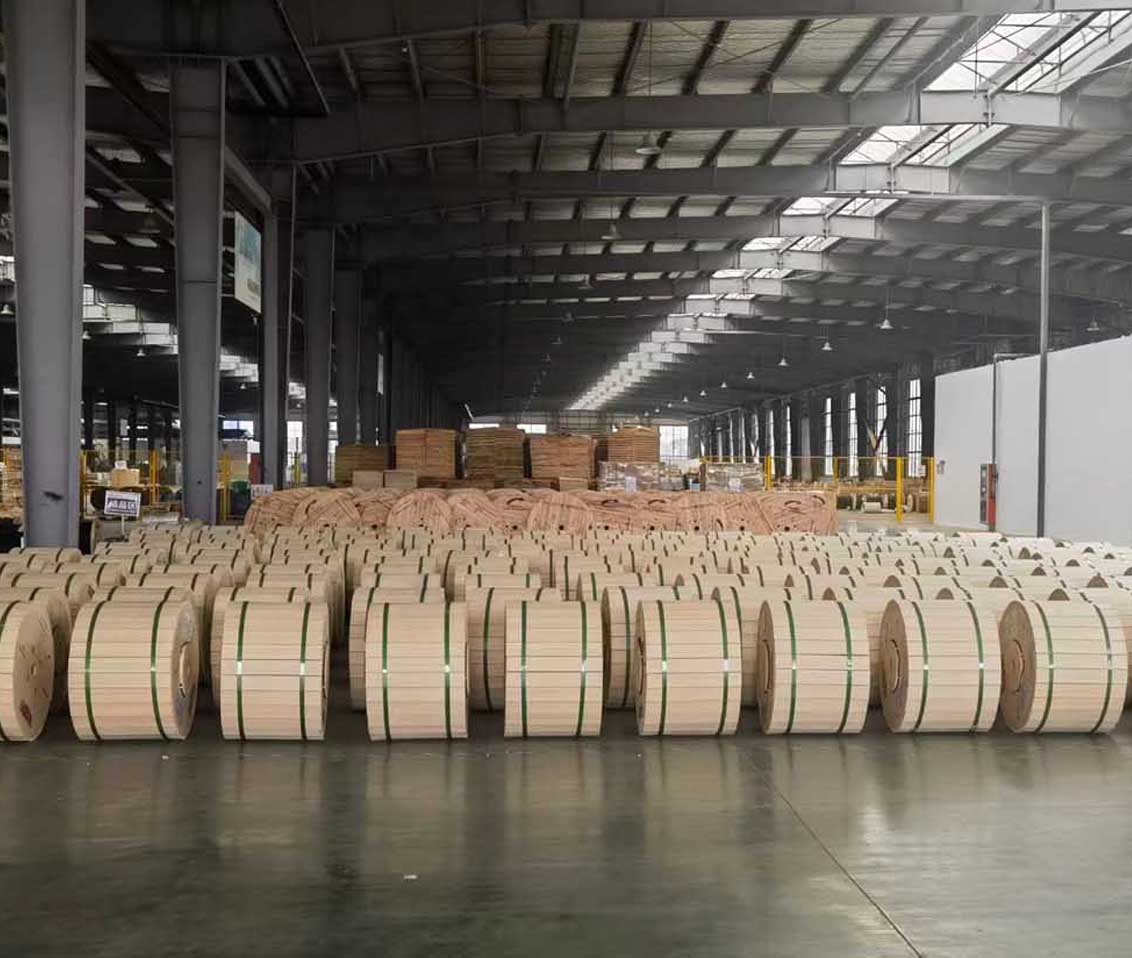
 光ファイバー
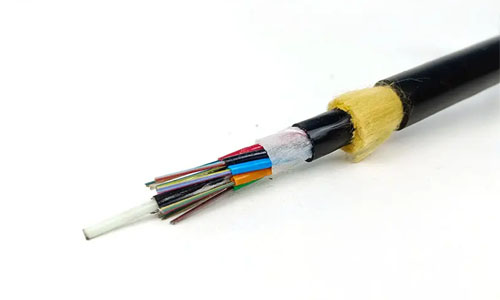 ADSS光ファイバーケーブル
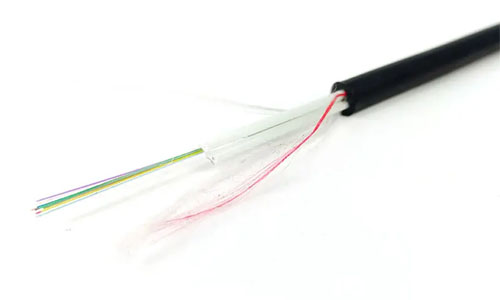 ASU光ファイバーケーブル
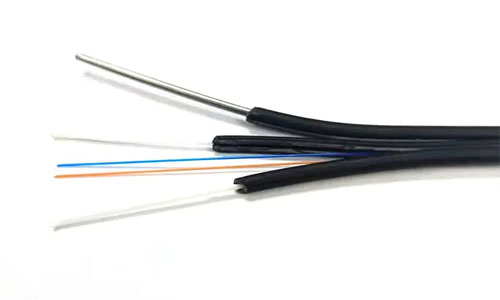 FTTH光ファイバーケーブル
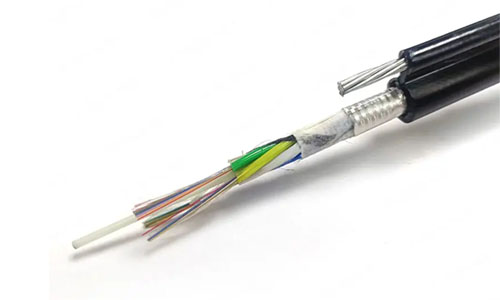 図8 光ファイバーケーブル
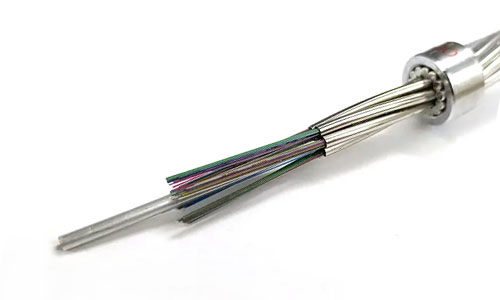 OPGW光ファイバーケーブル
 同軸ケーブル
 イーサネットケーブル
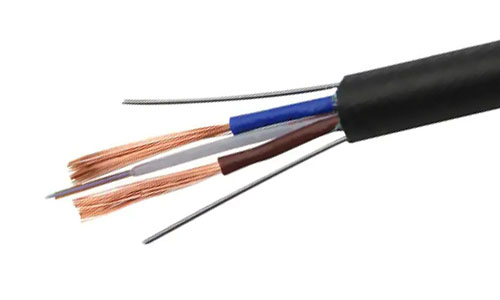 光電複合光ファイバーケーブル
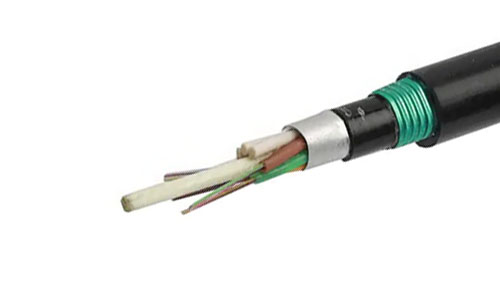 地下およびパイプライン光ファイバーケーブル
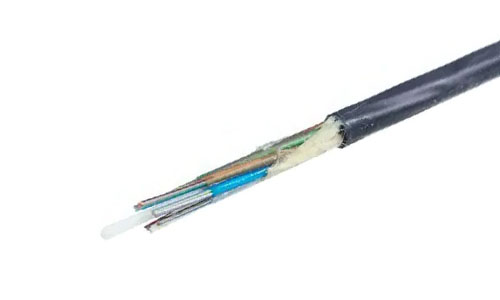 エアブロー式マイクロファイバーオプティックケーブル
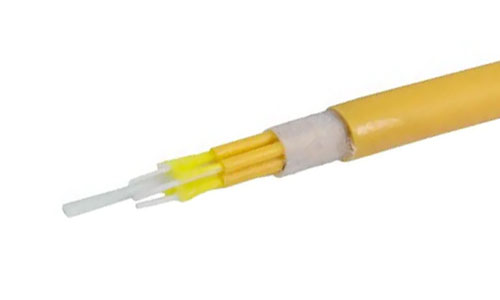 屋内用光ファイバーケーブル
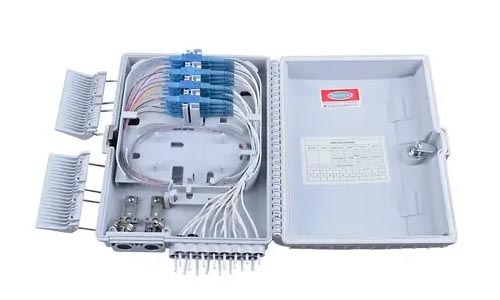 光ファイバー分配ボックス
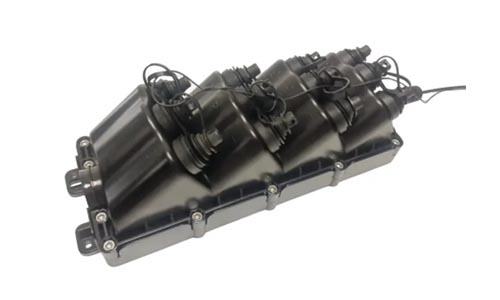 マルチポートサービスターミナルボックス
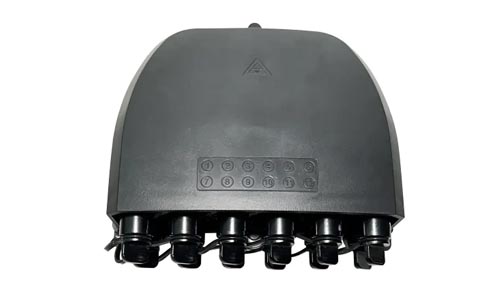 光ファイバー端子ボックス
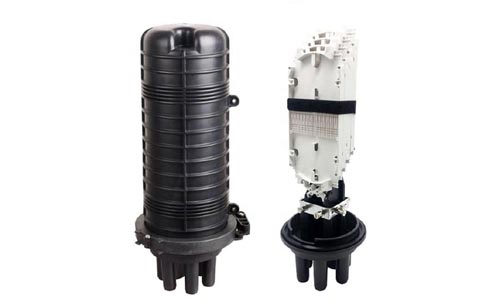 光ファイバー接続クロージャ
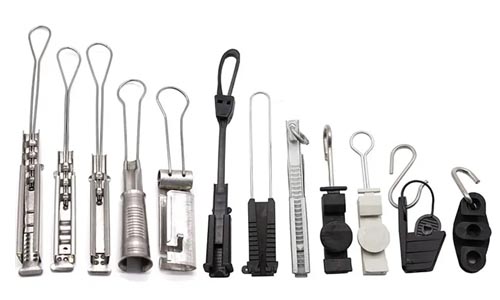 光ファイバークランプ
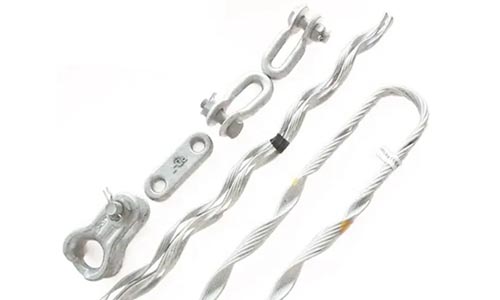 光ファイバーケーブル用継手
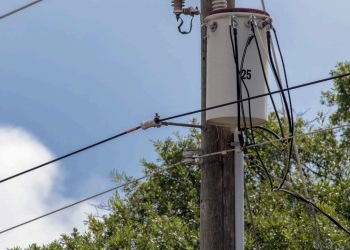 ADSS光ファイバーケーブル
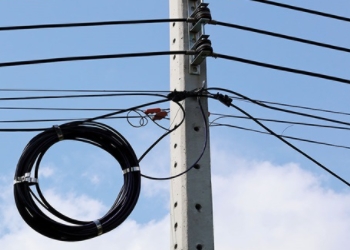 ASU光ファイバーケーブル
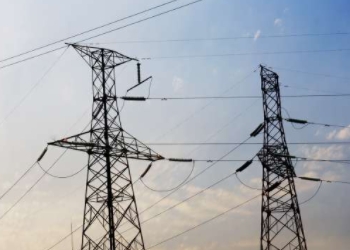 OPGW光ファイバーケーブル
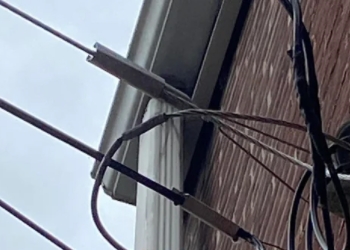 FTTH光ファイバーケーブル
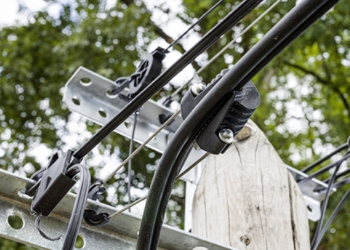 図8 光ファイバーケーブル
 光電複合光ファイバーケーブル
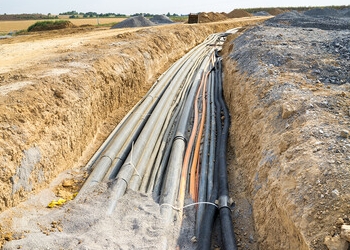 地下およびパイプライン光ファイバーケーブル
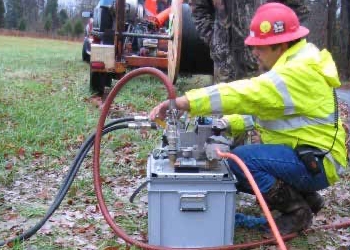 エアブロー式マイクロファイバーケーブル
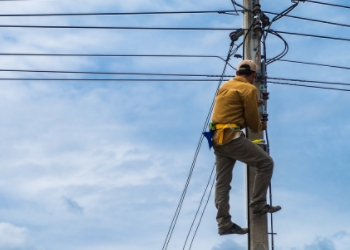 空中光ファイバーケーブル
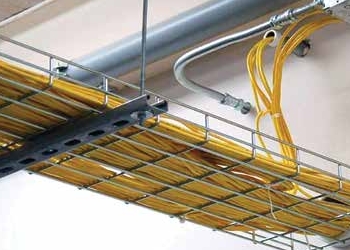 屋内光ファイバーケーブル
 光ファイバー端子ボックス
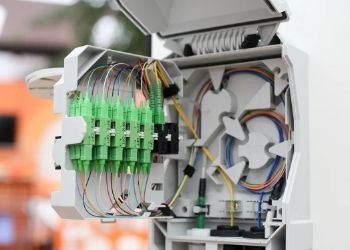 光ファイバー分配ボックス
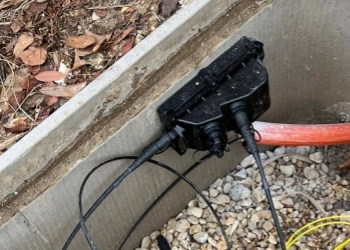 マルチポートサービスターミナルボックス
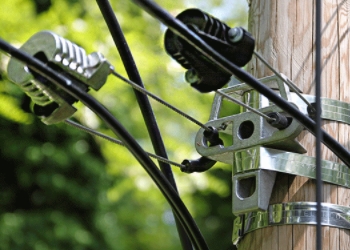 光ファイバークランプ
 私たちについて
 私たちのチーム
 歴史
歴史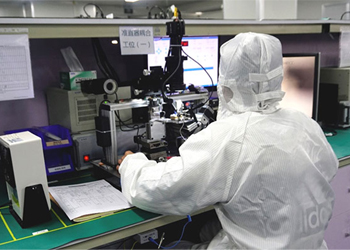 研究開発力
研究開発力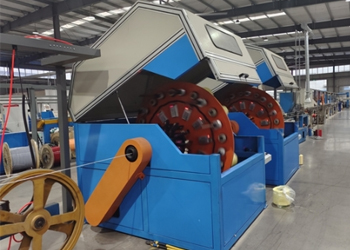 生産拠点
生産拠点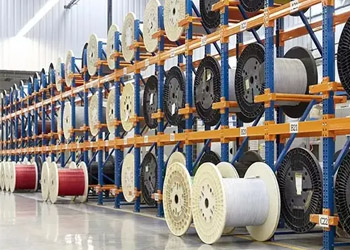 倉庫・物流
倉庫・物流 品質
品質 よくある質問
Wi-Fiの通信範囲を拡張する方法:家庭とオフィスで使える10の効果的なヒント
無料見積もりとサンプルをご希望の場合はお問い合わせください。お客様のご要望に応じてカスタマイズいたします。
今すぐお問い合わせくださいWi-Fiの通信範囲を拡張する方法:家庭とオフィスで使える10の効果的なヒント
Wi-Fi信号を妨害する可能性のある障害物を探しましょう。自宅や職場での通信範囲を広げるために、重い壁、金属製の物体、電子機器などを取り除いてみてください。
ルーターインフラストラクチャの交換と保守 古いルーターや故障したルーターを最新のテクノロジーのものに交換し、ルーターのファームウェアを定期的に更新して、最新のパフォーマンスとセキュリティアップデートを活用しましょう。
ルーターの位置を変えたり、使っていない機器の電源を抜いたり、定期的に再起動したりといった簡単なヒントを試してみてください。そうすることで、信号強度を素早く高めることができます。
より広い範囲をカバーし、柔軟性を高めたい場合は、ハードウェアWi-FiエクステンダーやWi-Fiメッシュネットワークを検討してみてください。電力線アダプターも、広いエリアをカバーするのに最適な選択肢です。
ヒントその2:ルーターの設定を最適化し、適切なWi-Fiバンドを選択する。データ量の多いデバイスを適切に管理し、すべてのデバイスで強力かつ安定した接続を確保しましょう!
Wi-Fi信号強度をこまめにテストしてください。パフォーマンスデータを取得することで、継続的な改善状況を把握し、各場所で安定した接続を維持することができます。
Wi-Fiエクステンダーやメッシュルーターを活用して、最新技術を駆使しましょう。あるいは、既存のメインルーターを最適な場所に移動するだけでも効果があります。ほとんどの家庭やオフィスでは、ルーターから離れた場所に電波の届かない場所や速度が低下する場所があります。厚い壁、金属製の家具、その他の電子機器などが電波を遮断する原因となります。
ルーターを床から少し浮かせたり、周囲の物を整理したりといった簡単な工夫でも、効果を発揮することがあります。メッシュネットワークシステムは、広いエリアでも優れた通信範囲を提供します。また、デバイスへの電源供給に使われる電線を通して信号を送る電力線アダプターで効果を上げている人もいます。
電波の受信状況を把握することが、問題解決の半分を占めます。最新のルーターにアップグレードするだけで、どれほど快適な接続環境が実現できるか、きっと驚かれるでしょう。以下のセクションでは、Wi-Fiを最大限に活用するための簡単な手順と解決策をご紹介します。

Wi-Fiの通信範囲が狭くなるのはなぜ?
住宅や商業施設におけるWi-Fiの問題は、さまざまな要因によって発生します。周囲の環境が接続を妨げている場合もあります。部屋の構造や、日常的に触れる素材も重要な要素です。
多くの人が経験しているように、ルーター1台では、広大な家や活気のある職場をカバーしきれません。信号が途切れる原因と、干渉を引き起こす可能性のある要因を解明しましょう。
家庭でよく見られる信号遮断装置
Wi-Fiを最も効果的に遮断する素材を知ることは非常に重要です。ガラス、金属、石でできたものは特に信号を遮断するのに効果的です。重い木材やコンクリートの壁でさえ、通信範囲を大幅に狭めてしまいます。
ごくありふれた家庭用品でさえ、障害となることがあります。以下に簡単なリストを示します。
-
電子レンジ
-
コードレス電話
-
鏡
-
テレビ
大型の本棚やキャビネットなどのかさばる家具も、電波の遮断に寄与する可能性があります。一般的に、ルーターから離れるほど接続は弱くなります。特に、ルーターが部屋の隅や障害物の後ろに設置されている場合は、この点に注意が必要です。
オフィスレイアウトの課題
オフィスでは、個室やその他の仕切りによって本来の開放的な空間が分断されているため、信号が各デスクに届きにくくなります。オフィスフロアのように多くのデバイスが密集する開放的な空間では、追加の通信範囲が必要になる場合があります。
ルーターの配置を改善するには、以下をお試しください。
-
ルーターを床に置かない
-
それらを中央付近に配置する
-
金属製の棚は避ける
-
大多数のワークステーションへのアクセスに障壁がないようにする。
信号はルーターのすぐ近くにいる人だけでなく、すべての人に均等に届くべきである。なぜなら、それが優れた設計だからだ。
日常的な電子干渉
Bluetoothスピーカー、ベビーモニター、さらにはワイヤレスカメラも、Wi-Fiに干渉する可能性があります。以下の点にご注意ください。
-
スマートテレビ
-
ワイヤレスプリンター
-
ゲーム機
-
リモコン
これらはルーターの上や近くに置き忘れられがちだ。
お使いのルーターは古くなっていますか?
古いルーターでは、今日の高速通信や複数のデバイスに対応できません。お使いのルーターが古すぎないか、最新のWi-Fi規格(少なくともWi-Fi 5または6)に対応しているか確認してください。
最新のルーターには、次のような機能が搭載されていることが多い。
-
デュアルバンド(2.4GHzと5GHz)
-
より強力なアンテナ
-
より多くのデバイスへのサポート向上
新しいルーターがあれば、家族全員のデバイスで高速かつ安定したWi-Fi接続を利用できるようになります。
Wi-Fi接続を改善するための簡単な対策
Wi-Fi接続の改善は、職場環境はもちろん、それ以外の場面でも生活の質を向上させます。現在、多くの企業がこの問題の解決に取り組んでいます。より複雑な対策を講じる前に、簡単な解決策でよくあるWi-Fiの問題を解決できる場合があります。
ほんの少しの簡単な修正で、速度と接続性を大幅に改善できます。
ルーターの位置を簡単に変更するためのヒント
まず、ルーターの最適な設置場所を決めましょう。電波が家中のすべての部屋に届くよう、家の中心に設置するのが最適です。また、電波の劣化を防ぐため、高い棚の上など、手の届かない場所に設置してください。
ルーターを隅や厚い壁の近くに置かないでください。これらは信号を吸収し、通信速度を低下させます。ルーターの位置を変えてみてください。ルーターを新しい場所に設置し、移動するたびにデバイスの信号強度をテストしてください。
ルーターに内蔵されているアンテナに外部アンテナを追加するだけで、簡単に信号強度を高めることができます。この改良により通信範囲がさらに広がり、広い家や職場に最適です。
ルーターを定期的に再起動してください
ルーターも私たちと同じように、定期的な休息が必要です。ルーターを週に一度再起動するように設定することで、内部の不具合が解消され、接続状態がリセットされるため、より効率的に動作するようになります。
再起動後、接続切れが減ったり、読み込み時間が短縮されたりするかどうかを確認してください。これは多くの人が見落としがちな簡単な手順ですが、これだけで多くの奇妙な動作の遅延が解消されることがあります。
動画のバッファリングが遅い、ウェブサイトが読み込まれない、接続が頻繁に切断されるなどの兆候が見られたら、再起動が必要なサインです。
-
低速
-
頻繁な接続切断
-
Wi-Fiネットワークが見つかりません
-
デバイスが接続されたままになりません
使用していない機器の接続を解除する
使用されているデバイスが増えるほどトラフィックが増加し、すべてのユーザーの通信速度が低下します。ネットワークをスキャンして、古いスマートフォン、タブレット、その他のスマートデバイスなど、誰も使用していないデバイスを探してください。
それらをネットワークから除外することで、帯域幅を大幅に確保できます。使用していないデバイスは接続を切断するよう、他のユーザーにも促しましょう。ネットワークに接続されているデバイスを定期的に確認してください。
-
ゲストデバイスを制限する
-
各デバイスには固有の名前を使用してください
-
不明なユーザーを確認する
-
Wi-Fiのパスワードは頻繁に変更しましょう
Wi-Fiチャンネルを変更すれば、干渉を簡単に回避できます。電波が届きにくい部屋がある場合は、電力線アダプターを入手し、広いエリアや電波の届きにくい場所がある場合はメッシュネットワークを検討してみてください。
Wi-Fi 6に移行し、ルーターをキッチン家電や厚い壁から離れた場所に設置することで、効果を実感できます。
Wi-Fiの範囲を拡張するための主な方法
自宅やオフィスでWi-Fi信号が強くなるのは、今の時代、ちょっとした嬉しい出来事です!仕事や日常生活で安定したインターネット接続が不可欠な場合、それは大きな違いを生みます。Wi-Fiの速度が遅かったり、電波の届かない場所があったりすると、誰もがイライラするものです。
ちょっとした知識と適切なリソースがあれば、大きな効果が得られます!ここでは、Wi-Fiの範囲を拡張するための最適な方法をご紹介します。常に強力な信号を維持することで、お客様が何度も利用したくなるようお手伝いします!
1. ルーターの最適な設定を見つける
ルーターの設置場所は、Wi-Fi全体の品質を左右します。設置場所を決める前に、複数の部屋や場所で速度テストを実施してみましょう。最適な設置場所の一つは、中央の開けた場所です。
考慮すべき要素:
-
主要な部屋や作業スペースまでの距離
-
高さ(棚を高くすると良い場合が多い)
-
厚い壁や金属物から離れて
-
(電子レンジのような)信号を発する機器とはかけ離れた
ルーターを適切な場所に移動させて、デバイスの反応を注意深く観察してください。ルーターの移動といった小さな変更でも、大きな影響を与えることがあります。
2. ルーター設定の微調整
ルーターの設定ページを開いて、さまざまなチャンネル周波数を試してみてください。近隣のユーザーがチャンネルを占有することでWi-Fi速度が低下する可能性がありますが、チャンネルを切り替えることでパフォーマンスが向上する場合があります。
5GHz帯はより高速な通信速度を提供しますが、2.4GHz帯はより広い範囲をカバーします。より快適なWi-Fi接続のために、以下の設定をお試しください。
-
チャンネルを「自動」に設定するか、チャンネルを手動でテストしてください。
-
2.4GHz帯と5GHz帯の両方の周波数帯を有効にする
-
エリアが狭い場合は送信電力を下げてください
-
使用していない機能をオフにする
特に新しいデバイスを導入した際には、これらの設定を定期的に見直す習慣をつけましょう。
3. 明確な信号障害物
壁や床、そしてなんと水槽でさえもWi-Fiの電波を遮ることがあります。一般的な遮断物としては以下のようなものがあります。
-
鏡
-
金属製の棚
-
大型電子機器
-
水または曇りガラス
ルーターと中央の設置場所との間に遮るものがないように、物の配置を変えてください。変更後は毎回信号強度を監視し、改善点を確認してください。
4. ルーターのソフトウェアを常に最新の状態に保つ
接続速度が十分であっても、ルーターのソフトウェアが古いと、速度が低下したり、接続が切断されたりする可能性があります。ルーターの製造元から直接ファームウェアのアップデートを確認してください。自動アップデート機能があれば、オンに設定してください。
最新情報を把握しておくことは、次のような点で役立ちます。
-
セキュリティの向上
-
その他の機能
-
スムーズな接続
-
技術の進歩とバグの減少
古いソフトウェアは使い勝手を悪くし、信号途切れの原因となる。
5. ネットワークをロックダウンする
ネットワークが混雑すると、すべてのユーザーの動作が遅くなる可能性があります。強力なパスワード(理想的にはWPA2)を使用し、定期的に変更してください。役立つ手順は次のとおりです。
-
セキュリティにはWPA2またはWPA3を使用してください
-
ネットワーク上に見慣れないデバイスがないか確認してください。
-
リモートアクセスを使用しない場合は、オフにしてください。
-
より安全を期すため、数ヶ月ごとにパスワードを変更してください。
これにより、ネットワークが不要な干渉から保護され、通信速度の維持に役立ちます。
代替策としては、Wi-Fiエクステンダー、メッシュWi-Fi、または広いエリア向けに複数のアクセスポイントを設置する方法があります。それでも解決しない場合は、新しいルーターに交換するか、ルーターを工場出荷時の設定にリセットすることで解決できる場合もあります。
帯域、チャンネル、デバイスといったこれらの要素すべてが、パフォーマンスに影響を与えます。
カバー範囲のためのハードウェアソリューション
Wi-Fi信号を最大限に伸ばす最適な方法を見つけるのは、特に壁や床が信号を遮る場合、まるでパズルのように感じられるかもしれません。しかし朗報です。家庭でもオフィスでも効果を発揮する、実績のあるハードウェアソリューションがいくつか存在します。それぞれに長所と癖がありますが、どれをいつ選ぶべきかを知ることが、優れた結果と平凡な結果の分かれ目となるのです。
Wi-Fiエクステンダー:シンプルなブースト
Wi-Fiエクステンダーは、既存のWi-Fiを受信して電波の届きにくい場所に送信することで機能する、非常に便利なデバイスです。セットアップはとても簡単です!旅行中は、速度が低下したり、ネットワークを変更する必要が生じる場合があります。
選ぶ際には、以下の要素を考慮してください。
-
対応Wi-Fi規格(Wi-Fi 6など)
-
デュアルバンドまたはトライバンド機能
-
配置の柔軟性
-
速度評価(Mbps単位)
-
セットアップの容易さ
ルーターと電波の届かない場所の中間地点に設置し、厚い壁などから離してください。設置後、デバイスがより安定した信号を受信し、通信速度が向上するかどうかを確認してください。
メッシュネットワーク:シームレスなカバレッジ
メッシュネットワークは、相互にリンクされたノードが互いに通信するシステムを採用しています。この構成により、どこにいてもスムーズで安定したWi-Fi接続を利用できます。部屋間を移動しても、接続が突然途切れることはありません。
広いオープンスペースや、障害物が多い環境で特に効果を発揮します。メッシュの利点は以下のとおりです。
-
シームレスなローミング
-
簡単な管理(多くの場合、シンプルなアプリを使用)
-
より高速なイーサネットバックホール
-
ノードが1つダウンした場合のスマートな自己修復機能
ご自宅の環境とインターネット接続速度に適したメッシュキットをお選びください。ノード同士が視覚的に認識できる場所に設置してください。ただし、大きな金属製の構造物や密集した障害物は避けてください。
電力線アダプター:配線を使用する
Wi-Fiで接続できない場合は、電力線アダプターを使って建物の電気配線からデータを送信できます。ルーターの近くに1つ、接続したい部屋にもう1つ差し込むだけです。
電力線アダプターの利点は以下のとおりです。
-
新しいケーブルはありません
-
狭い場所ではエクステンダーよりも速いことが多い
-
安定した接続
配線が古かったり複雑だったりすると、改善の妨げになることがあります。改善後に速度テストを行い、お住まいの地域でこの対策が効果を発揮したことを確認してください。
メインルーターのアップグレード
古いルーターでネットワークのパフォーマンスを低下させないようにしましょう。アップグレードすれば、速度が向上し、Cバンドを含むより多くの周波数帯が利用できるようになるだけでなく、MIMOなどの新しい技術も導入できます。
探す:
-
Wi-Fi 6対応
-
デュアルバンド/トライバンドオプション
-
強力なカバー率(平方メートル)
-
アンテナの数と品質
新しいルーターがご利用の通信事業者と互換性があることを確認し、接続後すぐに速度テストを実施してください。
外部アンテナの追加
一部のルーターでは、アンテナを取り付けて信号強度を高めることができます。種類は以下のとおりです。
-
全方向(あらゆる方向)
-
方向性(特定の方向へのブースト)
-
高利回りオプション
アンテナを上向きにするか、人通りの多い場所に向けてください。遠く離れた寝室や奥の隅でも電波強度が維持されているか確認してください。
高度なWi-Fi最適化
Wi-Fiのパフォーマンスを最大限に引き出すには、ルーターを理想的な場所に設置するだけでは不十分です。住宅や商業施設など、混雑した環境では、より高度なWi-Fi最適化機能によってパフォーマンスが向上し、デッドゾーンが解消されます。これにより、ピーク時でも混雑することなく、誰もが常に接続を維持できます。
Wi-Fiをより賢く動作させるために必要な手順は以下のとおりです。
適切なWi-Fiバンドの選択
2.4GHz帯は速度は遅いものの、通信範囲が広く、壁を透過しやすいため、混雑しやすい傾向があります。一方、5GHz帯はより高速で干渉の少ないWi-Fi接続が可能ですが、通信範囲は短くなります。
一般的なインターネット利用やスマートホーム機器には2.4GHz帯を選択してください。ビデオ会議、ゲーム、ストリーミングには5GHz帯を選択してください。お使いの機器のプライマリバンドを確認し、ルーターの設定を適切に調整して、最適なバンドが優先されるようにしましょう。
最適なシナリオ:
-
2.4GHz帯:広い空間、厚い壁、基本的なウェブ利用
-
5GHz帯:高速ダウンロード、ビデオストリーミング、混雑の少ない場所
デバイスの速度を監視し、必要に応じて周波数帯を変更してください。
最新のWi-Fi技術を活用する
Wi-Fi 6以降にアップグレードすることで、目に見える改善効果が得られます。これらのルーターは、より多くのデバイスやトラフィック量の多い家庭環境において、より優れたサポートを提供します。
MU-MIMO技術により、より多くのユーザーに同時にサービスを提供できるため、接続が途切れるユーザーがいなくなります。
アップグレード特典:
-
より速いスピード
-
同時にオンラインになるデバイス数が増える
-
スマートフォンのバッテリー性能向上
-
ラグが少ない
お使いのデバイスが最新の規格に対応していることを確認してください。ネットワークツールを使用してカバレッジの不足箇所を特定し、それに対して的を絞ったソリューションで対処してください。
有線接続が無線接続に勝る時
イーサネットだけが提供できる安定した速度を必要とするタスクは他にもあります。そのため、負荷の高いゲーム、大容量ファイルのアップロード、仕事のビデオ通話などには、有線接続が依然として必要となるでしょう。
イーサネットの勝利:
-
一定速度
-
脱落者なし
-
ストリーミングやゲームに最適
できることは次のとおりです。最適な結果を得るために、重要な部屋にケーブルを配線できるかどうかを確認してください。
データ消費量の多いデバイスを管理する
ストリーミングボックスやゲーム機、あるいは大容量のダウンロードなどは、利用可能な通信速度をほぼ全て消費してしまう可能性があります。設定を調整して、これらの負荷を最小限に抑えましょう。
ヒント:
-
必要に応じてビデオ品質を下げてください
-
忙しい時間帯は更新を一時停止する
-
バックアップの使用期間を設定する
ネットワークの使用状況を追跡し、必要に応じて調整してください。
インターネットプランを検討しましょう
ご家庭のインターネットプランでは、もはや十分な速度が得られない可能性があります。速度テストを実施して、ご期待に沿えるかどうかをご確認ください。
考えてみてください:
-
ユーザー数
-
在宅勤務のニーズ
-
ストリーミング視聴習慣
-
データ制限
アップグレードを検討し、定期的に使用状況を監視しましょう。
Wi-Fiの改善状況を確認する
Wi-Fi環境の改善が効果を発揮したかどうかを判断するには、単純な速度テストだけでは不十分です。家庭やオフィスはそれぞれ異なり、信号の伝送には様々な要因が影響します。壁が厚かったり、家具が多かったり、あるいはアンテナが適切でなかったりすると、Wi-Fiのパフォーマンスが低下する可能性があります。
ツールはプロセスにおいて非常に重要な要素です!ですから、適切なカバレッジとはどのようなものかを理解し、改善策を実施する前と後の両方で数値を分析しましょう。
信号強度をテストするためのツール
NetSpot、WiFi Analyzer、inSSIDerなどのツールを使えば、各部屋の信号強度を監視できます。これらのツールは、信号が弱くなったり遮断されたりしている場所を特定するのに役立ちます。
試してみる価値のあるおすすめをいくつかご紹介します。
-
NetSpot(Windows、macOS)
-
WiFiアナライザー(Android版)
-
AirPortユーティリティ(iOS)
-
inSSIDer(Windows、macOS)
特に、厚い壁の近くやルーターから遠い場所をチェックしてください。これらのアプリは、ルーターの設置場所を変更する必要があるか、別のWi-Fiチャンネルを選択する必要があるか、アンテナを交換する必要があるかを判断するのに役立ちます。
ルーターの位置を移動したり、ルーターと机の間に壁を一枚取り除いたりするだけで、速度が大幅に向上することがよくあります。
優れた報道とはどういう意味か
良好なWi-Fi環境があれば、動画ストリーミング、ビデオ通話、ウェブ閲覧を遅延なく行うことができます。良好なWi-Fi環境には、次のような特徴があります。
-
-67 dBm以上の信号強度
-
お客様のインターネットプランに合った速度
-
デッドゾーンや長いロード時間はありません
具体的には、通話、ダウンロード、ビデオストリーミングの動作状況を確認してください。それでも問題が解決しない場合は、メッシュネットワークシステムや、別のアンテナ(広い空間には無指向性アンテナ、長い廊下には指向性アンテナ)を試してみてください。
ビフォーアフター:結果をご覧ください
改善を行う前に、速度、信号強度、遅延時間を記録してください。追跡すべき主な項目は以下のとおりです。
-
ダウンロード速度とアップロード速度(Mbps)
-
信号強度(dBm)
-
ピング時間(ミリ秒)
-
デッドゾーンの数
これらの結果を有権者に公表することを検討してください。特にデバイスや画面の向き/レイアウトが追加される際には、継続的にテストを実施して新たな問題点を特定してください。
結論
現代社会ではWi-Fiは欠かせない存在です。Wi-Fiなしでは生活が成り立たないほどですが、その一方で、Wi-Fi環境を悪化させるのは非常に簡単です。デッドゾーンは、広い家、物が散乱したオフィス、密集した環境、厚い建材、あるいは古い機器などが原因で発生する可能性があります。ちょっとした工夫が大きな効果をもたらします。ルーターをできるだけ高い位置に設置し、周辺を整理整頓し、古い機器を交換しましょう。メッシュネットワークキットやレンジエクステンダーは、広いエリアで同様の効果を発揮します。安全なログイン認証情報を設定し、定期的に機器をアップデートすることで、安全で途切れることのないブラウジングを楽しむことができます。目に見える改善を実感するには、インターネットに最も頻繁にアクセスする場所で速度をテストしてください。Wi-Fi環境が改善されれば、在宅勤務の快適性が向上し、ストリーミング、ビデオ通話、ゲームも簡単かつ快適に楽しめます。ぜひ、ご自身の解決策や成功体験を投稿してください。友人や家族に、何が効果的だったかを伝えることで、彼らもWi-Fiの遅い場所を避けることができるでしょう。
よくある質問
家庭やオフィスでWi-Fi信号が弱くなる原因は何ですか?
厚い壁、電子機器、ルーターからの距離など、すべてが信号不良の原因となります。自宅やオフィス以外では、他のネットワークからの干渉も問題を引き起こす可能性があります。
Wi-Fiの通信範囲を素早く改善するにはどうすればよいですか?
ルーターは、家の中心部の開けた場所に設置してください。障害物や他の電子機器との距離は最小限に抑えましょう。ルーターは、障害物や干渉の影響を受けやすい信号を発信します。この簡単な手順で、通信範囲が大幅に改善される可能性が高いです。
Wi-Fiエクステンダーは本当に効果があるのか?
Wi-Fiエクステンダーは本当に効果があるのでしょうか?設置は簡単で、広い開けた場所では非常に効果的に通信範囲を広げることができます。
ルーターをアップグレードする価値はありますか?
通信範囲と速度に関しては、最新のルーターに勝るものはありません。より強力な信号、より多くのデバイスへの対応、そして最新のセキュリティを保証するには、アップグレードするしかありません。
Wi-Fiのチャンネルを変更することで、干渉を軽減できますか?
Wi-Fiチャンネルを変更することで、干渉を軽減できますか?こうすることで、近くの他のネットワークからの干渉を減らし、全体的なパフォーマンスを向上させることができます。
Wi-Fiの通信範囲が改善されたかどうかを確認するにはどうすればよいですか?
Wi-Fiアナライザーアプリをダウンロードするか、様々な部屋を歩き回りながらデバイスの信号強度を確認して、効果を確かめてみてください。信号が強くなっていれば、変更がうまくいったということです!
メッシュWi-Fiシステムは広いエリアに適しているのでしょうか?
メッシュWi-Fiシステムは、広い場所でより効果的なのでしょうか?簡単に言うと、通信範囲を拡張するのに最適で、デッドゾーンを解消したい広いエリアに最適です。