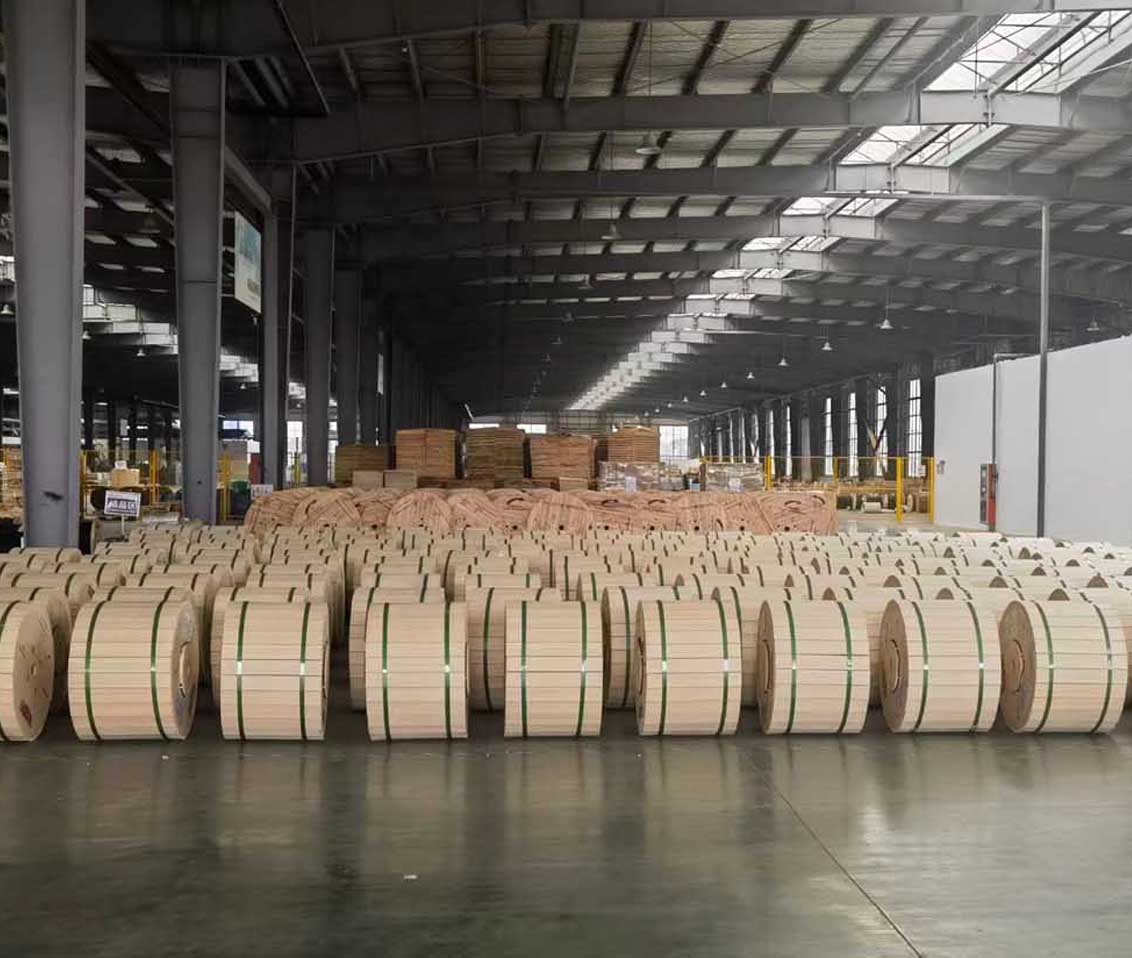
 آپٹیکل فائبر
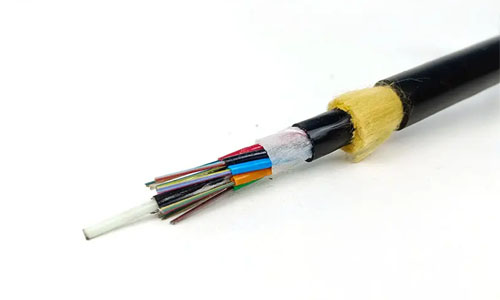 ADSS فائبر آپٹک کیبل
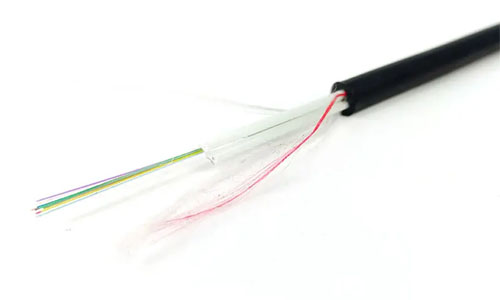 ASU فائبر آپٹک کیبل
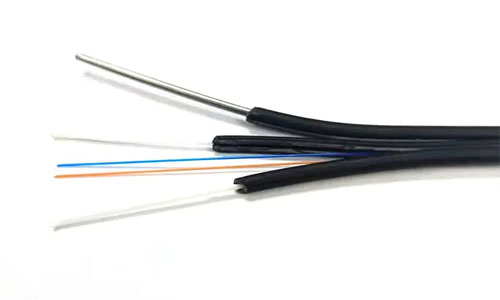 FTTH فائبر آپٹک کیبل
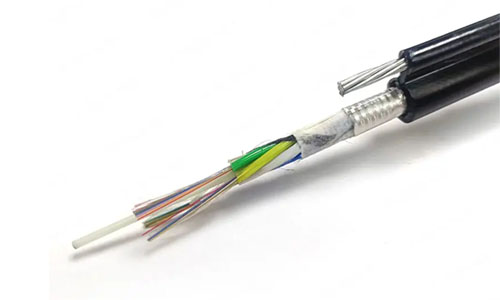 تصویر 8 فائبر آپٹک کیبل
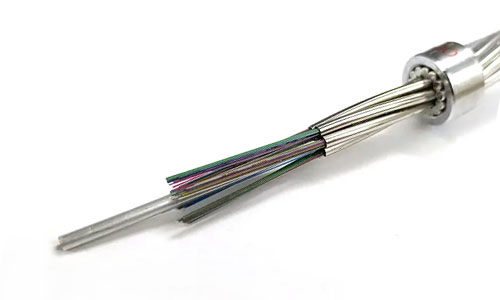 OPGW فائبر آپٹک کیبل
 سماکشی کیبل
 ایتھرنیٹ کیبل
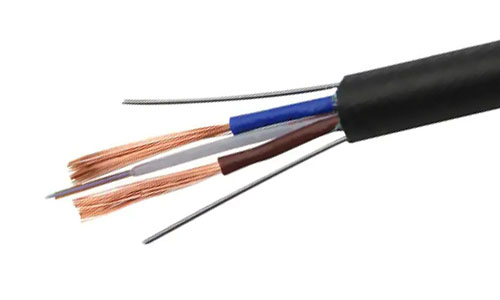 فوٹو الیکٹرک کمپوزٹ فائبر آپٹک کیبل
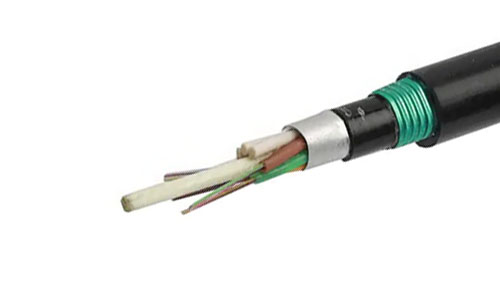 زیر زمین اور پائپ لائن فائبر آپٹک کیبل
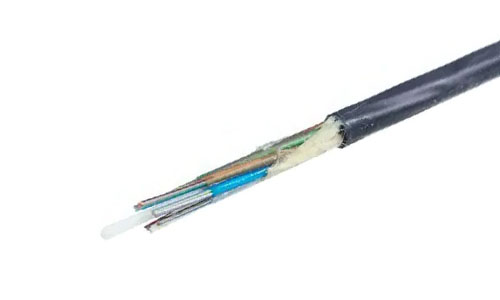 ہوا سے اڑا ہوا مائیکرو فائبر آپٹک کیبل
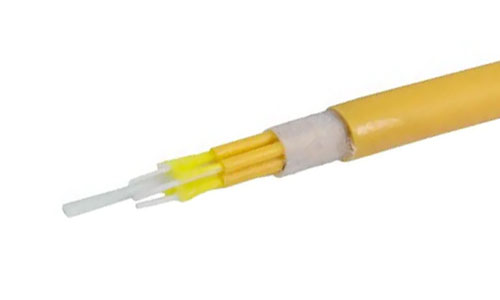 انڈور فائبر آپٹک کیبل
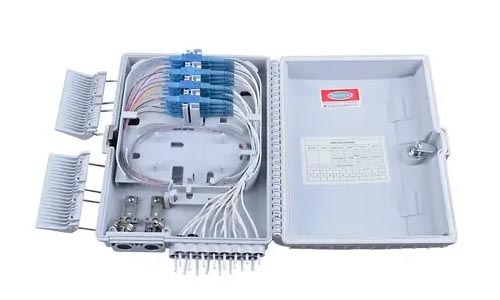 فائبر آپٹک ڈسٹری بیوشن باکس
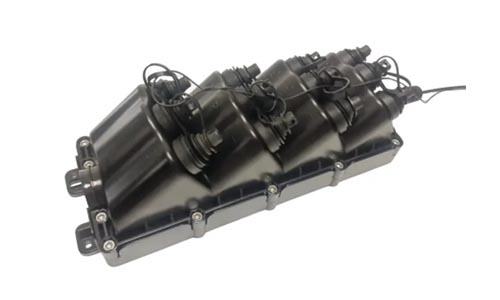 ملٹی پورٹ سروس ٹرمینا باکس
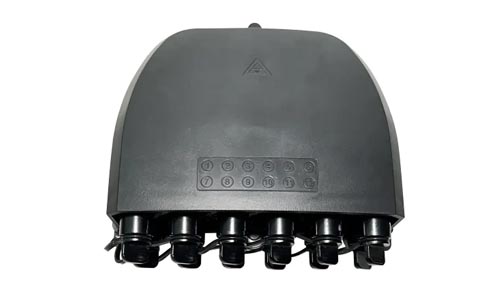 فائبر آپٹیکل ٹرمینل باکس
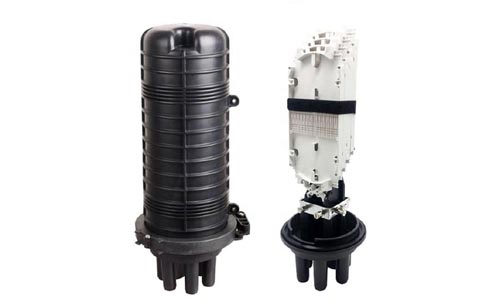 فائبر آپٹک اسپلائس بندش
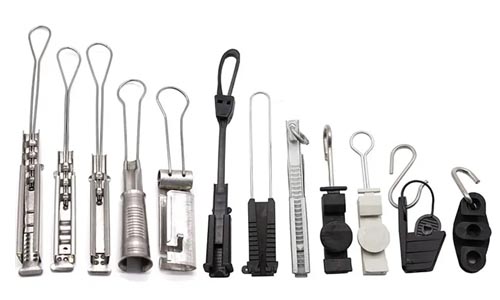 فائبر آپٹک کلیمپس
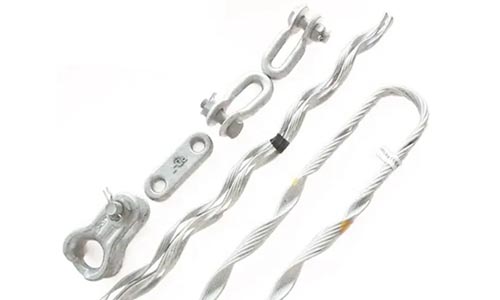 فائبر آپٹک کیبل کی متعلقہ اشیاء
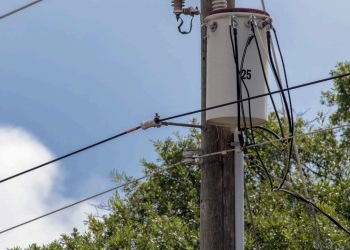 ADSS فائبر کیبل
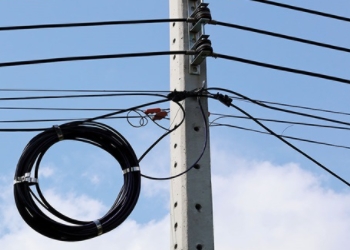 ASU فائبر کیبل
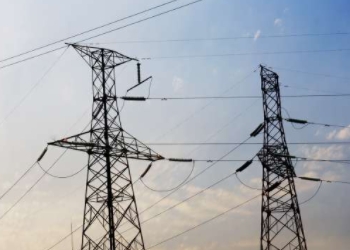 OPGW فائبر کیبل
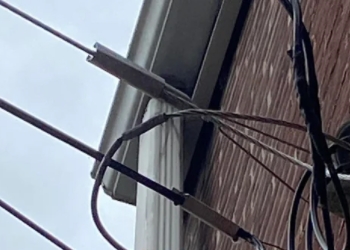 FTTH فائبر کیبل
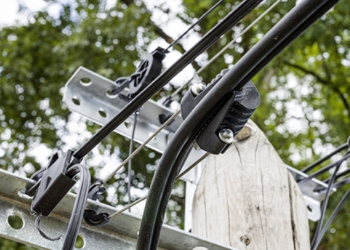 تصویر 8 فائبر کیبل
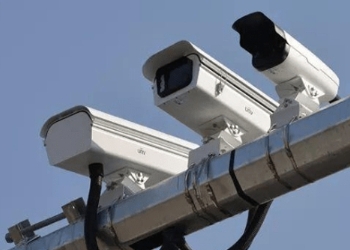 فوٹو الیکٹرک کمپوزٹ فائبر کیبل
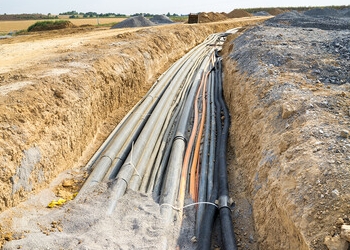 زیر زمین اور پائپ لائن فائبر کیبل
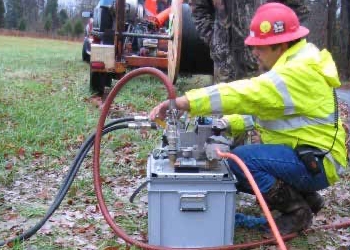 ہوا سے اڑا ہوا مائیکرو فائبر کیبل
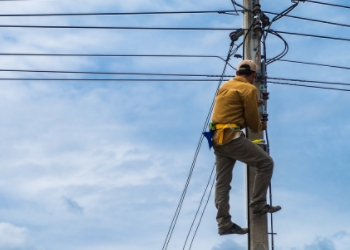 ایریل فائبر کیبل
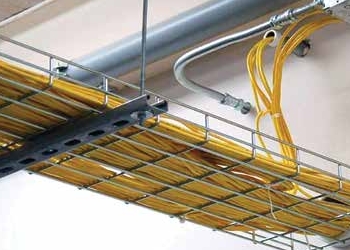 انڈور فائبر کیبل
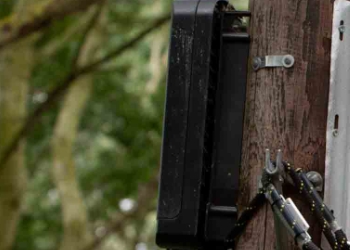 فائبر آپٹیکل ٹرمینل باکس
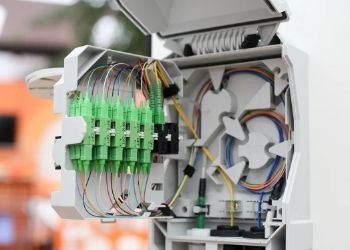 فائبر آپٹک ڈسٹری بیوشن باکس
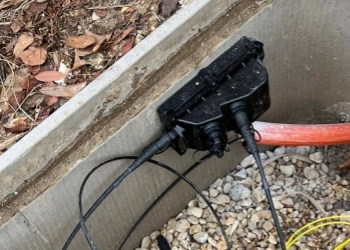 ملٹی پورٹ سروس ٹرمینا باکس
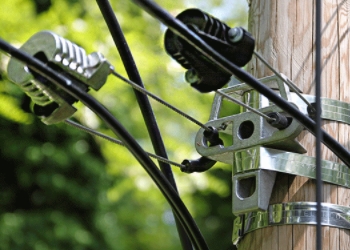 فائبر آپٹک کلیمپس
 ہمارے بارے میں
 ہماری ٹیم
 تاریخ
تاریخ آر اینڈ ڈی کی طاقت
 پیداوار کی بنیاد
 گودام اور لاجسٹکس
 معیار
معیار اکثر پوچھے گئے سوالات
اپنے وائی فائی کی حد کو کیسے بڑھایا جائے: گھر اور دفتر کے لیے 10 مؤثر نکات
مفت کوٹیشن اور نمونے کے لیے رابطہ کریں، آپ کی ضروریات کے مطابق، آپ کے لیے اپنی مرضی کے مطابق بنائیں۔
اب انکوائریاپنے وائی فائی کی حد کو کیسے بڑھایا جائے: گھر اور دفتر کے لیے 10 مؤثر نکات
ممکنہ رکاوٹیں تلاش کریں جو آپ کے وائی فائی سگنل میں مداخلت کر سکتی ہیں۔ گھر یا کام کی جگہ پر اپنی حد بڑھانے کے لیے بھاری دیواروں، دھاتی اشیاء اور الیکٹرانکس کو نیچے اتاریں۔
روٹر کے بنیادی ڈھانچے کو بدلیں اور برقرار رکھیں پرانے یا ٹوٹے ہوئے راؤٹرز کو موجودہ ٹیکنالوجی سے بدلیں، اور تازہ ترین کارکردگی اور سیکیورٹی اپ ڈیٹس سے فائدہ اٹھانے کے لیے باقاعدگی سے راؤٹر فرم ویئر کو اپ ڈیٹ کریں۔
ان آسان تجاویز کو آزمائیں جیسے اپنے راؤٹر کو منتقل کرنا، ان آلات کو ان پلگ کرنا جنہیں آپ استعمال نہیں کر رہے ہیں، اور اس سگنل کو تیز تر حاصل کرنے میں مدد کے لیے معمول کے مطابق دوبارہ شروع کرنا۔
کوریج کے بڑے علاقوں اور زیادہ لچک کے لیے، آپ ہارڈ ویئر وائی فائی ایکسٹینڈرز یا وائی فائی میش نیٹ ورکس کا جائزہ لے سکتے ہیں۔ پاور لائن اڈاپٹر بڑے علاقوں کے لیے بھی ایک شاندار متبادل ہیں!
ٹپ #2 اپنے روٹر کی ترتیبات کو بہتر بنائیں اور صحیح وائی فائی بینڈ منتخب کریں ڈیٹا ہیوی ڈیوائسز کا صحیح طریقے سے نظم کریں، اور سب کے لیے مضبوط اور مستحکم کنیکٹیوٹی کو یقینی بنائیں!
اپنے وائی فائی سگنل کی طاقت کو اکثر جانچیں۔ کارکردگی کے اعداد و شمار کو کھینچنا جاری بہتریوں کی نگرانی کرنے اور ہر مقام پر کوریج کو مضبوط رکھنے میں مدد کرتا ہے۔
Wi-Fi ایکسٹینڈرز یا میش راؤٹرز کے ساتھ اپنی ٹیک کو کام پر لگائیں، یا صرف اپنے موجودہ پرائمری راؤٹر کو سب سے زیادہ فائدہ مند جگہ پر منتقل کریں! زیادہ تر گھرانوں اور کاروباری جگہوں کے ڈیڈ زون ہوتے ہیں یا ان کے گھر یا دفتر کے ان علاقوں میں رفتار کم ہوتی ہے جو روٹر سے دور ہوتے ہیں۔ موٹی دیواریں، دھاتی فرنیچر، اور دیگر الیکٹرانکس سبھی سگنلز کو روک سکتے ہیں۔
کبھی کبھی، یہاں تک کہ آسان حرکتیں، جیسے آپ کے راؤٹر کو فرش سے اٹھانا یا اس کے ارد گرد کم کرنا، چال کر سکتے ہیں۔ میش سسٹم بہترین کوریج فراہم کرتے ہیں، یہاں تک کہ بڑے علاقوں میں بھی۔ دوسروں کو پاور لائن اڈاپٹرز کے ساتھ کامیابی ملتی ہے جو آپ کے آلات کو طاقت دینے والی تاروں کے ذریعے سگنل بھیجتے ہیں۔
یہ سمجھنا کہ آپ کا سگنل کہاں ناکام ہو رہا ہے آدھی جنگ ہے۔ یہ حیران کن ہے کہ موجودہ روٹر کو اپ گریڈ کرنے سے آپ کے تجربے کو کتنا بہتر ہو سکتا ہے۔ درج ذیل حصے آپ کے Wi-Fi کو زیادہ سے زیادہ بنانے میں مدد کے لیے آسان اقدامات اور حل کے ذریعے آپ کی رہنمائی کرتے ہیں۔

آپ کی وائی فائی رینج کا سامنا کیوں ہے؟
رہائشی اور تجارتی جگہوں پر وائی فائی کے مسائل مختلف عوامل کی وجہ سے پیدا ہوتے ہیں۔ ہوسکتا ہے کہ آپ کے آس پاس کا علاقہ آپ کے کنکشن کو روک رہا ہو۔ یہ کمرے کیسے بنائے جاتے ہیں اور آپ جس مواد کے ساتھ روزانہ کی بنیاد پر بات چیت کرتے ہیں وہ بھی اہم ہے۔
جیسا کہ بہت سے لوگوں نے دریافت کیا ہے، ایک وسیع و عریض گھر یا فعال کام کی جگہ کو کمبل کرنے کے لیے صرف ایک راؤٹر کافی نہیں ہے۔ آئیے یہ واضح کریں کہ آپ کے سگنل کیوں گر رہے ہیں اور کیا مداخلت کا سبب بن سکتا ہے۔
گھر پر کامن سگنل بلاکرز
یہ جاننا کہ کون سا مواد سب سے زیادہ مؤثر طریقے سے وائی فائی کو روکتا ہے۔ شیشے، دھات اور پتھر سے بنی چیزیں خاص طور پر آپ کے سگنل کو روکنے میں مؤثر ہیں۔ یہاں تک کہ بھاری لکڑی یا کنکریٹ کی دیواریں آپ کی حد کو کافی حد تک کم کرتی ہیں۔
یہاں تک کہ عام گھریلو اشیاء بھی رکاوٹیں پیدا کر سکتی ہیں۔ یہاں ایک فوری فہرست ہے:
-
مائیکرو ویوز
-
بے تار فونز
-
آئینہ
-
ٹی وی
بھاری فرنیچر، جیسے کتابوں کی بڑی الماری یا الماریاں، سگنلز میں بھی رکاوٹ بن سکتی ہیں۔ انگوٹھے کا عام اصول یہ ہے کہ آپ اپنے روٹر سے جتنا دور ہوں گے، آپ کا کنکشن اتنا ہی کمزور ہوتا جائے گا۔ یہ خاص طور پر اہم ہے اگر آپ کے پاس کوئی روٹر ہے جو کسی دور دراز کونے میں یا اشیاء کے پیچھے بند ہے۔
آفس لے آؤٹ چیلنجز
دفاتر، کیوبیکلز اور دیگر پارٹیشنز میں دوسری صورت میں کھلی جگہ کو کاٹ دیا جاتا ہے، یعنی سگنلز کو ہر میز تک پہنچنے میں مشکل پیش آتی ہے۔ بہت سے آلات کے ساتھ گھنی کھلی جگہوں میں، جیسے دفتر کا فرش، اضافی کوریج ضروری ہو سکتی ہے۔
راؤٹر کی بہتر جگہ کے لیے، کوشش کریں:
-
راؤٹرز کو فرش سے دور رکھنا
-
انہیں مرکز کے قریب رکھنا
-
دھاتی شیلفوں سے بچنا
-
اس بات کو یقینی بنانا کہ ورک سٹیشنوں کی اکثریت تک رسائی میں کوئی رکاوٹ نہ ہو۔
سگنل ہر ایک کے لیے بھی ہونا چاہیے — نہ صرف راؤٹر کے قریب کے لوگ — کیونکہ یہ اچھا ڈیزائن ہے۔
روزانہ الیکٹرانک مداخلت
بلوٹوتھ اسپیکر، بیبی مانیٹر، اور یہاں تک کہ وائرلیس کیمرے سبھی آپ کے وائی فائی میں مداخلت کر سکتے ہیں۔ دھیان سے رکھیں:
-
سمارٹ ٹی وی
-
وائرلیس پرنٹرز
-
گیم کنسولز
-
ریموٹ کنٹرولز
یہ اکثر روٹر کے اوپر یا آس پاس بھول جاتے ہیں۔
کیا آپ کا راؤٹر پرانا ہے؟
پرانے راؤٹرز آج کی رفتار یا متعدد آلات کو نہیں سنبھال سکتے۔ یقینی بنائیں کہ آپ کا راؤٹر زیادہ پرانا نہیں ہے اور موجودہ وائی فائی کو سپورٹ کرتا ہے (کم از کم وائی فائی 5 یا 6)۔
نئے راؤٹرز میں اکثر یہ ہوتے ہیں:
-
ڈوئل بینڈ (2.4GHz اور 5GHz)
-
مضبوط اینٹینا
-
مزید آلات کے لیے بہتر سپورٹ
ایک نیا راؤٹر آپ کی فیملی کے تمام آلات پر تیز، قابل بھروسہ وائی فائی حاصل کرنے میں آپ کی مدد کر سکتا ہے۔
بہتر وائی فائی کے لیے آسان اصلاحات
ایک بہتر Wi-Fi کنکشن آپ کے معیار زندگی کو بہتر بناتا ہے—پیشہ ورانہ ماحول اور اس سے آگے کے لیے۔ مرمت کچھ واقعی کام کر رہے ہیں. اس سے پہلے کہ آپ دوسرے، زیادہ پیچیدہ اقدامات کریں، فوری اصلاحات سب سے عام وائی فائی کے مسائل کو حل کرنے کی تدبیر کر سکتی ہیں!
صرف چند آسان اصلاحات رفتار اور رابطے میں بامعنی بہتری فراہم کر سکتی ہیں۔
فوری راؤٹر کو تبدیل کرنے کی تجاویز
اپنے روٹر کے بہترین مقام کا تعین کرکے شروع کریں۔ اسے اپنے گھر کے بیچ میں رکھیں تاکہ اس کی پہنچ زیادہ سے زیادہ ہو تاکہ اس کا سگنل ہر کمرے تک پہنچ سکے۔ نشریاتی سالمیت کو کھونے سے بچانے کے لیے اسے پہنچ سے دور رکھیں، جیسے کہ اونچی شیلف پر۔
انہیں کونوں میں یا بہت موٹی دیواروں کے ساتھ مت لگائیں - یہ سگنل کو جذب کرتے ہیں اور ہر چیز کو سست کر دیتے ہیں۔ اپنے راؤٹر کو تبدیل کریں۔ راؤٹر کے کئی نئے مقامات پر جائیں اور ہر حرکت کے بعد اپنے آلے کی سگنل کی طاقت کو جانچیں۔
روٹر کے موجودہ اینٹینا کو بیرونی اینٹینا کے ساتھ اضافی کرنا سگنل کی طاقت بڑھانے کا ایک آسان طریقہ ہے۔ یہ بہتری اسے اور بھی آگے لے جاتی ہے، بڑے گھروں یا کام کی جگہوں کے لیے لاجواب!
اپنے راؤٹر کو باقاعدگی سے ریبوٹ کریں۔
راؤٹرز کو باقاعدہ وقفے کی ضرورت ہوتی ہے، جیسا کہ ہم کرتے ہیں۔ اپنے راؤٹر کو ہفتہ وار ریبوٹ پر سیٹ کرنے سے جال صاف ہو جائیں گے اور ہر چیز کو زیادہ موثر طریقے سے چلانے میں مدد کے لیے آپ کا کنکشن دوبارہ ترتیب دیا جائے گا۔
ہر ریبوٹ کے بعد کم ہونے والے ڈراپ آؤٹ یا تیز لوڈ کے اوقات کو دیکھیں۔ یہ ان آسان ترین اقدامات میں سے ایک ہے جسے لوگ نظر انداز کرتے ہیں، اور یہ حیرت انگیز ہے کہ یہ اکیلے کتنے عجیب و غریب سست رویوں کو ٹھیک کر سکتا ہے۔
ویڈیوز کی بفرنگ، ویب سائٹس کے لوڈ ہونے میں ناکامی، یا مسلسل منقطع ہونے جیسی علامات پر نظر رکھیں—یہ اس بات کی نشاندہی کرتے ہیں کہ یہ دوبارہ شروع کرنے کا وقت ہے۔
-
سست رفتار
-
بار بار منقطع ہونا
-
آپ کا Wi-Fi نیٹ ورک نہیں مل سکا
-
آلات منسلک نہیں رہیں گے۔
غیر استعمال شدہ آلات کو منقطع کریں۔
جتنے زیادہ آلات استعمال میں ہوں گے، اتنا ہی زیادہ ٹریفک ہوگا، ہر کسی کے لیے سب کچھ سست ہو جائے گا۔ اپنے نیٹ ورک کو پرانے فونز، ٹیبلیٹس، یا دیگر سمارٹ ڈیوائسز جیسے آلات کے لیے اسکین کریں جو کسی کے ذریعے استعمال نہیں کیا جا رہا ہے۔
انہیں مساوات سے باہر لے جانے سے بہت زیادہ بینڈوتھ کھل جاتی ہے۔ دوسروں کی حوصلہ افزائی کریں کہ وہ استعمال میں نہ ہونے پر آلات کو منقطع کریں۔ اپنے نیٹ ورک سے منسلک آلات کا باقاعدگی سے جائزہ لیں۔
-
مہمانوں کے آلات کو محدود کریں۔
-
ہر ڈیوائس کے لیے منفرد نام استعمال کریں۔
-
نامعلوم صارفین کی جانچ کریں۔
-
اپنا Wi-Fi پاس ورڈ اکثر تبدیل کریں۔
Wi-Fi چینلز کو تبدیل کرکے مداخلت سے بچنا آسان ہے۔ اگر آپ کے پاس ایسے کمرے ہیں جن تک پہنچنا مشکل ہے، تو کچھ پاور لائن اڈاپٹر حاصل کریں اور اگر آپ کے پاس بڑے یا چیلنجنگ علاقے ہیں تو میش نیٹ ورکس کو دیکھیں!
Wi-Fi 6 پر منتقل کرنا اور اس بات کو یقینی بنانا کہ آپ کا راؤٹر کچن کے آلات یا گھنی دیواروں سے دور واقع ہے۔
Wi-Fi کو بڑھانے کے کلیدی طریقے
گھر یا دفتر میں زیادہ مضبوط وائی فائی سگنل کا ہونا ان دنوں میں ایک چھوٹی سی جیت ہے! جب آپ کام یا روزمرہ کی زندگی کے لیے ایک مستحکم انٹرنیٹ کنکشن پر انحصار کرتے ہیں، تو اس سے تمام فرق پڑتا ہے۔ سست وائی فائی یا ڈیڈ زونز کی مایوسی تقریباً ہر ایک کو ہوتی ہے۔
تھوڑا سا علم اور مناسب وسائل بہت آگے جاتے ہیں! اپنے Wi-Fi کو بڑھانے میں آپ کی مدد کرنے کے لیے یہاں سرفہرست طریقے ہیں۔ ہم یقینی بنائیں گے کہ آپ کا سگنل مسلسل مضبوط ہے، تاکہ لوگ واپس آتے رہیں!
1. اپنے راؤٹر کی میٹھی جگہ تلاش کریں۔
جہاں آپ اپنا راؤٹر لگاتے ہیں وہ آپ کے پورے وائی فائی تجربے کے معیار کا تعین کر سکتا ہے۔ کسی مقام کا انتخاب کرنے سے پہلے مختلف کمروں اور مقامات پر کچھ اسپیڈ ٹیسٹ کرائیں۔ بہترین حل میں سے ایک مرکزی، کھلی جگہ ہے۔
غور کرنے کے عوامل:
-
مرکزی کمروں یا کام کی جگہوں کا فاصلہ
-
اونچائی (اونچی شیلفیں اکثر مدد کرتی ہیں)
-
موٹی دیواروں یا دھاتی اشیاء سے دور
-
ایسے آلات سے دور جو سگنلز دیتے ہیں (جیسے مائکروویو)
اپنا راؤٹر اس وقت تک منتقل کریں جب تک کہ آپ کو کوئی تسلی بخش مقام نہ مل جائے اور اپنے آلے کے جواب پر توجہ دیں۔ یہاں تک کہ روٹر کو منتقل کرنے جیسی چھوٹی حرکتیں بھی بڑے اثرات مرتب کرسکتی ہیں۔
2. فائن ٹیون راؤٹر کی ترتیبات
اپنے راؤٹر کے سیٹنگز کے صفحے پر جائیں اور مختلف چینل فریکوئنسی کے ساتھ تجربہ کریں۔ آپ کے پڑوسی چینلز کو بند کر کے آپ کے وائی فائی کو سست کر سکتے ہیں، لیکن انہیں تبدیل کرنے سے کارکردگی کو بہتر بنانے میں مدد مل سکتی ہے۔
5 GHz بینڈ زیادہ رفتار فراہم کرتا ہے، لیکن 2.4 GHz بہتر رینج پیش کرتا ہے۔ بہتر وائی فائی کے لیے ان ترتیبات کو آزمائیں:
-
چینل کو "خودکار" پر سیٹ کریں یا دستی طور پر چینلز کی جانچ کریں۔
-
دونوں فریکوئنسی بینڈز کو فعال کریں (2.4 GHz اور 5 GHz)
-
اگر آپ کے پاس چھوٹا علاقہ ہے تو ٹرانسمٹ پاور کو کم کریں۔
-
غیر استعمال شدہ خصوصیات کو بند کریں۔
وقتاً فوقتاً ان ترتیبات کا جائزہ لینے کی عادت بنائیں، خاص طور پر جب آپ نئے آلات متعارف کروائیں۔
3. سگنل کی رکاوٹوں کو صاف کریں۔
دیواریں، فرش اور ہاں جیسی چیزیں—یہاں تک کہ مچھلی کا ٹینک بھی وائی فائی کو روک سکتا ہے۔ عام بلاکرز میں شامل ہیں:
-
آئینہ
-
دھاتی شیلف
-
بڑے الیکٹرانکس
-
پانی یا پالا ہوا گلاس
اشیاء کو دوبارہ ترتیب دیں تاکہ آپ کے راؤٹر کو مرکزی مقامات پر واضح نظر آئے۔ بہتری کی نشاندہی کرنے کے لیے ہر ترمیم کے بعد سگنل کی طاقت کی نگرانی کریں۔
4. راؤٹر سافٹ ویئر کو اپ ڈیٹ رکھیں
یہاں تک کہ اگر آپ کا کنکشن کافی تیز ہے، پرانا روٹر سافٹ ویئر چیزوں کو سست کر سکتا ہے یا منقطع ہونے کا باعث بن سکتا ہے۔ اپنے راؤٹر کے مینوفیکچرر سے براہ راست فرم ویئر اپ ڈیٹس تلاش کریں۔ اگر یہ آپشن ہے تو خودکار اپ ڈیٹس کو آن پر سیٹ کریں۔
موجودہ رہنے سے مدد ملتی ہے:
-
بہتر سیکیورٹی
-
مزید خصوصیات
-
ہموار رابطے
-
زیادہ ٹیکنالوجی اور کم چھوٹی گاڑی
پرانا سافٹ ویئر ایک تکلیف دہ تجربہ کرتا ہے، جس کے نتیجے میں سگنل گر جاتے ہیں۔
5. اپنے نیٹ ورک کو لاک ڈاؤن کریں۔
ایک گنجان نیٹ ورک تمام صارفین کے لیے ہر چیز کو سست بنا سکتا ہے۔ ایک مضبوط پاس ورڈ استعمال کریں، مثالی طور پر WPA2، اور اسے باقاعدگی سے تبدیل کریں۔ مفید اقدامات میں شامل ہیں:
-
سیکورٹی کے لیے WPA2 یا WPA3 استعمال کریں۔
-
اپنے نیٹ ورک پر نامعلوم گیجٹس کی جانچ کریں۔
-
اگر آپ اسے استعمال نہیں کرتے ہیں تو ریموٹ رسائی کو بند کردیں
-
اضافی محفوظ رہنے کے لیے، ہر چند ماہ بعد پاس ورڈ تبدیل کریں۔
یہ آپ کے نیٹ ورک کو ناپسندیدہ مداخلت سے بچاتا ہے اور رفتار کو برقرار رکھنے میں مدد کرتا ہے۔
متبادل وائی فائی ایکسٹینڈرز، میش وائی فائی، یا بڑے علاقوں کے لیے کئی رسائی پوائنٹس ہیں۔ اگر باقی سب ناکام ہو جاتا ہے تو، نئے راؤٹر میں اپ گریڈ کرنا یا اپنے راؤٹر کو فیکٹری ری سیٹ کرنا بھی چال کر سکتا ہے۔
یہ تمام عوامل - بینڈ، چینل اور ڈیوائس - کارکردگی کو متاثر کرتے ہیں۔
کوریج کے لیے ہارڈ ویئر کے حل
اپنے Wi-Fi سگنل کو پھیلانے کا بہترین طریقہ تلاش کرنا ایک پہیلی کی طرح محسوس کر سکتا ہے، خاص طور پر جب دیواریں یا فرش آپ کے سگنل کو روک دیں۔ بڑی خبر یہ ہے کہ کچھ ثابت شدہ ہارڈویئر حل ہیں جو گھروں کے ساتھ ساتھ دفاتر میں بھی حیرت انگیز کام کرتے ہیں۔ ان میں سے ہر ایک کے اپنے فوائد اور منفرد نرالا ہیں، لیکن یہ جانتے ہوئے کہ کیا چننا ہے اور کب عظمت اور اعتدال کے درمیان فرق ہوسکتا ہے۔
وائی فائی ایکسٹینڈرز: سادہ بوسٹس
وائی فائی ایکسٹینڈرز انتہائی آسان ڈیوائسز ہیں جو آپ کے موجودہ وائی فائی کو وصول کرکے اور اسے ان مشکل علاقوں میں مزید براڈکاسٹ کرکے کام کرتے ہیں۔ ان کو ترتیب دینا اتنا ہی آسان ہے جتنا کہ پائی! جب آپ ارد گرد سفر کرتے ہیں، تو آپ کو سست روی کا سامنا کرنا پڑ سکتا ہے یا نیٹ ورک تبدیل کرنا پڑ سکتا ہے۔
ایک کو چنتے وقت، ان عوامل کو دیکھیں:
-
تعاون یافتہ Wi-Fi معیارات (جیسے Wi-Fi 6)
-
ڈوئل بینڈ یا ٹرائی بینڈ کی صلاحیت
-
پلیسمنٹ کی لچک
-
رفتار کی درجہ بندی (ایم بی پی ایس میں ماپا)
-
سیٹ اپ میں آسانی
انہیں اپنے راؤٹر اور ڈیڈ زون کے درمیان آدھے راستے پر رکھیں، انہیں موٹی دیواروں سے صاف رکھیں۔ ایک بار جب آپ یہ کر لیں تو دیکھیں کہ آیا آپ کے آلات زیادہ مستقل سگنل اور بہتر رفتار حاصل کر رہے ہیں۔
میش نیٹ ورکس: ہموار کوریج
میش نیٹ ورک آپس میں جڑے ہوئے نوڈس کا ایک نظام لگاتے ہیں جو آپس میں بات چیت کرتے ہیں۔ اس کنفیگریشن کے ساتھ، آپ ہموار، قابل اعتماد وائی فائی سے لطف اندوز ہوتے ہیں چاہے آپ کہیں بھی ہوں — جب آپ کمروں کے درمیان چلتے ہیں تو اچانک رابطہ ختم نہیں ہوتا۔
وہ خاص طور پر بڑے کھلے علاقوں یا بہت سے رکاوٹوں والے ماحول میں بہت اچھے ہیں۔ میش فوائد میں شامل ہیں:
-
ہموار رومنگ
-
آسان انتظام (اکثر ایک سادہ ایپ کے ساتھ)
-
تیز رفتاری کے لیے ایتھرنیٹ بیک ہال
-
اگر ایک نوڈ گر جاتا ہے تو اسمارٹ خود شفا یابی
اپنے گھر اور انٹرنیٹ سروس کی رفتار کے لیے مناسب میش کٹ منتخب کریں۔ نوڈس رکھیں جہاں وہ ایک دوسرے کو بصری طور پر دیکھ سکیں، لیکن بڑے دھاتی ڈھانچے یا گھنے رکاوٹوں سے بچیں۔
پاور لائن اڈاپٹر: وائرنگ استعمال کریں۔
اگر Wi-Fi آسانی سے اسے مکمل نہیں کر سکتا ہے تو، پاور لائن اڈاپٹر آپ کی عمارت کی برقی وائرنگ کو ڈیٹا منتقل کرنے کے لیے استعمال کرتے ہیں۔ بس ایک کو اپنے راؤٹر کے قریب اور دوسرے کو اس کمرے میں لگائیں جس سے آپ جڑنا چاہتے ہیں۔
پاور لائن اڈاپٹر کے فوائد میں شامل ہیں:
-
کوئی نئی کیبلز نہیں ہیں۔
-
عام طور پر مشکل جگہوں میں توسیع کرنے والوں سے زیادہ تیز
-
مستحکم کنکشن
پرانی یا پیچیدہ وائرنگ ان کی ترقی میں رکاوٹ بن سکتی ہے۔ اس کے بعد اسپیڈ ٹیسٹ کریں تاکہ یہ یقینی بنایا جا سکے کہ اس فکس نے آپ کے علاقے میں چال چلی ہے۔
اپنے مین راؤٹر کو اپ گریڈ کرنا
پرانے راؤٹرز کو اپنے نیٹ ورک کی کارکردگی کو نیچے نہ جانے دیں۔ اپ گریڈ کے ساتھ بڑھتی ہوئی رفتار اور مزید بینڈز، بشمول C-بینڈ، لیکن MIMO جیسی نئی ٹیک۔
تلاش کریں:
-
وائی فائی 6 سپورٹ
-
دوہری/ٹرائی بینڈ کے اختیارات
-
مضبوط کوریج کی درجہ بندی (مربع میٹر میں)
-
اینٹینا کی گنتی اور معیار
یقینی بنائیں کہ آپ کا نیا راؤٹر آپ کے سروس فراہم کنندہ سے ملتا ہے اور پلگ ان ہونے کے بعد اسپیڈ ٹیسٹ مکمل کریں۔
بیرونی اینٹینا شامل کرنا
کچھ راؤٹرز کے ساتھ، آپ سگنل کی طاقت بڑھانے کے لیے انٹینا منسلک کر سکتے ہیں۔ اقسام میں شامل ہیں:
-
Omni-directional (تمام سمتوں)
-
دشاتمک (پوائنٹڈ بوسٹ)
-
زیادہ فائدے کے اختیارات
بہت زیادہ سرگرمی کے ساتھ ان کا سامنا کریں یا ان جگہوں کی طرف۔ مشاہدہ کریں کہ آیا آپ کے سگنل بارز دور بیڈ رومز یا پچھلے کونوں میں برقرار ہیں۔
اعلی درجے کی وائی فائی آپٹیمائزیشنز
اپنے وائی فائی سے بہترین کارکردگی حاصل کرنے کے لیے راؤٹر کو مثالی جگہ پر رکھنے کے علاوہ اور بھی بہت کچھ ہے۔ پرہجوم رہائشی اور تجارتی ماحول میں، زیادہ نفیس وائی فائی کی اصلاح کارکردگی کو بڑھاتی ہے اور ڈیڈ زون کو ختم کرتی ہے۔ وہ اس بات کو یقینی بناتے ہیں کہ ہر کوئی جڑے رہے یہاں تک کہ چوٹی کے اوقات میں بھیڑ نہیں ہے!
اپنے Wi-Fi کو زیادہ ذہانت سے چلانے کے لیے آپ کو کیا کرنے کی ضرورت ہے۔
صحیح وائی فائی بینڈ کا انتخاب کرنا
2.4 گیگا ہرٹز بینڈ میں کم رفتار، لمبی رینج، اور دیوار میں بہتر رسائی ہے لہذا اس میں اکثر زیادہ ہجوم ہوتا ہے۔ 5 گیگا ہرٹز بینڈ زیادہ رفتار اور مداخلت سے پاک وائی فائی فراہم کرتا ہے، لیکن اس کی حد کم ہے۔
آرام دہ انٹرنیٹ کے استعمال یا سمارٹ ہوم ڈیوائسز کے لیے 2.4 GHz کا انتخاب کریں۔ ویڈیو کانفرنسنگ، گیمنگ، یا اسٹریمنگ کے لیے 5 GHz منتخب کریں۔ معلوم کریں کہ آپ کے آلے کا بنیادی بینڈ کون سا ہے۔ پھر اپنے راؤٹر میں مناسب ایڈجسٹمنٹ کریں تاکہ یہ یقینی بنایا جا سکے کہ بہترین فٹ کو ترجیح ملے!
بہترین منظرنامے:
-
2.4 GHz: بڑی جگہیں، موٹی دیواریں، بنیادی ویب استعمال
-
5 GHz: تیز ڈاؤن لوڈ، ویڈیو سٹریمنگ، کم ہجوم والے مقامات
ڈیوائس کی رفتار کی نگرانی کریں اور مناسب کے مطابق بینڈز کو تبدیل کریں۔
جدید وائی فائی ٹیک سے فائدہ اٹھائیں۔
Wi-Fi 6 یا اس سے بہتر پر چھلانگ لگانے سے قابل پیمائش بہتری آتی ہے۔ یہ راؤٹرز زیادہ آلات اور زیادہ ٹریفک والے گھروں کے لیے بہتر مدد فراہم کرتے ہیں۔
MU-MIMO ٹیکنالوجی ایک ہی وقت میں زیادہ سے زیادہ صارفین کو سروس فراہم کرنے کی اجازت دیتی ہے، لہذا آپ کے پاس کبھی بھی کوئی صارف باقی نہیں رہتا ہے۔
مراعات کو اپ گریڈ کریں:
-
تیز رفتار
-
ایک ساتھ مزید آلات آن لائن
-
فون کے لیے بہتر بیٹری
-
کم وقفہ
یقینی بنائیں کہ آپ کے آلات نئے معیارات کے ساتھ مطابقت رکھتے ہیں۔ نیٹ ورک ٹولز کے ساتھ کوریج ہولز کی شناخت کریں، پھر ان کو ٹارگٹڈ حل کے ساتھ حل کریں۔
جب وائرڈ وائرلیس دھڑکتا ہے۔
اور بھی کام ہیں جن کے لیے راک ٹھوس رفتار کی ضرورت ہوتی ہے جو صرف ایتھرنیٹ فراہم کرتا ہے۔ لہذا بھاری گیمنگ، بڑے اپ لوڈز، یا کام کی ویڈیو کالز کے لیے آپ اب بھی وائرڈ لنک چاہتے ہیں۔
ایتھرنیٹ کی جیت:
-
مستحکم رفتار
-
کوئی ڈراپ آؤٹ نہیں۔
-
سٹریمنگ اور گیمنگ کے لیے بہت اچھا
یہ ہے کہ آپ کیا کر سکتے ہیں: معلوم کریں کہ کیا آپ بہترین نتائج کے لیے اہم کمروں تک کیبلز چلانے کے قابل ہو جائیں گے۔
ڈیٹا ہنگری ڈیوائسز کا نظم کریں۔
سٹریمنگ باکسز یا گیم کنسولز، یا بڑے ڈاؤن لوڈز دستیاب رفتار کا ہر ایک حصہ استعمال کر سکتے ہیں۔ ان کے بوجھ کو کم سے کم کرنے کے لیے ترتیبات کو درست کریں۔
تجاویز:
-
اگر ضرورت ہو تو ویڈیو کا معیار کم کریں۔
-
مصروف اوقات میں اپ ڈیٹس کو روکیں۔
-
بیک اپ کے لیے استعمال کی ونڈوز سیٹ کریں۔
نیٹ ورک کے استعمال کو ٹریک کریں اور جاتے وقت موافقت کریں۔
اپنے انٹرنیٹ پلان پر غور کریں۔
ہو سکتا ہے آپ کا انٹرنیٹ پلان اب آپ کے گھر والوں کی ضروریات کو پورا نہ کرے۔ اپنی رفتار کی جانچ کریں اور تعین کریں کہ آیا یہ توقعات پر پورا اترتی ہے۔
کے بارے میں سوچیں:
-
صارفین کی تعداد
-
گھر سے کام کی ضروریات
-
سلسلہ بندی کی عادات
-
ڈیٹا کیپس
اپ گریڈ کرنے پر غور کریں اور باقاعدگی سے اپنے استعمال کی نگرانی کریں۔
آپ کے وائی فائی کی بہتری کی جانچ ہو رہی ہے۔
اس بات کا تعین کرنے کے لیے کہ آیا آپ کے Wi-Fi میں بہتری آئی ہے، ایک سادہ رفتار ٹیسٹ سے زیادہ کی ضرورت ہے۔ ہر گھر یا دفتر منفرد ہوتا ہے، اور سگنل کیسے سفر کرتے ہیں اس میں متعدد عوامل کردار ادا کرتے ہیں۔ اگر آپ کے پاس موٹی دیواریں، بہت زیادہ فرنیچر، یا یہاں تک کہ غلط اینٹینا ہے، تو آپ Wi-Fi کی کارکردگی کو روک سکتے ہیں۔
اوزار اس عمل کا ایک اہم حصہ ہیں! لہذا، جانیں کہ اچھی کوریج کیسی دکھتی ہے اور بہتری کو لاگو کرنے سے پہلے اور بعد میں نمبروں کو کم کریں۔
سگنل کی طاقت کو جانچنے کے لیے ٹولز
نیٹ سپاٹ، وائی فائی اینالائزر، یا inSSIDer جیسے ٹولز کو ہر کمرے میں سگنل کی طاقت کی نگرانی کے لیے استعمال کیا جا سکتا ہے۔ یہ ٹولز اس بات کی نشاندہی کرنے میں مدد کریں گے کہ آپ کا سگنل کہاں گر رہا ہے یا بلاک ہو رہا ہے۔
کوشش کرنے کے لیے چند اچھے شامل ہیں:
-
نیٹ سپاٹ (ونڈوز، میک او ایس)
-
وائی فائی تجزیہ کار (Android)
-
ایئر پورٹ یوٹیلیٹی (iOS)
-
inSSIDer (ونڈوز، macOS)
خاص طور پر بھاری دیواروں کے قریب یا اپنے روٹر سے دور جگہوں کو چیک کریں۔ یہ ایپس آپ کو اس بات کا تعین کرنے میں مدد کر سکتی ہیں کہ آیا آپ کو اپنا راؤٹر تبدیل کرنے، ایک مختلف وائی فائی چینل کا انتخاب کرنے، یا اینٹینا کو تبدیل کرنے کی ضرورت ہے۔
اکثر، محض اپنے راؤٹر کو حرکت دینے یا اس کے اور آپ کے ڈیسک کے درمیان ایک دیوار کو لے جانے سے رفتار میں نمایاں بہتری آتی ہے۔
اچھی کوریج کا کیا مطلب ہے۔
اچھی وائی فائی کوریج کا مطلب ہے کہ آپ ویڈیو سٹریم کر سکتے ہیں، ویڈیو کالز میں حصہ لے سکتے ہیں اور بغیر کسی تاخیر کے ویب پر سرفنگ کر سکتے ہیں۔ اچھی طرح سے ڈھکی ہوئی جگہ میں یہ خصوصیات ہیں:
-
سگنل کی طاقت -67 dBm سے اوپر
-
وہ رفتار جو آپ کے انٹرنیٹ پلان سے ملتی ہے۔
-
کوئی ڈیڈ زون یا لمبا لوڈ ٹائم نہیں۔
خاص طور پر، دیکھیں کہ کالز، ڈاؤن لوڈز اور ویڈیو اسٹریمز کتنی اچھی طرح سے کام کرتے ہیں۔ اگر صارفین اب بھی جدوجہد کرتے ہیں، تو میش سسٹم یا ایک مختلف اینٹینا آزمائیں۔
پہلے اور بعد: نتائج دیکھیں
اپنی رفتار، سگنل کی طاقت، اور وقفے کے اوقات کو اپنی بہتری سے پہلے ریکارڈ کریں۔ ٹریک کرنے کی کلیدی چیزیں شامل ہیں:
-
ڈاؤن لوڈ اور اپ لوڈ کی رفتار (Mbps)
-
سگنل کی طاقت (dBm)
-
پنگ ٹائم (ایم ایس)
-
مردہ علاقوں کی تعداد
ان نتائج کو اپنے حلقوں میں عام کرنے پر غور کریں۔ ابھرتے ہوئے مسائل کی نشاندہی کرنے کے لیے مسلسل ٹیسٹ کریں، خاص طور پر جب ڈیوائسز یا اسکرین کی سمت بندی/لے آؤٹ شامل کیے جاتے ہیں۔
نتیجہ
وائی فائی ان دنوں ہوا ہے — اس کے بغیر رہنا واقعی مشکل ہے، لیکن اس کو خراب کرنا بہت آسان ہے۔ ڈیڈ زونز بڑے گھروں، بے ترتیبی دفاتر، گھنے ماحول، موٹے تعمیراتی مواد، یا پرانی ٹیکنالوجی کے ساتھ ہو سکتے ہیں۔ چھوٹی حرکتیں بہت طویل سفر طے کرتی ہیں۔ راؤٹر کو اتنا ہی اونچا رکھیں جتنا یہ جائے گا، علاقے کو صاف کریں، پرانے سامان کو تبدیل کریں۔ میش کٹس یا رینج ایکسٹینڈر بڑے علاقوں کے لیے ایک ہی جادو کا کام کرتے ہیں۔ محفوظ لاگ ان کی اسناد قائم کریں اور محفوظ، بلاتعطل براؤزنگ سے لطف اندوز ہونے کے لیے اپنے سامان کو معمول کے مطابق اپ ڈیٹ کریں۔ کسی بھی ٹھوس بہتری کو محسوس کرنے کے لیے، اپنی رفتار کو ان جگہوں پر آزمائیں جہاں آپ انٹرنیٹ تک سب سے زیادہ رسائی حاصل کرتے ہیں۔ بہتر وائی فائی گھر کے تجربے سے ہر کسی کے کام کو بہتر بناتا ہے اور اسٹریمنگ، ویڈیو کالنگ اور گیمنگ کو آسان اور پرلطف بناتا ہے۔ اپنی خود کی فکس یا جیت کے بارے میں پوسٹ کریں۔ اپنے دوستوں اور خاندان والوں کو یہ بتانا کہ آپ کے لیے کیا کام ہوا انہیں سست دھبوں سے بچنے میں بھی مدد مل سکتی ہے۔
اکثر پوچھے گئے سوالات
گھروں اور دفاتر میں کمزور وائی فائی سگنلز کی کیا وجہ ہے؟
موٹی دیواروں، الیکٹرانک آلات، اور آپ کے راؤٹر سے لمبی دوری کے علاوہ، سبھی خراب سگنل میں حصہ ڈال سکتے ہیں۔ آپ کے اپنے گھر یا دفتر سے باہر، دوسرے نیٹ ورکس کی مداخلت مسائل کا سبب بن سکتی ہے۔
میں اپنی Wi-Fi رینج کو تیزی سے کیسے بہتر بنا سکتا ہوں؟
اپنے راؤٹر کو اپنے گھر کے ایک مرکزی، کھلے علاقے میں رکھیں۔ دیگر الیکٹرانکس سے رکاوٹوں اور فاصلے کو کم سے کم کریں۔ آپ کا راؤٹر ایسے سگنلز خارج کرتا ہے جو رکاوٹوں اور مداخلت سے آسانی سے متاثر ہوتے ہیں۔ اس بات کا ایک اچھا موقع ہے کہ یہ بہت آسان قدم آپ کی کوریج کو بہت زیادہ بڑھا دے گا۔
کیا وائی فائی ایکسٹینڈر واقعی مدد کرتے ہیں؟
کیا وائی فائی ایکسٹینڈر واقعی کام کرتے ہیں؟ وہ انسٹال کرنے میں آسان ہیں اور وسیع کھلے علاقوں میں کوریج فراہم کرنے میں انتہائی موثر ثابت ہو سکتے ہیں۔
کیا میرے راؤٹر کو اپ گریڈ کرنا اس کے قابل ہے؟
جب رینج اور رفتار کی بات آتی ہے تو کوئی بھی چیز نئے، جدید روٹر کو شکست نہیں دے سکتی۔ اپ گریڈنگ ہی مضبوط سگنلز، مزید آلات کے لیے سپورٹ، اور تازہ ترین سیکیورٹی کی ضمانت دینے کا واحد طریقہ ہے۔
کیا وائی فائی چینلز کو تبدیل کرنے سے مداخلت کم ہو سکتی ہے؟
وائی فائی چینلز کو تبدیل کرنے سے مداخلت کم ہو سکتی ہے۔ اس طرح، آپ دوسرے قریبی نیٹ ورکس سے مداخلت کو کم کریں گے اور بہتر مجموعی کارکردگی حاصل کریں گے۔
میں کیسے چیک کروں کہ آیا میری وائی فائی رینج بہتر ہوئی ہے؟
یا تو وائی فائی اینالائزر ایپ ڈاؤن لوڈ کرکے، یا مختلف کمروں میں گھومتے پھرتے اپنے آلے کی سگنل کی طاقت کو دیکھ کر اس کی جانچ کریں۔ اگر آپ کو ایک مضبوط سگنل مل رہا ہے، تو آپ کی تبدیلیوں نے چال چل دی ہے!
کیا میش وائی فائی سسٹم بڑے علاقوں کے لیے بہتر ہیں؟
کیا میش وائی فائی سسٹم وسیع کھلے علاقوں کے لیے زیادہ موثر ہیں؟ مختصراً، یہ کوریج کو بڑھانے کے لیے بہترین ہیں اور بڑے علاقوں کے لیے جہاں آپ ڈیڈ زون کو ختم کرنا چاہتے ہیں۔