
 Optiskā šķiedra
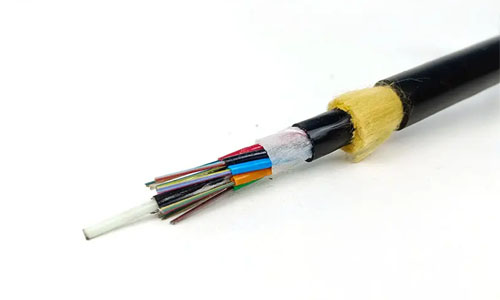 ADSS optiskās šķiedras kabelis
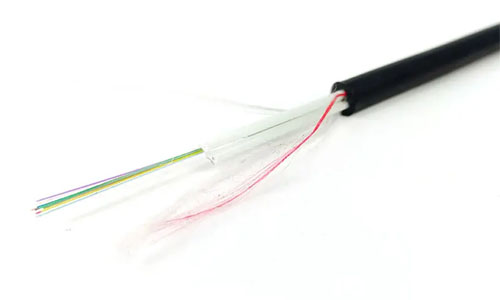 ASU optiskās šķiedras kabelis
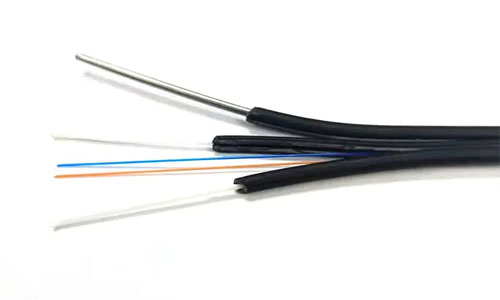 FTTH optiskās šķiedras kabelis
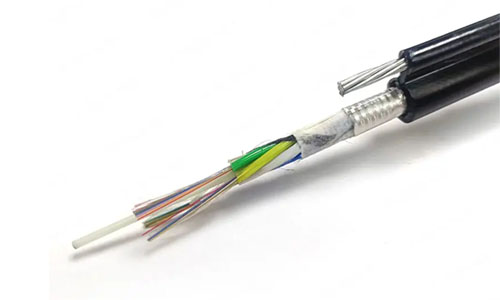 8. attēls. Šķiedru optiskais kabelis
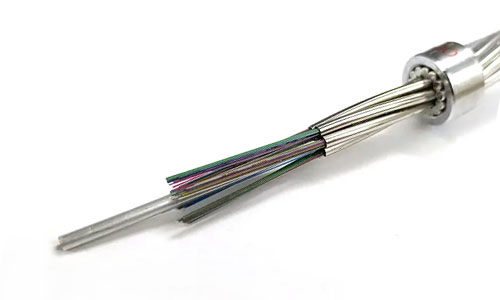 OPGW optiskās šķiedras kabelis
 Koaksiālais kabelis
 Ethernet kabelis
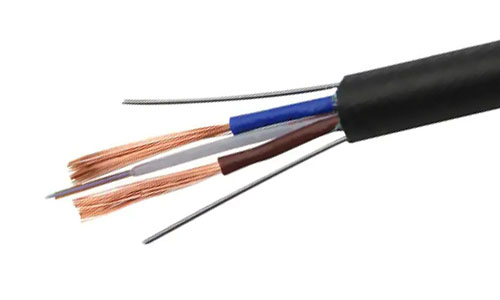 Fotoelektriskais kompozītmateriālu optiskās šķiedras kabelis
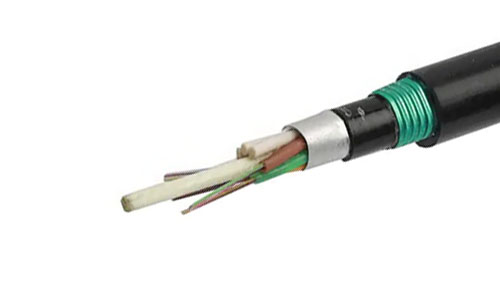 Pazemes un cauruļvadu optiskās šķiedras kabelis
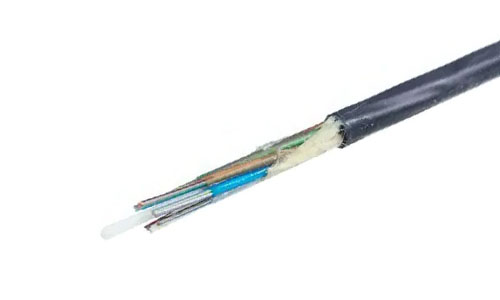 Ar gaisu pūsts mikrošķiedras optiskais kabelis
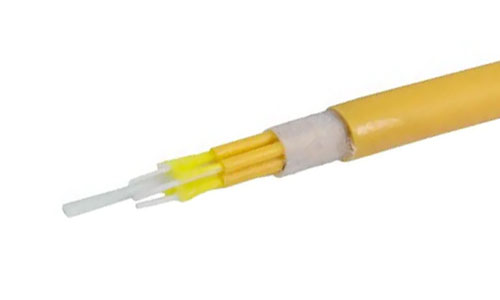 Iekštelpu optiskās šķiedras kabelis
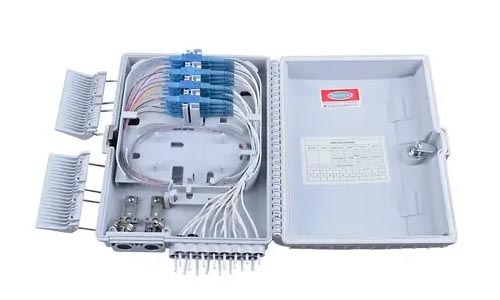 Optisko šķiedru sadales kārba
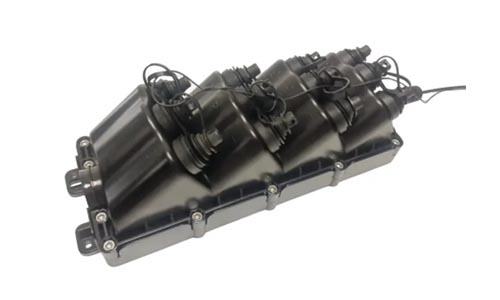 Daudzportu pakalpojumu termināļa kaste
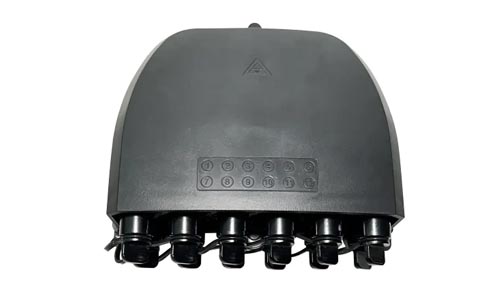 Šķiedru optiskā spaiļu kārba
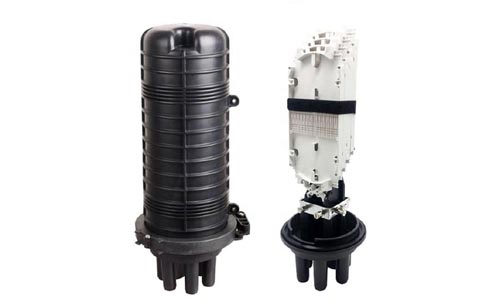 Šķiedru optiskās šķiedras savienojuma slēgšana
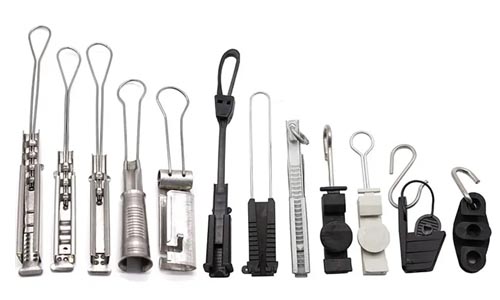 Optisko šķiedru skavas
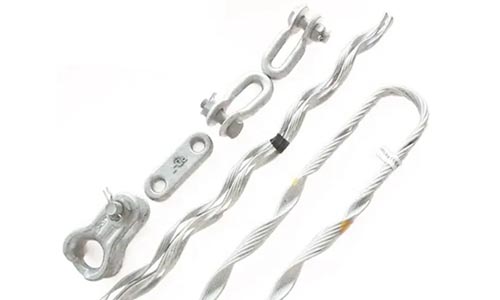 Optisko šķiedru kabeļu veidgabali
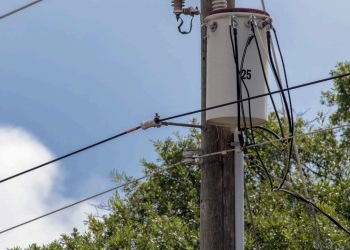 ADSS optiskās šķiedras kabelis
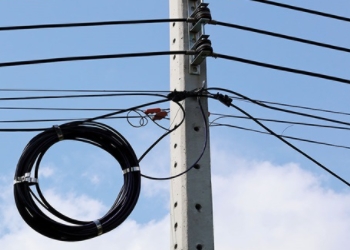 ASU šķiedru kabelis
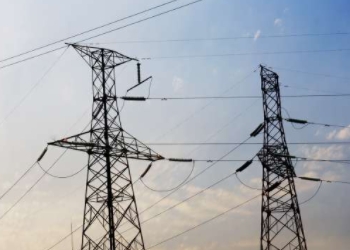 OPGW optiskās šķiedras kabelis
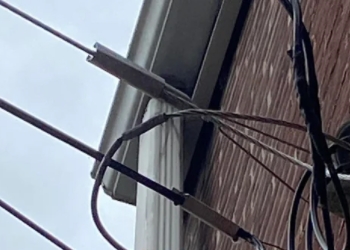 FTTH šķiedru kabelis
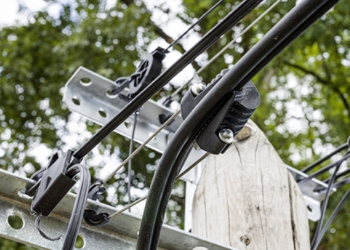 8. attēls. Šķiedru kabelis
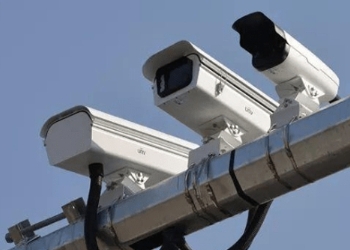 Fotoelektriskais kompozītšķiedras kabelis
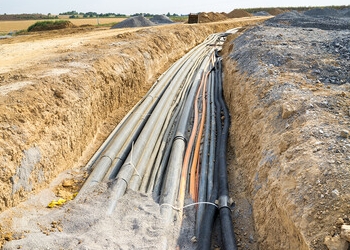 Pazemes un cauruļvadu šķiedru kabelis
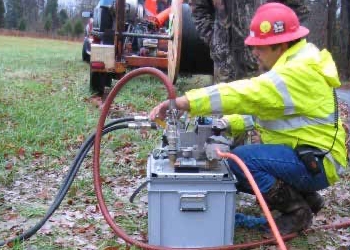 Ar gaisu pūsts mikrošķiedras kabelis
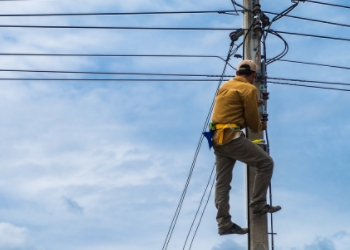 Antenas optiskās šķiedras kabelis
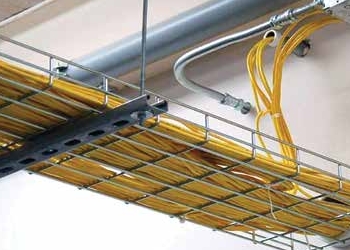 Iekštelpu optiskās šķiedras kabelis
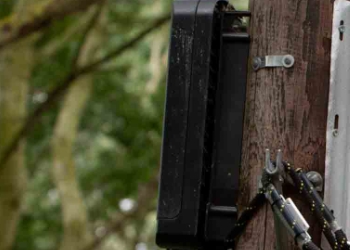 Šķiedru optiskā spaiļu kārba
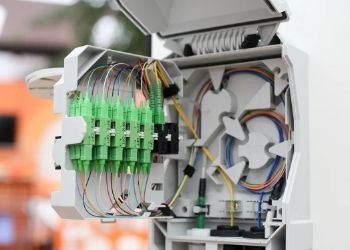 Optisko šķiedru sadales kārba
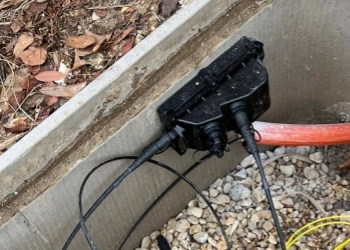 Daudzportu pakalpojumu termināļa kaste
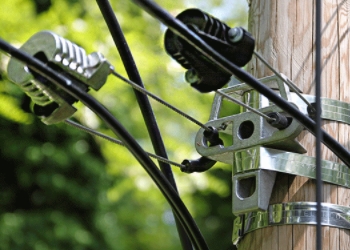 Optisko šķiedru skavas
 Par mums
 Mūsu komanda
 Vēsture
 Pētniecības un attīstības spēks
 Ražošanas bāze
 Noliktava un loģistika
 Kvalitāte
 Bieži uzdotie jautājumi
Kā paplašināt Wi-Fi darbības rādiusu: 10 efektīvi padomi mājām un birojam
Sazinieties ar mums, lai saņemtu bezmaksas cenu piedāvājumu un paraugu. Pielāgojiet to atbilstoši savām vajadzībām.
pieprasījums tūlītKā paplašināt Wi-Fi darbības rādiusu: 10 efektīvi padomi mājām un birojam
Atrodiet potenciālos šķēršļus, kas varētu traucēt jūsu Wi-Fi signālam. Nojauciet biezas sienas, metāla priekšmetus un elektroniku, lai palielinātu darbības rādiusu mājās vai darba vietā.
Nomainiet un uzturiet maršrutētāja infrastruktūru. Nomainiet vecus vai bojātus maršrutētājus ar jaunākām tehnoloģijām un regulāri atjauniniet maršrutētāja programmaparatūru, lai izmantotu jaunākos veiktspējas un drošības atjauninājumus.
Izmēģiniet šos vienkāršos padomus, piemēram, pārvietojiet maršrutētāju, atvienojiet neizmantotās ierīces un regulāri restartējiet to, lai ātri uzlabotu signālu.
Lielākiem pārklājuma apgabaliem un lielākai elastībai varat novērtēt aparatūras Wi-Fi paplašinātājus vai Wi-Fi tīkla tīklus. Arī elektrotīklu adapteri ir lieliska alternatīva lielākām platībām!
2. padoms. Optimizējiet maršrutētāja iestatījumus un izvēlieties pareizo Wi-Fi joslu. Pareizi pārvaldiet ierīces, kurās ir daudz datu, un nodrošiniet spēcīgu un stabilu savienojumu visiem!
Regulāri pārbaudiet Wi-Fi signāla stiprumu. Veiktspējas datu apkopošana palīdz uzraudzīt notiekošos uzlabojumus un uzturēt spēcīgu pārklājumu katrā atrašanās vietā.
Lieciet savām tehnoloģijām darboties, izmantojot Wi-Fi paplašinātājus vai tīkla maršrutētājus, vai vienkārši pārvietojiet esošo primāro maršrutētāju uz visizdevīgāko vietu! Lielākajā daļā mājsaimniecību un uzņēmumu ir neaktīvas zonas vai samazināts ātrums mājas vai biroja zonās, kas atrodas prom no maršrutētāja. Biezas sienas, metāla mēbeles un cita elektronika var traucēt signālus.
Dažreiz pat vienkāršas kustības, piemēram, maršrutētāja pacelšana no grīdas vai mantu sakopšana ap to, var palīdzēt. Tīkla sistēmas nodrošina lielisku pārklājumu pat lielās platībās. Citas veiksmīgi izmanto elektrolīniju adapterus, kas sūta signālus pa tiem pašiem vadiem, kas darbina jūsu ierīces.
Izpratne par signāla kļūmēm ir puse no uzvaras. Ir pārsteidzoši, cik lielu atšķirību var radīt jaunināšana uz pašreizējo maršrutētāju. Turpmākajās sadaļās ir sniegti vienkārši soļi un risinājumi, kas palīdzēs maksimāli izmantot Wi-Fi.

Kāpēc cieš jūsu Wi-Fi diapazons?
Wi-Fi problēmas dzīvojamās un komerciālās telpās rodas dažādu faktoru dēļ. Apkārtējā vide var kavēt savienojumu. Svarīgi ir arī tas, kā šīs telpas ir uzbūvētas un ar kādiem materiāliem jūs ikdienā mijiedarbojaties.
Kā daudzi cilvēki ir atklājuši, viens maršrutētājs vienkārši nav pietiekams, lai aptvertu plašu māju vai aktīvu darba vietu. Atklāsim, kāpēc jūsu signāli samazinās un kas varētu izraisīt traucējumus.
Bieži sastopamie signālu bloķētāji mājās
Ir ļoti svarīgi zināt, kuri materiāli visefektīvāk bloķē Wi-Fi. Lietas, kas izgatavotas no stikla, metāla un akmens, ir īpaši efektīvas signāla apturēšanā. Pat smagas koka vai betona sienas ievērojami samazina jūsu darbības rādiusu.
Pat parastie mājsaimniecības priekšmeti var radīt šķēršļus. Šeit ir īss saraksts:
-
Mikroviļņu krāsnis
-
Bezvadu tālruņi
-
Spoguļi
-
Televizori
Arī apjomīgas mēbeles, piemēram, lieli grāmatu plaukti vai skapīši, var traucēt signālus. Vispārējais noteikums ir tāds, ka jo tālāk atrodaties no maršrutētāja, jo vājāks kļūst savienojums. Tas ir īpaši svarīgi, ja maršrutētājs ir novietots attālā stūrī vai aiz priekšmetiem.
Biroja izkārtojuma izaicinājumi
Birojos kabīnes un citas starpsienas, kas šķērso citādi atvērtu telpu, nozīmē, ka signāliem ir grūti sasniegt katru darba galdu. Blīvi apdzīvotās atklātās telpās ar daudzām ierīcēm, piemēram, biroja grīdā, var būt nepieciešams papildu pārklājums.
Lai labāk novietotu maršrutētāju, mēģiniet:
-
Maršrutētāju turēšana ārpus grīdas
-
Novietojot tos tuvu centram
-
Izvairieties no metāla plauktiem
-
Nodrošināt, lai lielākajai daļai darbstaciju nebūtu piekļuves šķēršļu.
Signālam jābūt vienmērīgam visiem — ne tikai tiem, kas atrodas vistuvāk maršrutētājam —, jo tas ir labs dizains.
Ikdienas elektroniskie traucējumi
Bluetooth skaļruņi, bērnu monitori un pat bezvadu kameras var traucēt jūsu Wi-Fi savienojumu. Uzmanieties no:
-
Viedie televizori
-
Bezvadu printeri
-
Spēļu konsoles
-
Tālvadības pultis
Tie bieži tiek aizmirsti uz maršrutētāja vai tā tuvumā.
Vai jūsu maršrutētājs ir novecojis?
Vecāki maršrutētāji nevar tikt galā ar mūsdienu ātrumu vai vairākām ierīcēm. Pārliecinieties, vai jūsu maršrutētājs nav pārāk vecs un atbalsta mūsdienu Wi-Fi (vismaz Wi-Fi 5 vai 6).
Jaunākiem maršrutētājiem bieži ir:
-
Divjoslu (2,4 GHz un 5 GHz)
-
Spēcīgākas antenas
-
Labāks atbalsts vairākām ierīcēm
Jauns maršrutētājs var palīdzēt nodrošināt ātru un uzticamu Wi-Fi savienojumu visām jūsu ģimenes ierīcēm.
Vienkārši risinājumi labākam Wi-Fi savienojumam
Labāks Wi-Fi savienojums uzlabo jūsu dzīves kvalitāti — gan profesionālā vidē, gan ārpus tās. Remonts, pie kura daži patiešām strādā. Pirms veicat citus, sarežģītākus pasākumus, ātri risinājumi var palīdzēt novērst tipiskākās Wi-Fi problēmas!
Tikai daži vienkārši labojumi var sniegt ievērojamus ātruma un savienojamības uzlabojumus.
Ātri maršrutētāja pārvietošanas padomi
Sāciet, nosakot maršrutētāja optimālo atrašanās vietu. Novietojiet to mājas centrā, lai maksimāli palielinātu tā darbības rādiusu, lai signāls varētu sasniegt katru istabu. Novietojiet to nepieejamā vietā, piemēram, uz augsta plaukta, lai pasargātu to no apraides integritātes zuduma.
Nenovietojiet tos stūros vai blakus ļoti biezām sienām — tie absorbē signālu un visu palēnina. Pārvietojiet maršrutētāju. Apmeklējiet vairākas jaunas maršrutētāja atrašanās vietas un pārbaudiet ierīces signāla stiprumu pēc katras pārvietošanas.
Maršrutētāja esošās antenas papildināšana ar ārējo antenu ir vienkāršs veids, kā palielināt signāla stiprumu. Šis uzlabojums ļauj tam darboties vēl tālāk, kas ir lieliski piemērots lielām mājām vai darba vietām!
Regulāri pārstartējiet maršrutētāju
Maršrutētājiem, tāpat kā mums, ir nepieciešami regulāri pārtraukumi. Iestatot maršrutētāju tā, lai tas atsāktu darbību reizi nedēļā, jūs atbrīvosities no zirnekļu tīkliem un atiestatīsiet savienojumu, lai viss darbotos efektīvāk.
Pēc katras pārstartēšanas meklējiet samazinātus atteices vai ātrākus ielādes laikus. Šis ir viens no vienkāršākajiem soļiem, ko cilvēki nepamana, un ir pārsteidzoši, cik daudz dīvainu palēninājumu tas vien var novērst.
Pievērsiet uzmanību tādām pazīmēm kā video buferizācija, vietņu ielādes problēmas vai pastāvīgi savienojuma pārtraukumi — tas norāda, ka ir pienācis laiks pārstartēt datoru.
-
Lēns ātrums
-
Bieža atvienošanās
-
Nevar atrast jūsu Wi-Fi tīklu
-
Ierīces nepaliks savienotas
Atvienojiet neizmantotās ierīces
Jo vairāk ierīču tiek izmantotas, jo lielāka datplūsma, kas palēnina visu visiem. Pārbaudiet savu tīklu, meklējot tādas ierīces kā vecus tālruņus, planšetdatorus vai citas viedierīces, kuras neviens neizmanto.
Izņemot tos no vienādojuma, tiek atbrīvota liela joslas platums. Mudiniet citus atvienot ierīces, kad tās netiek lietotas. Regulāri pārbaudiet ierīces, kas pievienotas jūsu tīklam.
-
Ierobežot viesu ierīču skaitu
-
Katrai ierīcei izmantojiet unikālus nosaukumus
-
Pārbaudiet nezināmus lietotājus
-
Bieži mainiet savu Wi-Fi paroli
No traucējumiem var viegli izvairīties, mainot Wi-Fi kanālus. Ja jums ir grūti sasniedzamas telpas, iegādājieties elektrotīkla adapterus un, ja jums ir lielas vai sarežģītas zonas, apsveriet režģtīklus!
Pārejai uz Wi-Fi 6 un maršrutētāja novietošanai tālāk no virtuves ierīcēm vai blīvām sienām ir liela nozīme.
Galvenie veidi, kā paplašināt Wi-Fi
Spēcīgāks Wi-Fi signāls mājās vai birojā šajos laikos ir lielisks mazs ieguvums! Ja darbā vai ikdienas dzīvē esat atkarīgs no stabila interneta savienojuma, tam ir liela nozīme. Gandrīz ikviens saskaras ar lēna Wi-Fi vai neaktīvo zonu radītām neērtībām.
Nedaudz zināšanu un atbilstoši resursi ir ļoti nepieciešami! Šeit ir labākās metodes, kas palīdzēs jums paplašināt Wi-Fi pārklājumu. Mēs nodrošināsim, ka jūsu signāls ir vienmēr spēcīgs, lai cilvēki atgrieztos!
1. Atrodiet sava maršrutētāja ideālo vietu
Maršrutētāja novietojums var noteikt visas Wi-Fi pieredzes kvalitāti. Pirms atrašanās vietas izvēles veiciet dažus ātruma testus dažādās telpās un vietās. Viens no labākajiem risinājumiem ir centrāla, atvērta vieta.
Faktori, kas jāņem vērā:
-
Attālums līdz galvenajām telpām vai darba vietām
-
Augstums (augstāki plaukti bieži vien palīdz)
-
Tālu no biezām sienām vai metāla priekšmetiem
-
Tālu no ierīcēm, kas raida signālus (piemēram, mikroviļņu krāsnis)
Pārvietojiet maršrutētāju, līdz atrodat sev piemērotu vietu, un pievērsiet uzmanību ierīces reakcijai. Pat nelielām kustībām, piemēram, maršrutētāja pārvietošanai, var būt liela ietekme.
2. Precīzi noregulējiet maršrutētāja iestatījumus
Iedziļinieties maršrutētāja iestatījumu lapā un eksperimentējiet ar dažādām kanālu frekvencēm. Kaimiņi var palēnināt jūsu Wi-Fi savienojumu, aizsprostojot kanālus, taču to pārslēgšana var palīdzēt uzlabot veiktspēju.
5 GHz josla nodrošina lielāku ātrumu, bet 2,4 GHz josla piedāvā labāku diapazonu. Lai uzlabotu Wi-Fi savienojumu, izmēģiniet šos iestatījumus:
-
Iestatiet kanālu uz “Automātiski” vai pārbaudiet kanālus manuāli
-
Iespējot abas frekvenču joslas (2,4 GHz un 5 GHz)
-
Samaziniet raidīšanas jaudu, ja jums ir neliela platība
-
Izslēdziet neizmantotās funkcijas
Padariet par ieradumu periodiski pārskatīt šos iestatījumus, īpaši, ieviešot jaunas ierīces.
3. Novērsiet signāla šķēršļus
Tādas lietas kā sienas, grīdas un pat akvārijs var traucēt Wi-Fi savienojumu. Biežāk sastopamie bloķētāji ir šādi:
-
Spoguļi
-
Metāla plaukti
-
Liela elektronika
-
Ūdens vai matēts stikls
Pārkārtojiet objektus tā, lai maršrutētājam būtu brīva redzamība uz centrālajām vietām. Pēc katras modifikācijas pārbaudiet signāla stiprumu, lai noteiktu uzlabojumus.
4. Atjauniniet maršrutētāja programmatūru
Pat ja jūsu savienojums ir pietiekami ātrs, novecojusi maršrutētāja programmatūra var palēnināt darbību vai izraisīt savienojuma pārtraukumus. Meklējiet programmaparatūras atjauninājumus tieši no maršrutētāja ražotāja. Ieslēdziet automātiskos atjauninājumus, ja tāda ir pieejama.
Atjauninātība palīdz ar:
-
Labāka drošība
-
Vairāk funkciju
-
Vienmērīgi savienojumi
-
Vairāk tehnoloģiju un mazāk kļūdu
Novecojusi programmatūra rada nepatīkamu pieredzi, kā rezultātā tiek pārtraukti signāli.
5. Bloķējiet savu tīklu
Pārslogots tīkls var palēnināt visu lietotāju darbību. Izmantojiet spēcīgu paroli, ideālā gadījumā WPA2, un regulāri mainiet to. Noderīgi soļi:
-
Drošības nolūkos izmantojiet WPA2 vai WPA3
-
Pārbaudiet, vai tīklā nav nezināmu sīkrīku
-
Izslēdziet attālo piekļuvi, ja to neizmantojat
-
Lai nodrošinātu papildu drošību, nomainiet paroli ik pēc dažiem mēnešiem
Tas aizsargā jūsu tīklu no nevēlamiem traucējumiem un palīdz uzturēt ātrumu.
Alternatīvas ir Wi-Fi tīkla paplašinātāji, tīkla Wi-Fi tīkli vai vairāki piekļuves punkti lielākām teritorijām. Ja nekas cits neizdodas, var palīdzēt arī jauna maršrutētāja iegāde vai maršrutētāja rūpnīcas atiestatīšana.
Visi šie faktori — josla, kanāls un ierīce — ietekmē veiktspēju.
Aparatūras risinājumi pārklājumam
Atrast labāko Wi-Fi signāla stipruma veidu var šķist kā mīkla, it īpaši, ja sienas vai grīdas bloķē signālu. Labā ziņa ir tā, ka ir daži pārbaudīti aparatūras risinājumi, kas brīnumus dara gan mājās, gan birojos. Katram no tiem ir savas priekšrocības un unikālas īpatnības, taču zināšanas par to, ko un kad izvēlēties, var būt atšķirība starp lielisku un viduvēju risinājumu.
Wi-Fi paplašinātāji: vienkārši pastiprinājumi
Wi-Fi paplašinātāji ir ļoti ērtas ierīces, kas darbojas, uztverot esošo Wi-Fi signālu un pārraidot to tālāk grūti pieejamās vietās. To iestatīšana ir pavisam vienkārša! Ceļojot, var rasties palēninājums vai būt nepieciešams mainīt tīklus.
Izvēloties vienu, apsveriet šādus faktorus:
-
Atbalstītie Wi-Fi standarti (piemēram, Wi-Fi 6)
-
Divjoslu vai trīsjoslu iespēja
-
Izvietojuma elastība
-
Ātruma vērtējums (mērīts Mb/s)
-
Vienkārša iestatīšana
Novietojiet tos pa vidu starp maršrutētāju un neaktīvajām zonām, turot tos tālāk no biezām sienām. Kad tas ir izdarīts, pārbaudiet, vai jūsu ierīces saņem stabilāku signālu un uzlabo ātrumu.
Režģveida tīkli: nevainojams pārklājums
Režģveida tīklos tiek izmantota savstarpēji savienotu mezglu sistēma, kas sazinās savā starpā. Izmantojot šo konfigurāciju, jūs varat baudīt vienmērīgu un uzticamu Wi-Fi savienojumu neatkarīgi no atrašanās vietas — bez pēkšņiem savienojuma zudumiem, pārvietojoties starp istabām.
Tie ir īpaši lieliski piemēroti plašām atklātām teritorijām vai vidēm ar daudzām barjerām. Tīkla priekšrocības ietver:
-
Nevainojama viesabonēšana
-
Vienkārša pārvaldība (bieži vien ar vienkāršu lietotni)
-
Ethernet atvilces savienojums lielākam ātrumam
-
Vieda pašdziedināšana, ja viens mezgls pārstāj darboties
Izvēlieties tīkla komplektu, kas atbilst jūsu mājām un interneta pakalpojuma ātrumam. Novietojiet mezglus tā, lai tie varētu vizuāli redzēt viens otru, taču izvairieties no lielām metāla konstrukcijām vai blīviem šķēršļiem.
Elektrolīniju adapteri: izmantojiet vadus
Ja Wi-Fi vienkārši nevar to izdarīt, elektrolīniju adapteri datu pārraidei izmanto jūsu ēkas elektroinstalāciju. Vienkārši pievienojiet vienu maršrutētāja tuvumā un otru telpā, kurā vēlaties izveidot savienojumu.
Elektrolīniju adapteru priekšrocības ietver:
-
Nav jaunu kabeļu
-
Parasti ātrāk nekā pagarinātāji sarežģītās vietās
-
Stabils savienojums
Novecojusi vai sarežģīta elektroinstalācija var kavēt to progresu. Pēc tam pārbaudiet ātrumu, lai pārliecinātos, ka šis labojums ir bijis efektīvs jūsu reģionā.
Galvenā maršrutētāja jaunināšana
Neļaujiet novecojušiem maršrutētājiem samazināt tīkla veiktspēju. Jauninājumiem ir lielāks ātrums un vairāk joslu, tostarp C josla, kā arī jaunas tehnoloģijas, piemēram, MIMO.
Meklējiet:
-
Wi-Fi 6 atbalsts
-
Divu/trīs joslu opcijas
-
Spēcīgs pārklājuma vērtējums (kvadrātmetros)
-
Antenu skaits un kvalitāte
Pārliecinieties, vai jūsu jaunais maršrutētājs atbilst jūsu pakalpojumu sniedzējam, un pēc pievienošanas veiciet ātruma testu.
Ārējo antenu pievienošana
Dažiem maršrutētājiem var pievienot antenas, lai palielinātu signāla stiprumu. To veidi ir šādi:
-
Visvirzienu (visos virzienos)
-
Virziena (smaila pastiprinājuma)
-
Augstas jaudas opcijas
Pavērsiet tos uz augšu vai pret vietām ar lielu aktivitāti. Novērojiet, vai jūsu signāla stieņi darbojas attālās guļamistabās vai aizmugurējos stūros.
Uzlabotas Wi-Fi optimizācijas
Lai panāktu vislabāko Wi-Fi veiktspēju, ir nepieciešams daudz vairāk nekā tikai novietot maršrutētāju ideālā vietā. Pārpildītās dzīvojamās un komerciālās vidēs sarežģītākas Wi-Fi optimizācijas palielina veiktspēju un novērš "mirušās" zonas. Tās nodrošina, ka ikviens paliek savienots pat sastrēgumstundās bez sastrēgumiem!
Lūk, kas jums jādara, lai jūsu Wi-Fi darbotos viedāk.
Pareizās Wi-Fi joslas izvēle
2,4 GHz joslai ir mazāks ātrums, lielāks darbības rādiuss un labāka piekļuve sienām, tāpēc tā bieži vien ir pārslogotāka. 5 GHz josla nodrošina lielāku ātrumu un traucējumus nesaturošu Wi-Fi, taču tai ir īsāks darbības rādiuss.
Ikdienas interneta lietošanai vai viedierīcēm izvēlieties 2,4 GHz. Videokonferencēm, spēlēm vai straumēšanai izvēlieties 5 GHz. Uzziniet, kura ir jūsu ierīces primārā josla. Pēc tam veiciet atbilstošus pielāgojumus maršrutētājā, lai nodrošinātu, ka prioritāte tiek piešķirta vispiemērotākajam!
Labākie scenāriji:
-
2,4 GHz: lielas telpas, biezas sienas, pamata tīmekļa lietošana
-
5 GHz: ātra lejupielāde, video straumēšana, mazāk pārpildītas vietas
Uzraugiet ierīces ātrumu un atbilstoši mainiet joslas.
Izmantojiet modernās Wi-Fi tehnoloģijas
Pāreja uz Wi-Fi 6 vai jaunāku versiju nodrošina ievērojamus uzlabojumus. Šie maršrutētāji nodrošina labāku atbalstu lielākam skaitam ierīču un mājām ar lielu apmeklētāju skaitu.
MU-MIMO tehnoloģija ļauj vienlaikus apkalpot vairāk lietotāju, tāpēc neviens lietotājs nekad netiek atstāts novārtā.
Jaunināšanas priekšrocības:
-
Ātrāks ātrums
-
Vairāk ierīču vienlaikus tiešsaistē
-
Labāka baterija tālruņiem
-
Mazāka aizture
Pārliecinieties, vai jūsu ierīces ir saderīgas ar jaunākiem standartiem. Izmantojot tīkla rīkus, identificējiet pārklājuma nepilnības un pēc tam novērsiet tās ar mērķtiecīgiem risinājumiem.
Kad vadu savienojums pārspēj bezvadu savienojumu
Ir arī citi uzdevumi, kuriem nepieciešams tikpat stabils ātrums, kādu nodrošina tikai Ethernet. Tāpēc intensīvai spēļu spēlēšanai, lieliem augšupielādes failiem vai darba videozvaniem joprojām var būt nepieciešams vadu savienojums.
Ethernet uzvar:
-
Vienmērīgs ātrums
-
Nav mācību pārtraukšanas
-
Lieliski piemērots straumēšanai un spēlēm
Lūk, ko jūs varat darīt: noskaidrojiet, vai varat novilkt kabeļus uz svarīgākajām telpām, lai sasniegtu labākos rezultātus.
Pārvaldiet datu ziņā izsalkušas ierīces
Straumēšanas ierīces vai spēļu konsoles, vai lieli lejupielādes apjomi var patērēt visu pieejamo ātrumu. Pielāgojiet iestatījumus, lai samazinātu to slodzi.
Padomi:
-
Zemāka video kvalitāte, ja nepieciešams
-
Pārtraukt atjauninājumus noslogotās stundās
-
Iestatiet dublējumu lietošanas logus
Sekojiet līdzi tīkla lietojumam un pielāgojiet to, kā vēlaties.
Apsveriet savu interneta plānu
Jūsu interneta plāns, iespējams, vairs neatbilst jūsu mājsaimniecības prasībām. Pārbaudiet ātrumu un nosakiet, vai tas atbilst cerībām.
Padomājiet par:
-
Lietotāju skaits
-
Darba no mājām vajadzības
-
Straumēšanas paradumi
-
Datu ierobežojumi
Apsveriet jaunināšanu un regulāri uzraugiet savu lietojumu.
Wi-Fi uzlabojumu pārbaude
Lai noteiktu, vai jūsu Wi-Fi uzlabojumi ir devuši rezultātus, ir nepieciešams vairāk nekā tikai vienkāršs ātruma tests. Katra māja vai birojs ir unikāls, un signālu izplatīšanos ietekmē daudzi faktori. Ja jums ir biezas sienas, daudz mēbeļu vai pat nepareiza antena, jūs varat samazināt Wi-Fi veiktspēju.
Rīki ir kritiski svarīga procesa sastāvdaļa! Tāpēc pārliecinieties, ka zināt, kā izskatās labs pārklājums, un veiciet aprēķinus gan pirms, gan pēc uzlabojumu ieviešanas.
Signāla stipruma pārbaudes rīki
Signāla stipruma uzraudzībai katrā telpā var izmantot tādus rīkus kā NetSpot, WiFi Analyzer vai inSSIDer. Šie rīki palīdzēs noteikt, kur signāls samazinās vai tiek bloķēts.
Daži labi piemēri, ko izmēģināt, ir šādi:
-
NetSpot (Windows, macOS)
-
WiFi analizators (Android)
-
AirPort utilīta (iOS)
-
inSSIDer (Windows, macOS)
Īpaši pārbaudiet vietas biezu sienu tuvumā vai tālu no maršrutētāja. Šīs lietotnes var palīdzēt noteikt, vai ir jāpārvieto maršrutētājs, jāizvēlas cits Wi-Fi kanāls vai jānomaina antena.
Bieži vien vienkārši pārvietojot maršrutētāju vai novietojot vienu sienu starp to un galdu, ātrums ievērojami uzlabojas.
Ko nozīmē labs pārklājums
Labs Wi-Fi pārklājums nozīmē, ka varat straumēt video, piedalīties videozvanos un sērfot tīmeklī bez aizkaves. Labi pārklātai vietai ir šādas īpašības:
-
Signāla stiprums virs -67 dBm
-
Ātrums, kas atbilst jūsu interneta plānam
-
Nav mirušo zonu vai ilga ielādes laika
Īpaši pievērsiet uzmanību zvaniem, lejupielādēm un video straumēšanas darbībai. Ja lietotājiem joprojām ir grūtības, izmēģiniet tīkla sistēmu vai citu antenu — visvirzienu plašām telpām vai virziena antenu garām zālēm.
Pirms un pēc: Skatīt rezultātus
Pirms uzlabojumu veikšanas reģistrējiet savu ātrumu, signāla stiprumu un aiztures laikus. Svarīgākie faktori, kas jāizseko, ir šādi:
-
Lejupielādes un augšupielādes ātrums (Mbps)
-
Signāla stiprums (dBm)
-
Ping laiks (ms)
-
Mirušo zonu skaits
Apsveriet iespēju publiskot šos rezultātus saviem vēlētājiem. Nepārtraukti veiciet testus, lai identificētu jaunas problēmas, jo īpaši, pievienojot ierīces vai ekrāna orientācijas/izkārtojumus.
Secinājums
Mūsdienās Wi-Fi ir īsts gaiss — bez tā ir patiešām grūti iztikt, bet to ir pārāk viegli sabojāt. Netīrās zonas var rasties lielākās mājās, pārblīvētos birojos, blīvā vidē, biezos būvmateriālos vai ar novecojušām tehnoloģijām. Nelielas izmaiņas sniedz ļoti lielu ieguldījumu. Novietojiet maršrutētāju pēc iespējas augstāk, atbrīvojiet telpu no liekām lietām, nomainiet veco aprīkojumu. Mesh komplekti vai diapazona paplašinātāji dara to pašu maģiju lielākām platībām. Izveidojiet drošus pieteikšanās datus un regulāri atjauniniet savas mantas, lai baudītu drošu un nepārtrauktu pārlūkošanu. Lai redzētu jebkādus taustāmus uzlabojumus, pārbaudiet savu ātrumu vietās, kur visvairāk piekļūstat internetam. Labāks Wi-Fi uzlabo ikviena darba pieredzi no mājām un padara straumēšanu, videozvanus un spēles vienkāršu un patīkamu. Publicējiet ierakstu par savu risinājumu vai uzvaru. Pastāstot draugiem un ģimenei, kas jums palīdzēja, varat arī palīdzēt viņiem izvairīties no lēnām vietām.
Bieži uzdotie jautājumi
Kas izraisa vāju Wi-Fi signālu mājās un birojos?
Papildus biezām sienām, elektroniskām ierīcēm un lielam attālumam no maršrutētāja, tas viss var veicināt sliktu signālu. Ārpus jūsu mājām vai biroja problēmas var radīt traucējumi no citiem tīkliem.
Kā es varu ātri uzlabot sava Wi-Fi tīkla pārklājumu?
Novietojiet maršrutētāju savas mājas centrālā, atklātā vietā. Samaziniet šķēršļus un attālumu līdz citām elektroniskām ierīcēm. Jūsu maršrutētājs izstaro signālus, kurus viegli ietekmē barjeras un traucējumi. Pastāv liela iespēja, ka šis ļoti vienkāršais solis ievērojami palielinās jūsu pārklājumu.
Vai Wi-Fi paplašinātāji tiešām palīdz?
Vai Wi-Fi tīkla paplašinātāji tiešām darbojas? Tos ir vienkārši uzstādīt, un tie var būt ārkārtīgi efektīvi, nodrošinot pārklājumu plašās atklātās vietās.
Vai ir vērts jaunināt manu maršrutētāju?
Nekas nevar pārspēt jaunu, modernu maršrutētāju diapazona un ātruma ziņā. Jaunināšana ir vienīgais veids, kā garantēt spēcīgāku signālu, atbalstu lielākam skaitam ierīču un jaunākos drošības risinājumus.
Vai Wi-Fi kanālu maiņa var mazināt traucējumus?
Vai Wi-Fi kanālu maiņa var samazināt traucējumus? Tādā veidā jūs samazināsiet traucējumus no citiem tuvumā esošajiem tīkliem un uzlabosiet kopējo veiktspēju.
Kā pārbaudīt, vai ir uzlabojies mana Wi-Fi tīkla pārklājums?
Pārbaudiet to, lejupielādējot Wi-Fi analizatora lietotni vai pārbaudot ierīces signāla stiprumu, staigājot pa dažādām istabām. Ja signāls ir spēcīgāks, tad jūsu veiktās izmaiņas ir palīdzējušas!
Vai tīkla Wi-Fi sistēmas ir labākas lielām platībām?
Vai tīkla Wi-Fi sistēmas ir efektīvākas plašām atklātām teritorijām? Īsāk sakot, tās ir lieliski piemērotas pārklājuma paplašināšanai un lielām teritorijām, kur vēlaties novērst mirušās zonas.