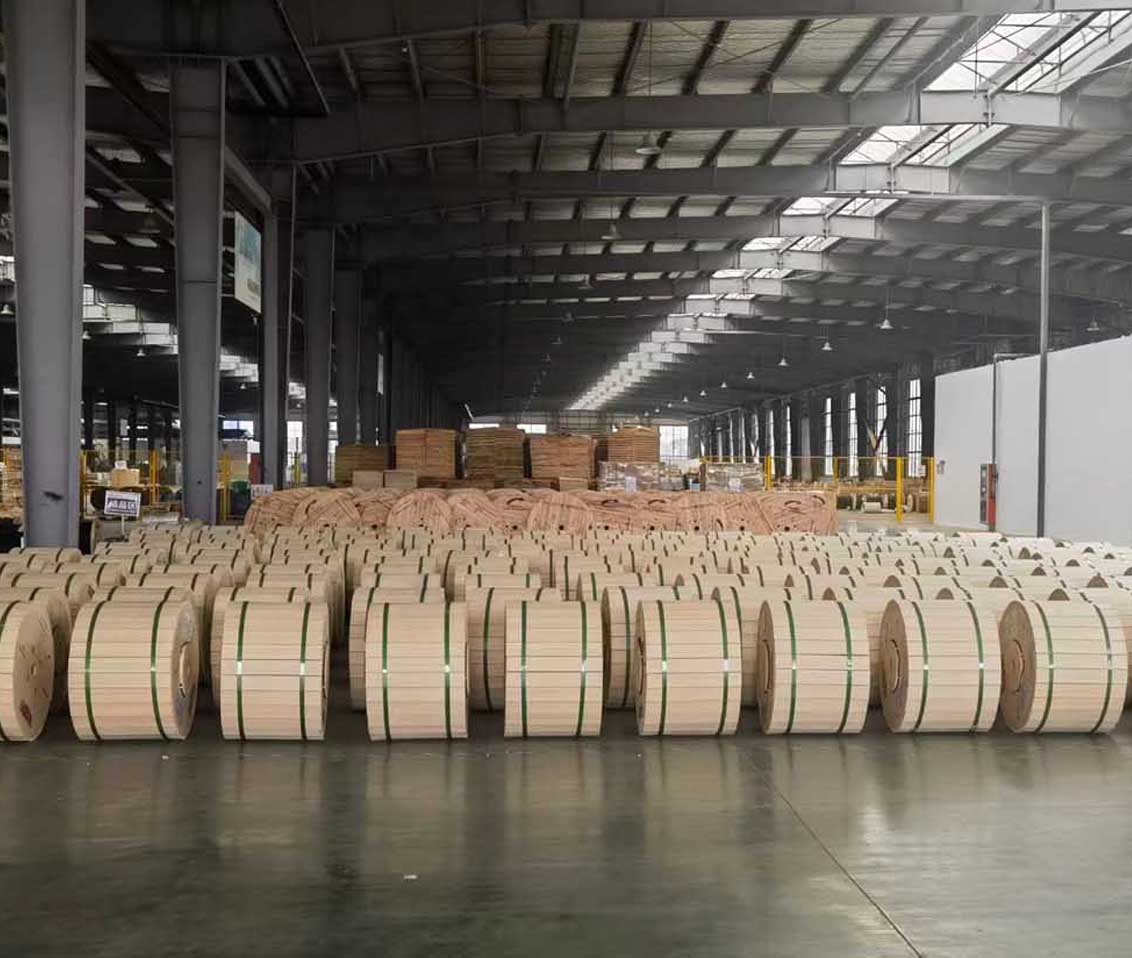
 Optické vlákno
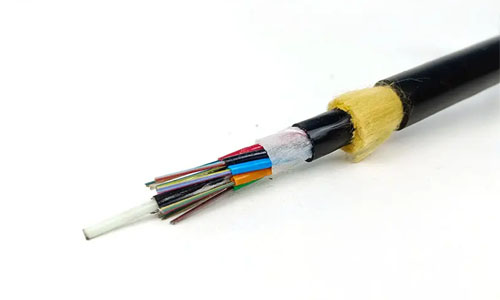 Optický kábel ADSS
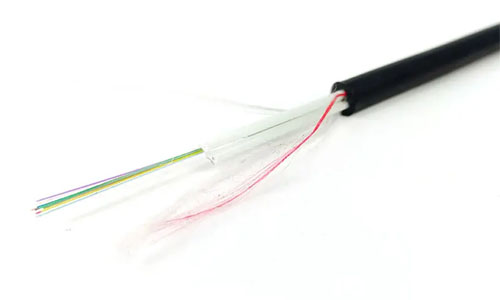 Optický kábel ASU
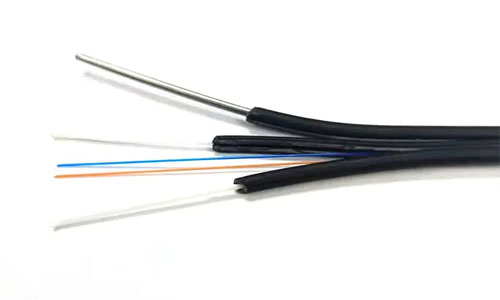 FTTH optický kábel
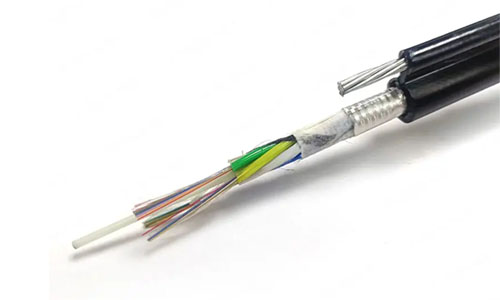 Obrázok 8 Optický kábel
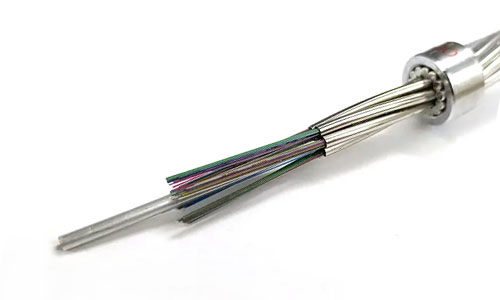 OPGW optický kábel
 Koaxiálny kábel
 Ethernetový kábel
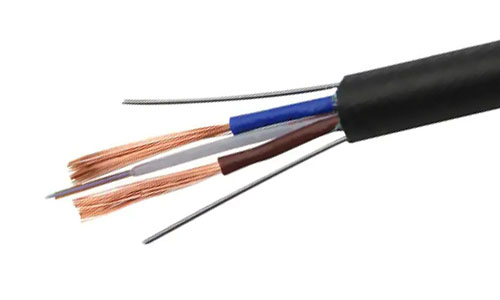 Fotoelektrický kompozitný optický kábel
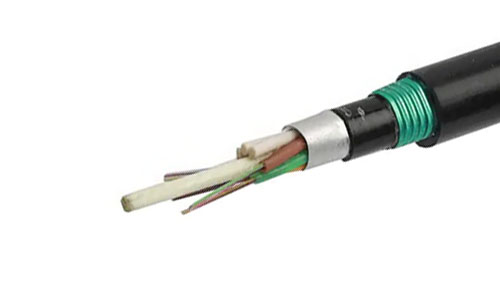 Podzemný a potrubný optický kábel
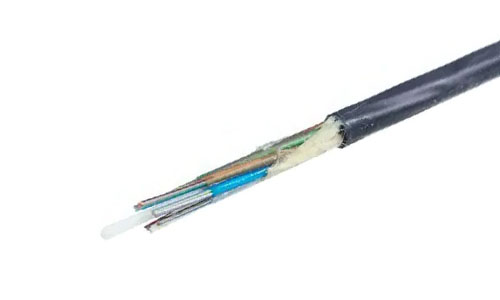 Vzduchom fúkaný mikrooptický kábel
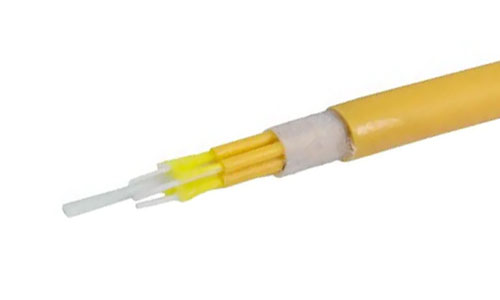 Vnútorný optický kábel
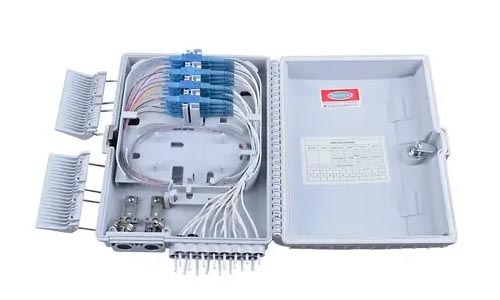 Rozvodná skrinka z optických vlákien
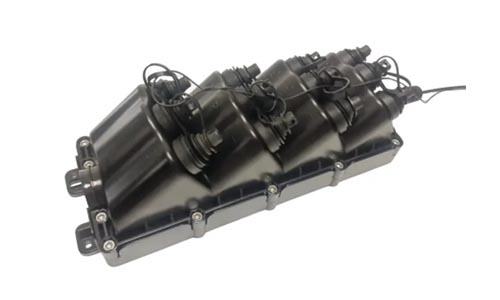 Viacportový servisný terminál
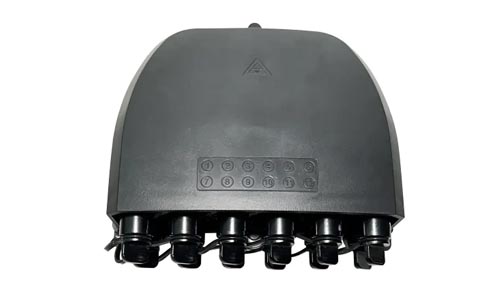 Pripojovací box optických vlákien
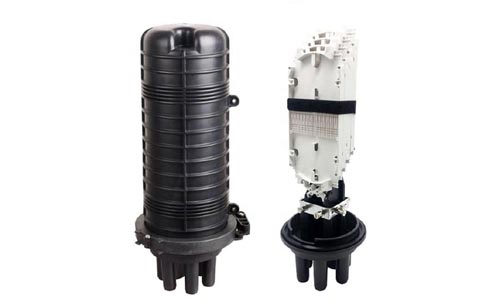 Uzatváranie optických vlákien
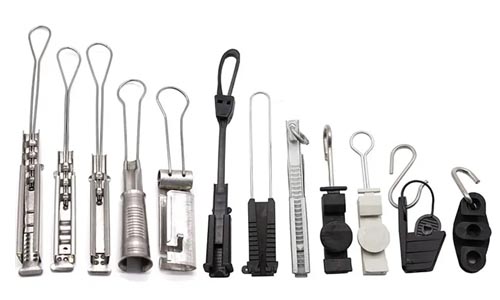 Svorky na optické vlákna
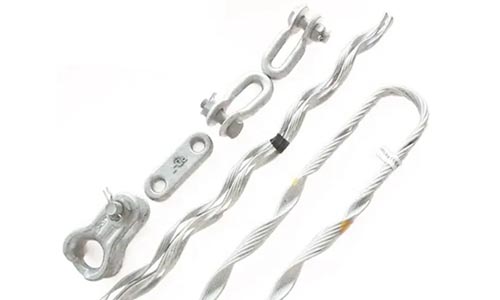 Armatúry pre optické káble
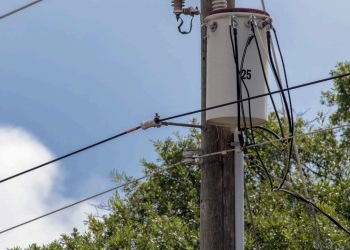 Optický kábel ADSS
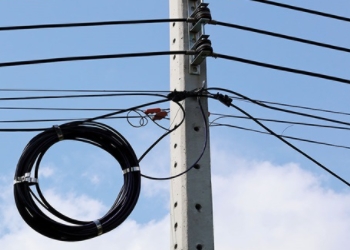 Optický kábel ASU
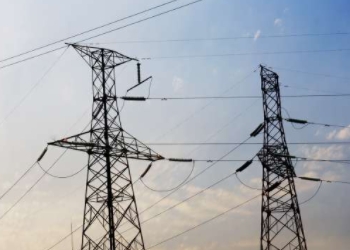 OPGW optický kábel
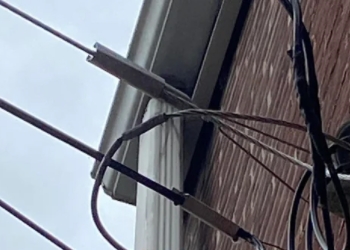 FTTH optický kábel
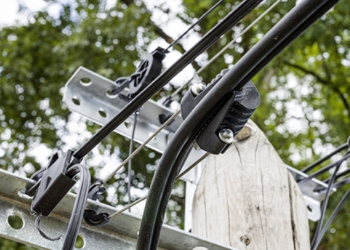 Obrázok 8 Optický kábel
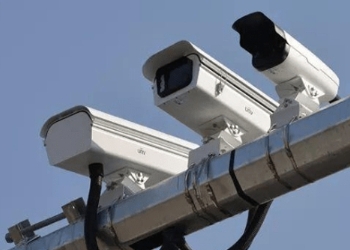 Fotoelektrický kompozitný optický kábel
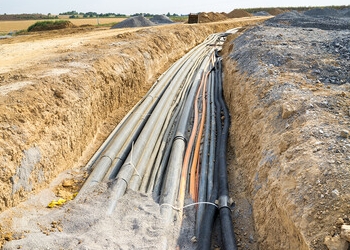 Podzemný a potrubný optický kábel
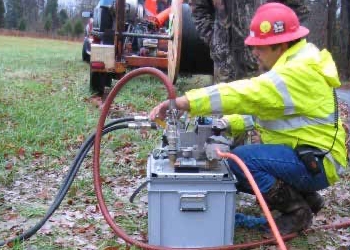 Vzduchom fúkaný mikrovláknový kábel
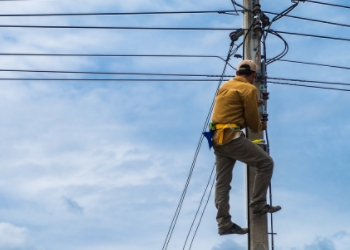 Anténny optický kábel
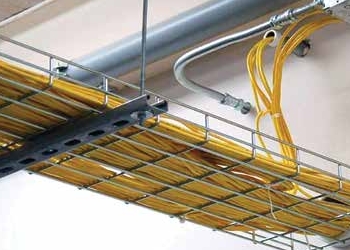 Vnútorný optický kábel
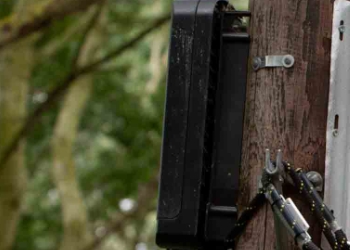 Pripojovací box optických vlákien
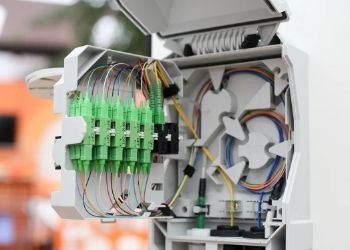 Rozvodná skrinka z optických vlákien
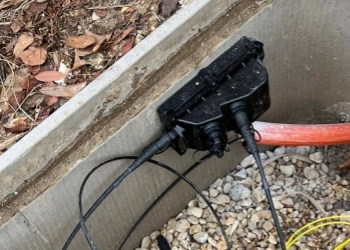 Viacportový servisný terminál
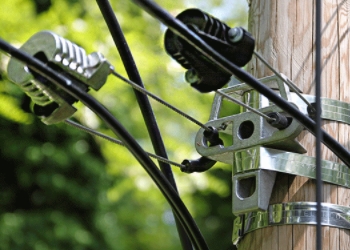 Svorky na optické vlákna
 O nás
O nás Náš tím
 História
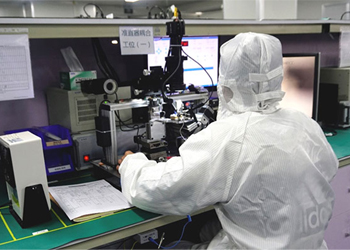 Sila výskumu a vývoja
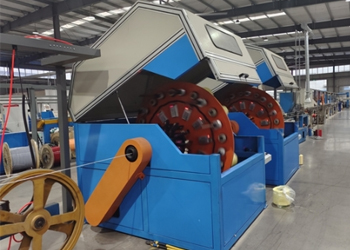 Výrobná základňa
 Sklad a logistika
 Kvalita
 Často kladené otázky
Ako rozšíriť dosah Wi-Fi siete: 10 účinných tipov pre domácnosť a kanceláriu
Kontaktujte nás pre bezplatnú cenovú ponuku a vzorku, prispôsobíme vám podľa vašich potrieb.
dopyt terazAko rozšíriť dosah Wi-Fi siete: 10 účinných tipov pre domácnosť a kanceláriu
Nájdite potenciálne bariéry, ktoré by mohli rušiť váš Wi-Fi signál. Odstráňte ťažké steny, kovové predmety a elektroniku, aby ste zvýšili svoj dosah doma alebo na pracovisku.
Výmena a údržba infraštruktúry smerovačov Vymeňte staré alebo poškodené smerovače za súčasné technológie a pravidelne aktualizujte firmvér smerovača, aby ste mohli využívať najnovšie aktualizácie výkonu a zabezpečenia.
Vyskúšajte tieto jednoduché tipy, ako je presunutie routera, odpojenie zariadení, ktoré nepoužívate, a pravidelné reštartovanie, aby ste rýchlo zosilnili signál.
Pre väčšie oblasti pokrytia a väčšiu flexibilitu môžete zvážiť hardvérové extendery Wi-Fi alebo siete Wi-Fi mesh. Pre väčšie oblasti sú skvelou alternatívou aj adaptéry Powerline!
Tip č. 2 Optimalizujte nastavenia smerovača a vyberte správne pásmo Wi-Fi Správne spravujte zariadenia s vysokou dátovou záťažou a zabezpečte silné a stabilné pripojenie pre všetkých!
Pravidelne testujte silu signálu Wi-Fi. Získavanie údajov o výkone pomáha monitorovať priebežné zlepšovanie a udržiavať silné pokrytie na každom mieste.
Využite svoju techniku pomocou Wi-Fi extenderov alebo mesh routerov, alebo jednoducho premiestnite svoj existujúci primárny router na najvýhodnejšie miesto! Väčšina domácností a firiem má mŕtve zóny alebo znížené rýchlosti v oblastiach svojho domu alebo kancelárie, ktoré sú ďaleko od routera. Hrubé steny, kovový nábytok a iná elektronika môžu brániť signálu.
Niekedy postačia aj jednoduché pohyby, ako je zdvihnutie routera zo zeme alebo upratovanie okolo neho. Sieťové systémy poskytujú vynikajúce pokrytie aj vo veľkých priestoroch. Iné nachádzajú úspech s adaptérmi Powerline, ktoré vysielajú signály cez tie isté káble, ktorými napájate svoje zariadenia.
Pochopenie, kde váš signál zlyháva, je polovica úspechu. Je prekvapujúce, ako veľmi môže upgrade na súčasný router zlepšiť váš zážitok. Nasledujúce časti vás prevedú jednoduchými krokmi a riešeniami, ktoré vám pomôžu maximalizovať vašu Wi-Fi sieť.

Prečo trpí dosah vášho Wi-Fi signálu?
Problémy s Wi-Fi v obytných a komerčných priestoroch vznikajú z rôznych dôvodov. Pripojenie môže brzdiť aj okolie. Záleží aj na tom, ako sú tieto miestnosti postavené a s akými materiálmi denne interagujete.
Ako už mnohí ľudia zistili, jeden router jednoducho nestačí na pokrytie rozsiahleho domu alebo aktívneho pracoviska. Poďme si vysvetliť, prečo váš signál klesá a čo by mohlo spôsobovať rušenie.
Bežné blokátory signálu doma
Vedieť, ktoré materiály blokujú Wi-Fi najúčinnejšie, je kľúčové. Predmety vyrobené zo skla, kovu a kameňa sú obzvlášť účinné pri zastavovaní vášho signálu. Dokonca aj ťažké drevené alebo betónové steny výrazne znižujú váš dosah.
Dokonca aj bežné predmety z domácnosti môžu vytvárať prekážky. Tu je stručný zoznam:
-
Mikrovlnné rúry
-
Bezdrôtové telefóny
-
Zrkadlá
-
Televízory
Objemný nábytok, ako napríklad veľké knižnice alebo skrinky, môže tiež brániť signálu. Všeobecným pravidlom je, že čím ďalej ste od routera, tým slabšie je vaše pripojenie. Toto je obzvlášť dôležité, ak máte router umiestnený v odľahlom rohu alebo za predmetmi.
Výzvy s rozložením kancelárie
V kanceláriách prechádzajú boxy a iné priečky inak otvoreným priestorom, čo znamená, že signály sa len ťažko dostanú ku každému stolu. V husto zastavaných otvorených priestoroch s mnohými zariadeniami, ako napríklad na podlahe kancelárie, môže byť potrebné dodatočné pokrytie.
Pre lepšie umiestnenie smerovača skúste:
-
Udržiavanie smerovačov mimo podlahy
-
Umiestnenie blízko stredu
-
Vyhýbanie sa kovovým policiam
-
Zabezpečenie bezbariérového prístupu pre väčšinu pracovných staníc.
Signál by mal byť rovnomerný pre všetkých – nielen pre ľudí najbližšie k routeru – pretože to je dobrý dizajn.
Každodenné elektronické rušenie
Bluetooth reproduktory, detské pestúnky a dokonca aj bezdrôtové kamery môžu rušiť vašu Wi-Fi sieť. Dávajte si pozor na:
-
Inteligentné televízory
-
Bezdrôtové tlačiarne
-
Herné konzoly
-
Diaľkové ovládače
Tieto sú často zabudnuté na routeri alebo v jeho blízkosti.
Je váš smerovač zastaraný?
Staršie routery nezvládajú dnešné rýchlosti ani viacero zariadení. Uistite sa, že váš router nie je príliš starý a podporuje aktuálne Wi-Fi (aspoň Wi-Fi 5 alebo 6).
Novšie smerovače majú často:
-
Dvojpásmové (2,4 GHz a 5 GHz)
-
Silnejšie antény
-
Lepšia podpora pre viac zariadení
Nový router vám môže pomôcť získať rýchle a spoľahlivé Wi-Fi pripojenie ku všetkým zariadeniam vašej rodiny.
Jednoduché opravy pre lepšiu Wi-Fi
Lepšie Wi-Fi pripojenie zlepšuje kvalitu vášho života – v profesionálnom prostredí aj mimo neho. Na opravách niektorí skutočne pracujú. Predtým, ako podniknete iné, zložitejšie opatrenia, rýchle opravy môžu postačiť pri riešení najtypickejších problémov s Wi-Fi!
Len niekoľko jednoduchých opráv môže priniesť výrazné zlepšenie rýchlosti a pripojenia.
Rýchle tipy na zmenu polohy frézy
Začnite určením optimálneho umiestnenia routera. Umiestnite ho do stredu domu, aby ste maximalizovali jeho dosah a aby sa jeho signál dostal do každej miestnosti. Umiestnite ho mimo jeho dosahu, napríklad na vysokú policu, aby ste zabránili strate integrity vysielania.
Neumiestňujte ich do rohov alebo vedľa veľmi hrubých stien – tie absorbujú signál a spomaľujú všetko. Zmeňte umiestnenie routera. Prejdite na niekoľko nových umiestnení routera a po každom presunutí otestujte silu signálu zariadenia.
Doplnenie existujúcej antény routera o externú anténu je jednoduchý spôsob, ako zvýšiť silu signálu. Toto vylepšenie umožňuje ešte väčší dosah, čo je fantastické pre veľké domy alebo pracoviská!
Pravidelne reštartujte smerovač
Routre si vyžadujú pravidelné prestávky, rovnako ako my. Nastavenie routera na týždenný reštart vyčistí vaše pripojenie a resetuje ho, aby všetko fungovalo efektívnejšie.
Hľadajte nižšie výpadky alebo rýchlejšie časy načítania po každom reštarte. Toto je jeden z najjednoduchších krokov, ktoré ľudia prehliadajú, a je úžasné, koľko zvláštnych spomalení dokáže tento krok sám o sebe vyriešiť.
Všímajte si signály, ako je načítavanie videí do vyrovnávacej pamäte, webové stránky sa nenačítavajú alebo neustále odpájanie – tie naznačujú, že je čas na reštart.
-
Pomalé rýchlosti
-
Časté odpojenia
-
Nepodarilo sa nájsť vašu sieť Wi-Fi
-
Zariadenia nezostanú pripojené
Odpojenie nepoužívaných zariadení
Čím viac zariadení sa používa, tým viac je prevádzka, čo spomaľuje všetko pre všetkých. Prehľadajte svoju sieť a vyhľadajte zariadenia, ako sú staré telefóny, tablety alebo iné inteligentné zariadenia, ktoré nikto nepoužíva.
Ich vylúčením sa uvoľní veľa priestoru. Povzbudzujte ostatných, aby odpájali zariadenia, keď sa nepoužívajú. Pravidelne kontrolujte zariadenia pripojené k vašej sieti.
-
Obmedziť hosťovské zariadenia
-
Pre každé zariadenie použite jedinečné názvy
-
Skontrolujte neznámych používateľov
-
Často meňte heslo k Wi-Fi
Rušeniu sa dá ľahko vyhnúť zmenou Wi-Fi kanálov. Ak máte ťažko dostupné miestnosti, zaobstarajte si adaptéry do elektrickej siete a ak máte veľké alebo náročné priestory, zvážte sieťové siete (mesh)!
Prechod na Wi-Fi 6 a zabezpečenie umiestnenia routera mimo kuchynských spotrebičov alebo hustých stien má zásadný význam.
Kľúčové spôsoby rozšírenia Wi-Fi
Mať silnejší Wi-Fi signál doma alebo v kancelárii je v dnešnej dobe veľkou malou výhrou! Keď ste v práci alebo v každodennom živote závislí od stabilného internetového pripojenia, je to veľký rozdiel. Takmer každý zažíva frustráciu z pomalého Wi-Fi pripojenia alebo mŕtvych zón.
Trocha vedomostí a správne zdroje vám pomôžu! Tu sú najlepšie metódy, ktoré vám pomôžu rozšíriť pokrytie vašej Wi-Fi siete. Zabezpečíme, aby bol váš signál stále silný, aby sa ľudia stále vracali!
1. Nájdite ideálne miesto pre váš smerovač
Umiestnenie routera môže ovplyvniť kvalitu celého vášho Wi-Fi pripojenia. Pred výberom miesta vykonajte niekoľko testov rýchlosti v rôznych miestnostiach a na rôznych miestach. Jedným z najlepších riešení je centrálne, otvorené miesto.
Faktory, ktoré treba zvážiť:
-
Vzdialenosť od hlavných miestností alebo pracovných priestorov
-
Výška (vyššie police často pomáhajú)
-
Mimo hrubých stien alebo kovových predmetov
-
Ďaleko od zariadení, ktoré vysielajú signály (ako sú mikrovlnné rúry)
Premiestňujte smerovač, kým nenájdete uspokojivé miesto, a venujte pozornosť reakcii zariadenia. Aj malé pohyby, ako je presun smerovača, môžu mať veľký vplyv.
2. Doladenie nastavení smerovača
Prejdite do nastavení smerovača a experimentujte s rôznymi frekvenciami kanálov. Vaši susedia môžu spomaľovať vašu Wi-Fi sieť zahlcovaním kanálov, ale ich prepínanie môže pomôcť zlepšiť výkon.
Pásmo 5 GHz poskytuje vyššie rýchlosti, ale pásmo 2,4 GHz ponúka lepší dosah. Vyskúšajte tieto nastavenia pre lepšiu Wi-Fi sieť:
-
Nastavte kanál na „Automaticky“ alebo otestujte kanály manuálne
-
Povoliť obe frekvenčné pásma (2,4 GHz a 5 GHz)
-
Znížte vysielací výkon, ak máte malú oblasť
-
Vypnite nepoužívané funkcie
Zvyknite si pravidelne kontrolovať tieto nastavenia, najmä pri zavádzaní nových zariadení.
3. Odstráňte prekážky signálu
Wi-Fi môžu blokovať veci ako steny, podlahy a áno – dokonca aj akvárium. Medzi bežné blokátory patria:
-
Zrkadlá
-
Kovové police
-
Veľká elektronika
-
Voda alebo matné sklo
Usporiadajte objekty tak, aby mal smerovač jasný výhľad na centrálne miesta. Po každej úprave sledujte silu signálu, aby ste identifikovali zlepšenia.
4. Udržujte softvér smerovača aktualizovaný
Aj keď je vaše pripojenie dostatočne rýchle, zastaraný softvér smerovača môže spomaliť prevádzku alebo viesť k prerušeniu pripojenia. Vyhľadajte aktualizácie firmvéru priamo od výrobcu smerovača. Ak je to možné, zapnite automatické aktualizácie.
Udržiavanie aktuálnych informácií pomáha s:
-
Lepšia bezpečnosť
-
Ďalšie funkcie
-
Hladké spojenia
-
Viac technológií a menej chýb
Zastaraný softvér spôsobuje nepríjemné pocity, čo vedie k výpadkom signálu.
5. Zablokujte svoju sieť
Preťažená sieť môže spomaliť všetko pre všetkých používateľov. Používajte silné heslo, ideálne WPA2, a pravidelne ho meňte. Medzi užitočné kroky patria:
-
Pre zabezpečenie použite WPA2 alebo WPA3
-
Skontrolujte neznáme gadgety vo vašej sieti
-
Vypnite vzdialený prístup, ak ho nepoužívate
-
Pre väčšiu bezpečnosť meňte heslo každé pár mesiacov
Toto chráni vašu sieť pred nechceným rušením a pomáha udržiavať rýchlosť.
Alternatívami sú Wi-Fi extendery, sieťové Wi-Fi siete alebo niekoľko prístupových bodov pre väčšie oblasti. Ak všetko ostatné zlyhá, môže stačiť aj upgrade na nový router alebo obnovenie routera do továrenských nastavení.
Všetky tieto faktory – pásmo, kanál a zariadenie – ovplyvňujú výkon.
Hardvérové riešenia pre pokrytie
Nájdenie najlepšieho spôsobu, ako rozšíriť signál Wi-Fi, sa môže zdať ako hádanka, najmä keď ho blokujú steny alebo podlahy. Dobrou správou je, že existujú overené hardvérové riešenia, ktoré dokážu zázraky v domácnostiach aj kanceláriách. Každé z nich má svoje výhody a jedinečné vlastnosti, ale vedieť, čo si vybrať a kedy, môže byť rozdielom medzi skvelým a priemerným.
Wi-Fi extendery: Jednoduché vylepšenia
Wi-Fi extendery sú super praktické zariadenia, ktoré fungujú tak, že prijímajú vašu existujúcu Wi-Fi sieť a vysielajú ju ďalej do ťažko dostupných oblastí. Ich nastavenie je úplne jednoduché! Keď cestujete, môže sa stať, že sa vaša sieť spomalí alebo budete musieť zmeniť sieť.
Pri výbere jedného z nich zvážte tieto faktory:
-
Podporované štandardy Wi-Fi (ako napríklad Wi-Fi 6)
-
Dvojpásmová alebo trojpásmová funkcia
-
Flexibilita umiestnenia
-
Rýchlostný index (meraný v Mbps)
-
Jednoduchosť nastavenia
Umiestnite ich do polovice medzi smerovačom a mŕtvymi zónami, pričom ich udržujte mimo hrubých stien. Keď to urobíte, skontrolujte, či vaše zariadenia prijímajú konzistentnejší signál a či sa zlepšili ich rýchlosti.
Mesh siete: Bezproblémové pokrytie
Sieťové siete využívajú systém prepojených uzlov, ktoré medzi sebou komunikujú. Vďaka tejto konfigurácii si môžete vychutnať plynulé a spoľahlivé Wi-Fi pripojenie bez ohľadu na to, kde sa nachádzate – bez náhlej straty pripojenia pri prechádzaní medzi miestnosťami.
Sú obzvlášť skvelé vo veľkých otvorených priestoroch alebo v prostrediach s mnohými bariérami. Medzi výhody sieťoviny patria:
-
Bezproblémový roaming
-
Jednoduchá správa (často pomocou jednoduchej aplikácie)
-
Ethernetové spätné pripojenie pre vyššiu rýchlosť
-
Inteligentná samooprava pri výpadku jedného uzla
Vyberte si sieťovú súpravu vhodnú pre vašu domácnosť a rýchlosť internetového pripojenia. Uzly umiestnite tam, kde sa navzájom vidia, ale vyhnite sa veľkým kovovým konštrukciám alebo hustým prekážkam.
Adaptéry Powerline: Použite kabeláž
Ak to Wi-Fi jednoducho nezvládne, adaptéry Powerline využívajú na prenos dát elektrické vedenie vašej budovy. Jeden stačí zapojiť blízko smerovača a druhý do miestnosti, ku ktorej sa chcete pripojiť.
Medzi výhody adaptérov Powerline patria:
-
Žiadne nové káble
-
Zvyčajne rýchlejšie ako predlžovače v ťažko dostupných priestoroch
-
Stabilné pripojenie
Zastarané alebo komplikované zapojenie môže brániť ich pokroku. Následne vykonajte test rýchlosti, aby ste sa uistili, že táto oprava vo vašej oblasti funguje.
Aktualizácia hlavného smerovača
Nenechajte zastarané routery znižovať výkon vašej siete. S vylepšeniami prichádza vyššia rýchlosť a viac pásiem vrátane pásma C, ale aj nové technológie ako MIMO.
Hľadajte:
-
Podpora Wi-Fi 6
-
Možnosti duálneho/trojpásmového režimu
-
Silné pokrytie (v štvorcových metroch)
-
Počet a kvalita antén
Uistite sa, že váš nový smerovač zodpovedá vášmu poskytovateľovi služieb a po pripojení vykonajte test rýchlosti.
Pridanie externých antén
K niektorým smerovačom môžete pripojiť antény na zvýšenie sily signálu. Medzi typy patria:
-
Všesmerový (všetky smery)
-
Smerové (špičkové zosilnenie)
-
Možnosti s vysokým ziskom
Otočte ich nahor alebo smerom k miestam s vysokou aktivitou. Sledujte, či sa signálové čiary udržiavajú vo vzdialených spálňach alebo zadných rohoch.
Pokročilé optimalizácie Wi-Fi
Na dosiahnutie najlepšieho výkonu vašej Wi-Fi siete je potrebné oveľa viac než len umiestniť router na ideálne miesto. V preplnených obytných a komerčných prostrediach sofistikovanejšie optimalizácie Wi-Fi siete zvyšujú výkon a eliminujú mŕtve zóny. Zabezpečujú, že všetci zostanú pripojení aj počas špičky bez preťaženia!
Tu je to, čo musíte urobiť, aby vaša Wi-Fi sieť fungovala inteligentnejšie.
Výber správneho pásma Wi-Fi
Pásmo 2,4 GHz má nižšiu rýchlosť, dlhší dosah a lepšiu penetráciu cez steny, takže je často viac preplnené. Pásmo 5 GHz poskytuje vyššie rýchlosti a Wi-Fi bez rušenia, ale má kratší dosah.
Pre bežné používanie internetu alebo inteligentné domáce zariadenia zvoľte 2,4 GHz. Pre videokonferencie, hranie hier alebo streamovanie zvoľte 5 GHz. Zistite, ktoré pásmo je primárne pre vaše zariadenie. Potom vykonajte príslušné úpravy vo vašom smerovači, aby ste zabezpečili, že najlepšie prispôsobenie bude mať prednosť!
Najlepšie scenáre:
-
2,4 GHz: veľké priestory, hrubé steny, základné používanie webu
-
5 GHz: rýchle sťahovanie, streamovanie videa, menej preplnené miesta
Sledujte rýchlosť zariadenia a podľa potreby zmeňte pásma.
Využite modernú Wi-Fi technológiu
Prechod na Wi-Fi 6 alebo vyššiu verziu prináša merateľné zlepšenia. Tieto routery poskytujú lepšiu podporu pre viac zariadení a domácnosti s vysokou premávkou.
Technológia MU-MIMO umožňuje obsluhu viacerých používateľov súčasne, takže nikdy na žiadneho nezabudnete.
Výhody vylepšenia:
-
Vyššie rýchlosti
-
Viac zariadení online naraz
-
Lepšia batéria pre telefóny
-
Menšie oneskorenie
Uistite sa, že vaše zariadenia sú kompatibilné s novšími štandardmi. Identifikujte medzery v pokrytí pomocou sieťových nástrojov a potom ich riešte cielenými riešeniami.
Keď káblové porazí bezdrôtové
Existujú aj iné úlohy, ktoré vyžadujú stabilnú rýchlosť, ktorú poskytuje iba Ethernet. Takže pre náročné hranie hier, nahrávanie veľkého množstva dát alebo pracovné videohovory môžete stále potrebovať káblové pripojenie.
Ethernet vyhráva:
-
Stála rýchlosť
-
Žiadne výpadky
-
Skvelé na streamovanie a hranie hier
Tu je to, čo môžete urobiť: Zistite, či budete môcť natiahnuť káble do kľúčových miestností, aby ste dosiahli najlepšie výsledky.
Správa zariadení náročných na dáta
Streamovacie zariadenia, herné konzoly alebo veľké sťahovania môžu spotrebovať všetku dostupnú rýchlosť. Upravte nastavenia, aby ste minimalizovali ich zaťaženie.
Tipy:
-
Znížte kvalitu videa, ak je to potrebné
-
Pozastaviť aktualizácie v rušných časoch
-
Nastavenie okien používania pre zálohy
Sledujte využívanie siete a upravujte ju za pochodu.
Zvážte svoj internetový plán
Váš internetový program už možno nespĺňa požiadavky vašej domácnosti. Otestujte si rýchlosť a zistite, či spĺňa očakávania.
Zamyslite sa nad:
-
Počet používateľov
-
Potreby práce z domu
-
Streamovacie návyky
-
Dátové limity
Zvážte aktualizáciu a pravidelne sledujte svoju spotrebu.
Kontrola vylepšenia Wi-Fi
Určenie, či vaše vylepšenia Wi-Fi priniesli zmenu, si vyžaduje viac než len jednoduchý test rýchlosti. Každý domov alebo kancelária je jedinečná a na spôsob šírenia signálu vplýva množstvo faktorov. Ak máte hrubé steny, veľa nábytku alebo dokonca nesprávnu anténu, môžete znížiť výkon Wi-Fi.
Nástroje sú kľúčovou súčasťou procesu! Preto si uvedomte, ako vyzerá dobré pokrytie, a spracujte si čísla pred aj po implementácii vylepšení.
Nástroje na testovanie sily signálu
Na monitorovanie sily signálu v každej miestnosti je možné použiť nástroje ako NetSpot, WiFi Analyzer alebo inSSIDer. Tieto nástroje pomôžu identifikovať, kde signál klesá alebo je blokovaný.
Medzi dobré, ktoré môžete vyskúšať, patria:
-
NetSpot (Windows, macOS)
-
Analyzátor WiFi (Android)
-
Utilita AirPort (iOS)
-
inSSIDer (Windows, macOS)
Obzvlášť skontrolujte miesta v blízkosti hrubých stien alebo ďaleko od smerovača. Tieto aplikácie vám môžu pomôcť určiť, či je potrebné presunúť smerovač, zvoliť iný kanál Wi-Fi alebo vymeniť anténu.
Často už len samotné presunutie routera alebo odstránenie jednej steny medzi ním a stolom výrazne zvýši rýchlosť.
Čo znamená dobré pokrytie
Dobré pokrytie Wi-Fi signálom znamená, že môžete streamovať video, zúčastňovať sa videohovorov a surfovať po webe bez oneskorenia. Dobre pokryté miesto má tieto vlastnosti:
-
Sila signálu nad -67 dBm
-
Rýchlosti, ktoré zodpovedajú vášmu internetovému programu
-
Žiadne mŕtve zóny ani dlhé časy načítania
Konkrétne si všímajte, ako dobre fungujú hovory, sťahovanie a streamovanie videa. Ak majú používatelia stále problémy, vyskúšajte sieťový systém alebo inú anténu – všesmerovú pre široké priestory alebo smerovú pre dlhé chodby.
Pred a po: Pozrite si výsledky
Pred vykonaním vylepšení si zaznamenajte rýchlosť, silu signálu a časy oneskorenia. Medzi kľúčové veci, ktoré treba sledovať, patria:
-
Rýchlosti sťahovania a odosielania (Mbps)
-
Sila signálu (dBm)
-
Čas pingu (ms)
-
Počet mŕtvych zón
Zvážte zverejnenie týchto výsledkov svojim voličom. Neustále testujte, aby ste identifikovali vznikajúce problémy, najmä pri pridávaní zariadení alebo orientácií/rozložení obrazovky.
Záver
Wi-Fi je v dnešnej dobe vzduchom – je naozaj ťažké bez neho žiť, ale je príliš ľahké ho pokaziť. Mŕtve zóny sa môžu vyskytnúť vo väčších domoch, preplnených kanceláriách, husto zastavaných prostrediach, hrubých stavebných materiáloch alebo so zastaranou technológiou. Malé zmeny znamenajú naozaj veľa. Umiestnite router čo najvyššie, upratajte priestor, vymeňte staré zariadenia. Mesh sady alebo extendery dosahu fungujú rovnako pre väčšie priestory. Zabezpečte si bezpečné prihlasovacie údaje a pravidelne aktualizujte svoje veci, aby ste si mohli užívať bezpečné a nerušené prehliadanie. Ak chcete dosiahnuť akékoľvek hmatateľné zlepšenia, otestujte si rýchlosť na miestach, kde máte najväčší prístup na internet. Lepšia Wi-Fi zlepšuje prácu z domu pre všetkých a robí streamovanie, videohovory a hranie hier jednoduchými a príjemnými. Uverejnite príspevky o svojom vlastnom riešení alebo víťazstve. Ak svojim priateľom a rodine poviete, čo vám fungovalo, môžete im tiež pomôcť vyhnúť sa pomalým miestam.
Často kladené otázky
Čo spôsobuje slabý signál Wi-Fi v domácnostiach a kanceláriách?
Okrem hrubých stien, elektronických zariadení a veľkých vzdialeností od vášho routera môže všetko prispieť k zlému signálu. Mimo vášho domova alebo kancelárie môže problémy spôsobiť rušenie z iných sietí.
Ako môžem rýchlo zlepšiť dosah svojej Wi-Fi siete?
Umiestnite router do centrálnej, otvorenej oblasti vášho domu. Minimalizujte bariéry a vzdialenosť od inej elektroniky. Váš router vysiela signály, ktoré sú ľahko ovplyvniteľné bariérami a rušením. Existuje veľká šanca, že tento veľmi jednoduchý krok výrazne zvýši vaše pokrytie.
Naozaj pomáhajú extendery Wi-Fi?
Naozaj fungujú extendery Wi-Fi signálu? Ich inštalácia je jednoduchá a môžu byť mimoriadne účinné pri poskytovaní pokrytia v rozsiahlych otvorených priestoroch.
Oplatí sa mi upgradovať router?
Pokiaľ ide o dosah a rýchlosť, nič neprekoná nový, moderný router. Aktualizácia je jediný spôsob, ako zaručiť silnejší signál, podporu pre viac zariadení a najnovšie zabezpečenie.
Môže zmena Wi-Fi kanálov znížiť rušenie?
Môže zmena Wi-Fi kanálov znížiť rušenie? Týmto spôsobom znížite rušenie z iných blízkych sietí a dosiahnete lepší celkový výkon.
Ako zistím, či sa zlepšil dosah mojej Wi-Fi siete?
Otestujte si to buď stiahnutím aplikácie na analýzu Wi-Fi, alebo sledovaním sily signálu vášho zariadenia pri prechádzke po rôznych miestnostiach. Ak máte silnejší signál, vaše zmeny urobili svoj cieľ!
Sú sieťové Wi-Fi systémy lepšie pre veľké oblasti?
Sú sieťové Wi-Fi systémy efektívnejšie pre rozsiahle otvorené priestory? Stručne povedané, sú skvelé na rozšírenie pokrytia a sú vhodné pre veľké oblasti, kde chcete eliminovať mŕtve zóny.