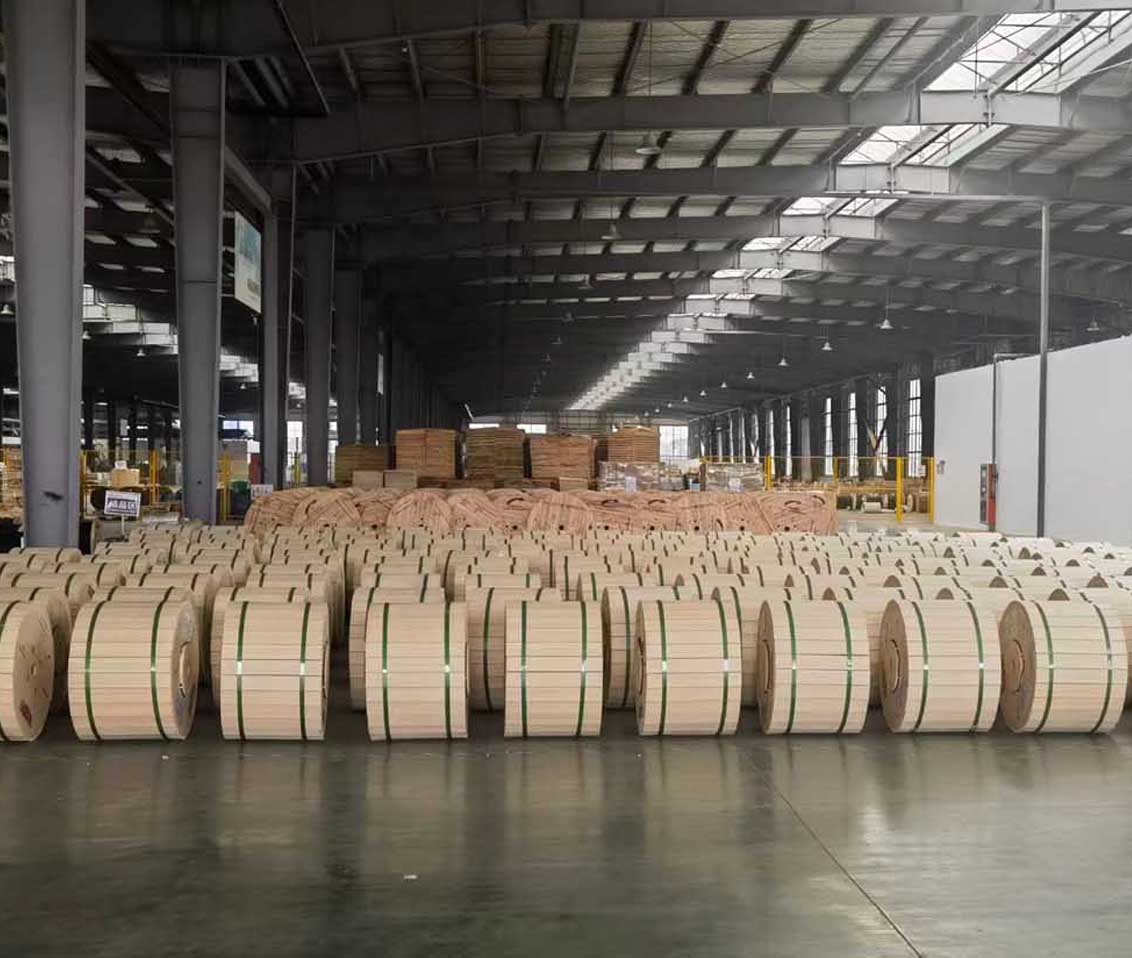
 Optisk fiber
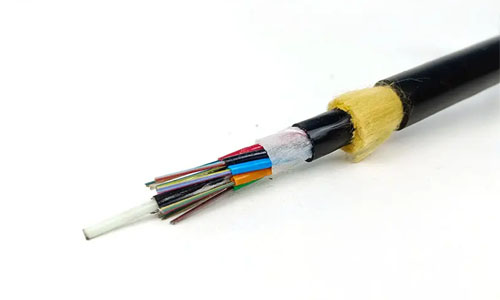 ADSS fiberoptisk kabel
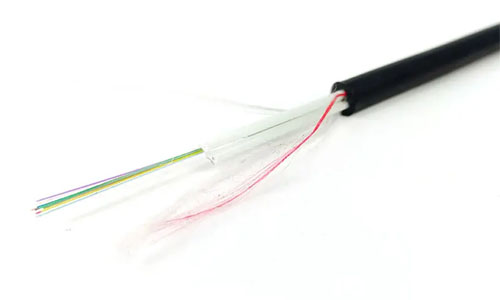 ASU fiberoptisk kabel
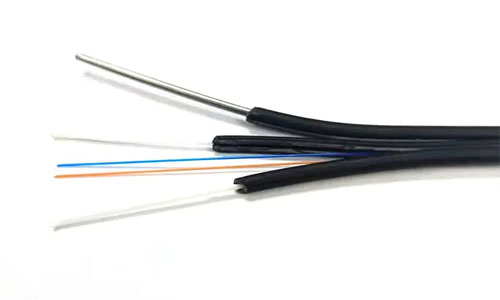 FTTH fiberoptisk kabel
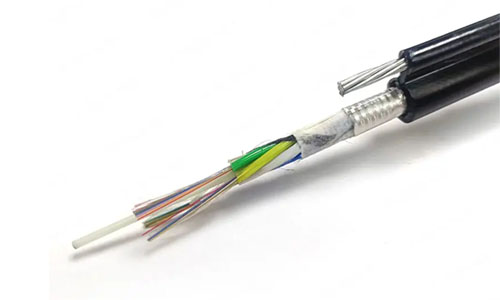 Figur 8 Fiberoptisk kabel
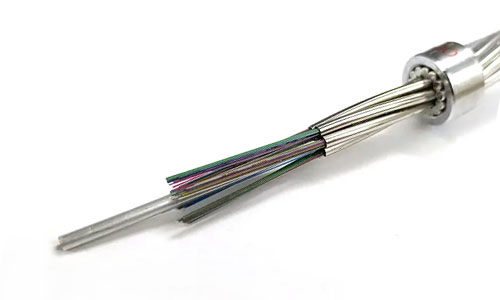 OPGW fiberoptisk kabel
 Koaksialkabel
 Ethernet-kabel
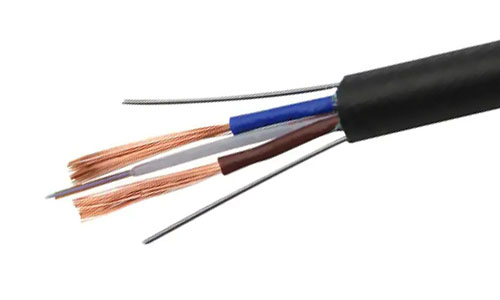 Fotoelektrisk kompositfiberoptisk kabel
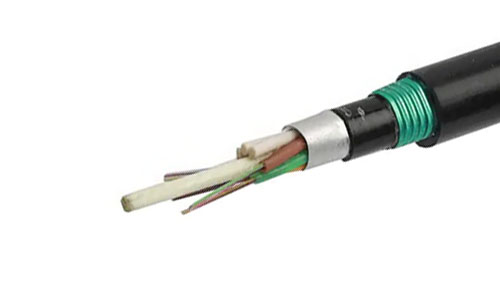 Underjordisk og rørledningsfiberoptisk kabel
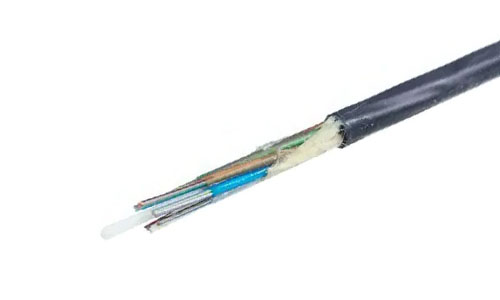 Luftblæst mikrofiberoptisk kabel
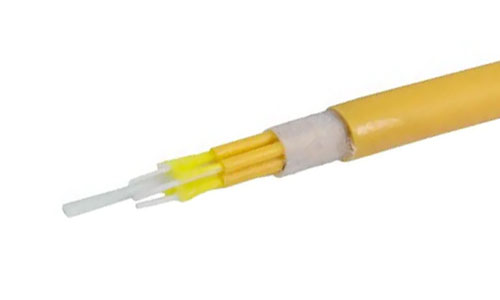 Indendørs fiberoptisk kabel
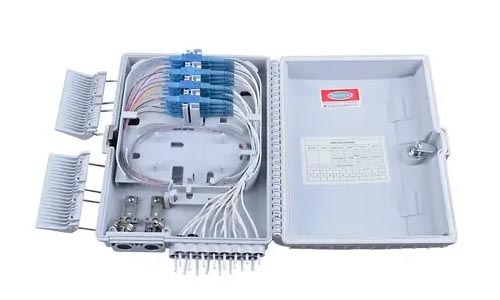 Fiberoptisk fordelingsboks
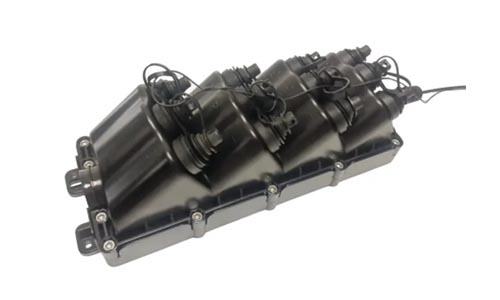 Multiport-serviceterminalboks
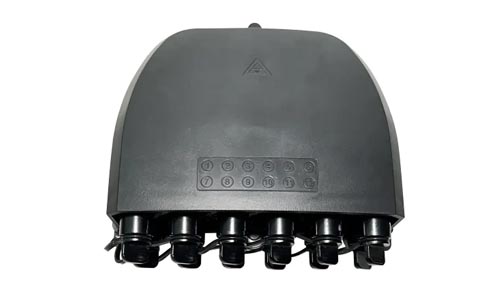 Fiberoptisk terminalboks
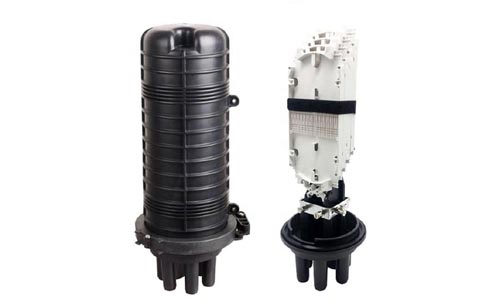 Fiberoptisk splejsningslukning
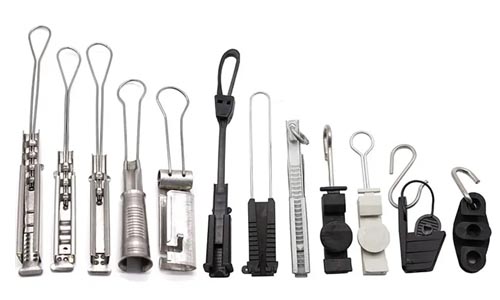 Fiberoptiske klemmer
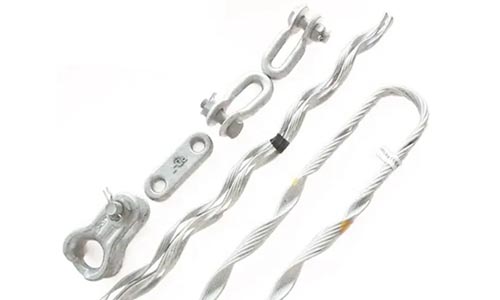 Fiberoptiske kabelfittings
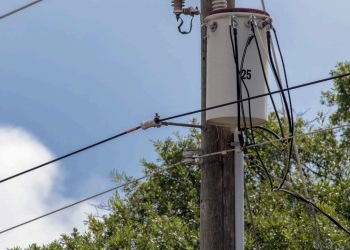 ADSS-fiberkabel
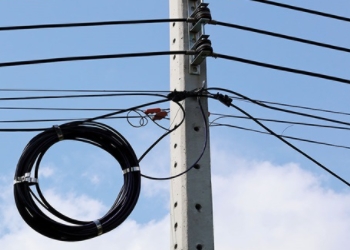 ASU fiberkabel
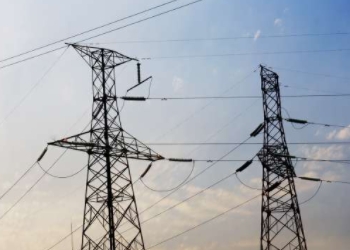 OPGW fiberkabel
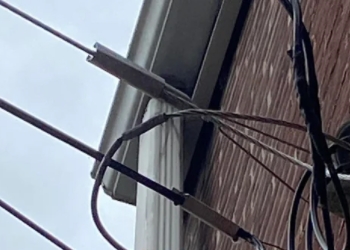 FTTH fiberkabel
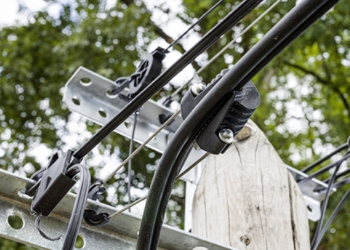 Figur 8 Fiberkabel
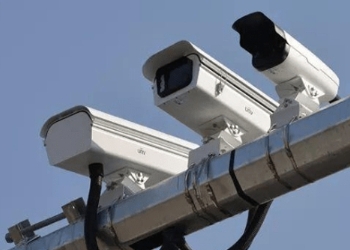 Fotoelektrisk kompositfiberkabel
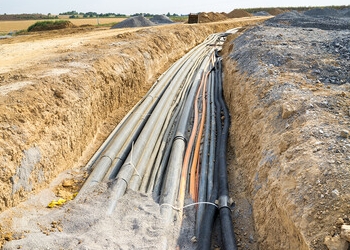 Underjordisk og rørledningsfiberkabel
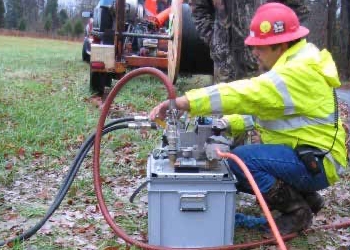 Luftblæst mikrofiberkabel
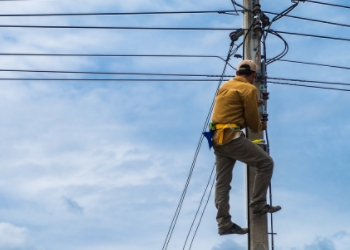 Antennefiberkabel
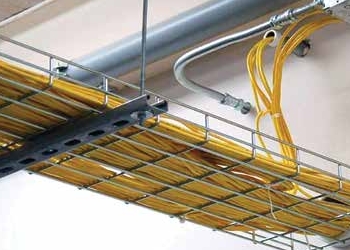 Indendørs fiberkabel
 Fiberoptisk terminalboks
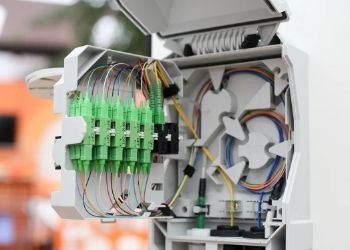 Fiberoptisk fordelingsboks
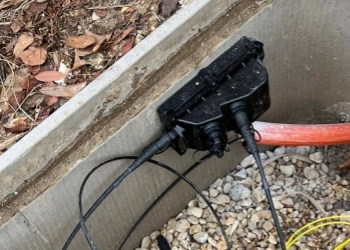 Multiport-serviceterminalboks
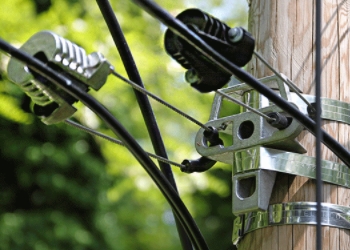 Fiberoptiske klemmer
 Om os
Om os Vores team
 Historie
 Forsknings- og udviklingsstyrke
 Produktionsbase
 Lager og logistik
 Kvalitet
 Ofte stillede spørgsmål
Sådan udvider du din Wi-Fi-rækkevidde: 10 effektive tips til hjemmet og kontoret
Kontakt os for gratis tilbud og prøve. Tilpas til dine behov.
forespørgsel nuSådan udvider du din Wi-Fi-rækkevidde: 10 effektive tips til hjemmet og kontoret
Find potentielle barrierer, der kan forstyrre dit Wi-Fi-signal. Fjern tunge vægge, metalgenstande og elektronik for at øge din rækkevidde derhjemme eller på arbejdspladsen.
Udskift og vedligehold routerinfrastruktur. Udskift gamle eller defekte routere med moderne teknologi, og opdater regelmæssigt routerens firmware for at drage fordel af de nyeste ydeevne- og sikkerhedsopdateringer.
Prøv disse nemme tips, som f.eks. at flytte din router, frakoble enheder, du ikke bruger, og genstarte den rutinemæssigt, for at få signalet stærkere – hurtigt.
For større dækningsområder og mere fleksibilitet kan du overveje hardwarebaserede Wi-Fi-forlængere eller Wi-Fi mesh-netværk. Powerline-adaptere er også et fantastisk alternativ til større områder!
Tip #2 Optimer dine routerindstillinger, og vælg det rigtige Wi-Fi-bånd. Administrer datatunge enheder korrekt, og sørg for en stærk og stabil forbindelse for alle!
Test din Wi-Fi-signalstyrke ofte. Indsamling af ydeevnedata hjælper med at overvåge løbende forbedringer og holde dækningen stærk på hvert sted.
Sæt din teknologi i gang med Wi-Fi-forlængere eller mesh-routere, eller flyt blot din eksisterende primære router til den mest fordelagtige placering! De fleste husstande og virksomheder har døde zoner eller reducerede hastigheder i områder af deres hjem eller kontor, der er væk fra routeren. Tykke vægge, metalmøbler og anden elektronik kan alt sammen hindre signaler.
Nogle gange kan selv simple bevægelser, som at løfte din router fra gulvet eller rydde op omkring den, gøre tricket. Mesh-systemer giver fremragende dækning, selv i store områder. Andre har succes med powerline-adaptere, der sender signaler gennem de samme ledninger, der driver dine enheder.
At forstå, hvor dit signal svigter, er halvdelen af arbejdet. Det er overraskende, hvor stor en forskel det kan gøre at opgradere til en eksisterende router. De følgende afsnit guider dig gennem enkle trin og løsninger, der hjælper dig med at maksimere dit Wi-Fi.

Hvorfor lider din Wi-Fi-rækkevidde?
Wi-Fi-problemer opstår i boliger og erhvervslokaler af en række faktorer. Området omkring dig kan hæmme din forbindelse. Hvordan disse rum er konstrueret, og de materialer, du interagerer med dagligt, spiller også en rolle.
Som mange har opdaget, er én router simpelthen ikke nok til at dække et stort hjem eller en aktiv arbejdsplads. Lad os afmystificere, hvorfor dine signaler falder, og hvad der kan forårsage interferensen.
Almindelige signalblokkere derhjemme
Det er afgørende at vide, hvilke materialer der blokerer Wi-Fi mest effektivt. Ting lavet af glas, metal og sten er særligt effektive til at stoppe dit signal. Selv tungt træ eller betonvægge reducerer din rækkevidde betydeligt.
Selv almindelige husholdningsartikler kan skabe hindringer. Her er en hurtig liste:
-
Mikrobølgeovne
-
Trådløse telefoner
-
Spejle
-
TV'er
Store møbler, såsom store bogreoler eller skabe, kan også hæmme signaler. Den generelle tommelfingerregel er, at jo længere væk du er fra din router, desto svagere bliver din forbindelse. Dette er især vigtigt, hvis du har en router, der er fastgjort i et afsidesliggende hjørne eller bag genstande.
Udfordringer med kontorlayout
På kontorer skærer kontorbåse og andre skillevægge igennem ellers åbne rum, hvilket betyder, at signaler har svært ved at nå hvert skrivebord. I tætbefolkede åbne rum med mange enheder, f.eks. på en kontorgulv, kan yderligere dækning være nødvendig.
For bedre placering af routeren, prøv:
-
Hold routere væk fra gulvet
-
Placer dem nær midten
-
Undgå metalhylder
-
Sikring af, at der ikke er adgangsbarrierer for størstedelen af arbejdsstationerne.
Signalet bør være jævnt for alle – ikke kun for de personer, der er tættest på routeren – fordi det er et godt design.
Daglig elektronisk interferens
Bluetooth-højttalere, babyalarmer og endda trådløse kameraer kan alle forstyrre dit Wi-Fi. Pas på:
-
Smart-tv'er
-
Trådløse printere
-
Spilkonsoller
-
Fjernbetjeninger
Disse bliver ofte glemt oven på en router eller i nærheden.
Er din router forældet?
Ældre routere kan ikke håndtere nutidens hastigheder eller flere enheder. Sørg for, at din router ikke er for gammel og understøtter den nyeste Wi-Fi (mindst Wi-Fi 5 eller 6).
Nyere routere har ofte:
-
Dobbeltbånd (2,4 GHz og 5 GHz)
-
Stærkere antenner
-
Bedre understøttelse af flere enheder
En ny router kan hjælpe dig med at få hurtig og pålidelig Wi-Fi til alle din families enheder.
Enkle løsninger til bedre Wi-Fi
En bedre Wi-Fi-forbindelse forbedrer din livskvalitet – i professionelle miljøer og derudover. Reparationer, som nogle virkelig arbejder på. Før du tager andre, mere komplicerede foranstaltninger, kan hurtige løsninger gøre tricket for at løse de mest typiske Wi-Fi-problemer!
Blot et par enkle løsninger kan give betydelige forbedringer i hastighed og forbindelse.
Hurtige tips til omplacering af routeren
Start med at bestemme din routers optimale placering. Placer den midt i dit hjem for at maksimere dens rækkevidde, så dens signal kan nå alle rum. Placer den utilgængeligt for dig, f.eks. på en høj hylde, for at beskytte den mod at miste signalintegriteten.
Placer dem ikke i hjørner eller ved siden af meget tykke vægge – disse absorberer signalet og gør alt langsommere. Flyt din router. Gå til flere nye routerplaceringer, og test din enheds signalstyrke efter hver bevægelse.
At supplere routerens eksisterende antenne med en ekstern antenne er en nem måde at øge signalstyrken på. Denne forbedring gør, at den rækker endnu længere – fantastisk til store huse eller arbejdspladser!
Genstart din router regelmæssigt
Routere kræver regelmæssige pauser, ligesom vi gør. Hvis du indstiller din router til at genstarte ugentligt, vil du fjerne spindelvævet og nulstille din forbindelse, så alt kører mere effektivt.
Kig efter færre udfald eller hurtigere indlæsningstider efter hver genstart. Dette er et af de enkleste trin, som folk overser, og det er utroligt, hvor mange mærkelige afmatninger dette alene kan løse.
Hold øje med tegn som f.eks. videoer, der buffer, websteder, der ikke indlæses, eller konstante afbrydelser – disse indikerer, at det er tid til at genstarte.
-
Lave hastigheder
-
Hyppige afbrydelser
-
Kan ikke finde dit Wi-Fi-netværk
-
Enhederne forbliver ikke forbundet
Frakobl ubrugte enheder
Jo flere enheder der er i brug, desto mere trafik er der, hvilket gør alt langsommere for alle. Scan dit netværk for enheder som gamle telefoner, tablets eller andre smartenheder, der ikke bruges af nogen.
Hvis du fjerner dem fra ligningen, åbner du op for en masse båndbredde. Opfordr andre til at frakoble enheder, når de ikke er i brug. Gennemgå regelmæssigt de enheder, der er tilsluttet dit netværk.
-
Begræns gæstenheder
-
Brug unikke navne til hver enhed
-
Tjek for ukendte brugere
-
Skift din Wi-Fi-adgangskode ofte
Det er nemt at undgå interferens ved at skifte Wi-Fi-kanal. Hvis du har rum, der er svære at nå, så køb nogle powerline-adaptere og undersøg mesh-netværk, hvis du har store eller udfordrende områder!
Det gør en forskel at skifte til Wi-Fi 6 og sørge for, at din router er placeret væk fra køkkenapparater eller tætte vægge.
Vigtige måder at udvide Wi-Fi på
At have et stærkere Wi-Fi-signal derhjemme eller på kontoret er en fantastisk lille gevinst i disse tider! Når du er afhængig af en stabil internetforbindelse til arbejde eller hverdag, gør det hele forskellen. Næsten alle oplever frustrationen over langsom Wi-Fi eller døde zoner.
Lidt viden og de rette ressourcer rækker langt! Her er de bedste metoder til at hjælpe dig med at udvide dit Wi-Fi. Vi sørger for, at dit signal er konstant stærkt, så folk bliver ved med at komme tilbage!
1. Find din routers optimale position
Hvor du placerer din router kan afgøre kvaliteten af hele din Wi-Fi-oplevelse. Udfør et par hastighedstests i forskellige rum og steder, før du vælger en placering. En af de bedste løsninger er en central, åben placering.
Faktorer at overveje:
-
Afstand til hovedrum eller arbejdsområder
-
Højde (højere hylder hjælper ofte)
-
Væk fra tykke vægge eller metalgenstande
-
Langt fra apparater, der udsender signaler (som mikrobølger)
Flyt din router, indtil du finder en tilfredsstillende placering, og vær opmærksom på din enheds reaktion. Selv små bevægelser som at flytte en router kan have stor indflydelse.
2. Finjuster routerindstillinger
Dyk ned i din routers indstillingsside og eksperimenter med forskellige kanalfrekvenser. Dine naboer kan muligvis gøre dit Wi-Fi langsommere ved at tilstoppe kanalerne, men at skifte mellem dem kan forbedre ydeevnen.
5 GHz-båndet giver højere hastigheder, men 2,4 GHz tilbyder bedre rækkevidde. Prøv disse indstillinger for bedre Wi-Fi:
-
Indstil kanalen til "Automatisk" eller test kanalerne manuelt
-
Aktiver begge frekvensbånd (2,4 GHz og 5 GHz)
-
Reducer sendeeffekten, hvis du har et lille område
-
Slå ubrugte funktioner fra
Gør det til en vane at gennemgå disse indstillinger med jævne mellemrum, især når du introducerer nye enheder.
3. Fjern signalforhindringer
Ting som vægge, gulve og ja – selv et akvarium kan blokere Wi-Fi. Almindelige blokeringer inkluderer:
-
Spejle
-
Metalhylder
-
Stor elektronik
-
Vand eller frostet glas
Omarranger objekter, så din router har frit udsyn til centrale steder. Overvåg signalstyrken efter hver ændring for at identificere forbedringer.
4. Hold routersoftwaren opdateret
Selv hvis din forbindelse er hurtig nok, kan forældet routersoftware gøre tingene langsommere eller føre til afbrydelser. Søg efter firmwareopdateringer direkte fra din routers producent. Slå automatiske opdateringer til, hvis det er en mulighed.
At holde sig opdateret hjælper med:
-
Bedre sikkerhed
-
Flere funktioner
-
Glatte forbindelser
-
Mere teknologi og mindre fejl
Forældet software er en smertefuld oplevelse, hvilket resulterer i tabte signaler.
5. Lås dit netværk ned
Et overbelastet netværk kan gøre alting langsommere for alle brugere. Brug en stærk adgangskode, ideelt set WPA2, og skift den regelmæssigt. Nyttige trin inkluderer:
-
Brug WPA2 eller WPA3 for sikkerhed
-
Tjek for ukendte gadgets på dit netværk
-
Slå fjernadgang fra, hvis du ikke bruger det
-
For at være ekstra sikker, skift adgangskoden med et par måneders mellemrum
Dette beskytter dit netværk mod uønsket interferens og hjælper med at opretholde hastigheder.
Alternativer er Wi-Fi-forlængere, mesh Wi-Fi eller flere adgangspunkter til større områder. Hvis alt andet fejler, kan det også være en god idé at opgradere til en ny router eller nulstille din router til fabriksindstillingerne.
Alle disse faktorer – båndet, kanalen og enheden – påvirker ydeevnen.
Hardwareløsninger til dækning
Det kan føles som en gåde at finde den bedste måde at forbedre dit Wi-Fi-signal på, især når vægge eller gulve blokerer for signalet. Den gode nyhed er, at der findes nogle gennemprøvede hardwareløsninger, der gør underværker i både hjem og kontorer. Hver af dem har sine fordele og unikke særheder, men at vide, hvad man skal vælge, og hvornår, kan være forskellen mellem storhed og middelmådighed.
Wi-Fi-forlængere: Enkle boosts
Wi-Fi-forlængere er super praktiske enheder, der fungerer ved at modtage dit eksisterende Wi-Fi og sende det videre til de vanskelige områder. Det er super nemt at sætte dem op! Når du rejser rundt, kan du opleve en forsinkelse eller være nødt til at skifte netværk.
Når du vælger en, skal du se på disse faktorer:
-
Understøttede Wi-Fi-standarder (som Wi-Fi 6)
-
Dobbeltbånds- eller tribåndsfunktion
-
Placeringsfleksibilitet
-
Hastighedsklassificering (målt i Mbps)
-
Nem opsætning
Placer dem halvvejs mellem din router og døde zoner, og hold dem fri af tykke vægge. Når du har gjort det, kan du se, om dine enheder modtager et mere ensartet signal og forbedrede hastigheder.
Mesh-netværk: Problemfri dækning
Mesh-netværk bruger et system af sammenkoblede noder, der kommunikerer indbyrdes. Med denne konfiguration kan du nyde problemfri og pålidelig Wi-Fi, uanset hvor du er – ingen pludselig tab af forbindelse, når du går mellem rum.
De er især gode i store åbne områder eller miljøer med mange barrierer. Fordelene ved mesh-net omfatter:
-
Problemfri roaming
-
Nem administration (ofte med en simpel app)
-
Ethernet-backhaul for hurtigere hastighed
-
Smart selvreparation, hvis én node falder ud
Vælg et mesh-kit, der passer til dit hjem og din internethastighed. Placer noder, hvor de visuelt kan se hinanden, men undgå store metalstrukturer eller tætte forhindringer.
Powerline-adaptere: Brug ledninger
Hvis Wi-Fi simpelthen ikke kan klare det, bruger powerline-adaptere din bygnings elektriske ledninger til at overføre data. Du skal blot tilslutte en i nærheden af din router og en anden i det rum, du vil oprette forbindelse til.
Fordele ved powerline-adaptere inkluderer:
-
Ingen nye kabler
-
Normalt hurtigere end forlængere i vanskelige rum
-
Stabil forbindelse
Forældet eller kompliceret ledningsføring kan hæmme deres fremskridt. Foretag en hastighedstest bagefter for at sikre dig, at denne løsning har virket i dit område.
Opgradering af din primære router
Lad ikke forældede routere trække dit netværks ydeevne ned. Med opgraderinger følger øget hastighed og flere bånd, inklusive C-båndet, men også ny teknologi som MIMO.
Se efter:
-
Wi-Fi 6-understøttelse
-
Dual/tri-band muligheder
-
Stærk dækningsgrad (i kvadratmeter)
-
Antenneantal og -kvalitet
Sørg for, at din nye router matcher din tjenesteudbyder, og udfør en hastighedstest, når den er tilsluttet.
Tilføjelse af eksterne antenner
Med nogle routere kan du tilslutte antenner for at øge signalstyrken. Typer omfatter:
-
Omnidirektionel (alle retninger)
-
Retningsbestemt (spidsboost)
-
Højforstærkningsmuligheder
Vend dem opad eller mod steder med meget aktivitet. Observer om dine signalbjælker holder sig i fjerne soveværelser eller bagerste hjørner.
Avancerede Wi-Fi-optimeringer
Der er meget mere at få den bedste ydeevne fra dit Wi-Fi end at placere routeren på et ideelt sted. I overfyldte bolig- og erhvervsmiljøer øger mere sofistikerede Wi-Fi-optimeringer ydeevnen og eliminerer døde zoner. De sikrer, at alle forbliver forbundet, selv i spidsbelastningsperioder, uden overbelastning!
Her er hvad du skal gøre for at få dit Wi-Fi til at fungere mere intelligent.
Valg af det rigtige Wi-Fi-bånd
2,4 GHz-båndet har lavere hastighed, længere rækkevidde og bedre væggennemtrængning, så det er ofte mere overfyldt. 5 GHz-båndet giver højere hastigheder og interferensfri Wi-Fi, men har en kortere rækkevidde.
Vælg 2,4 GHz til almindelig internetbrug eller smart home-enheder. Vælg 5 GHz til videokonferencer, spil eller streaming. Find ud af, hvilket bånd der er din enheds primære bånd. Foretag derefter de nødvendige justeringer i din router for at sikre, at den bedste pasform prioriteres!
Bedste scenarier:
-
2,4 GHz: store rum, tykke vægge, grundlæggende internetbrug
-
5 GHz: hurtige downloads, videostreaming, færre overfyldte steder
Overvåg enhedens hastighed, og skift bånd efter behov.
Udnyt moderne Wi-Fi-teknologi
Springet til Wi-Fi 6 eller bedre giver målbare forbedringer. Disse routere understøtter bedre flere enheder og hjem med høj trafik.
MU-MIMO-teknologi gør det muligt at betjene flere brugere på samme tid, så du aldrig har en bruger overset.
Opgraderingsfordele:
-
Hurtigere hastigheder
-
Flere enheder online på én gang
-
Bedre batteri til telefoner
-
Mindre forsinkelse
Sørg for, at dine enheder er kompatible med nyere standarder. Identificer dækningshuller med netværksværktøjer, og løs dem derefter med målrettede løsninger.
Når kablet slår trådløst
Der er andre opgaver, der kræver den bundsolide hastighed, som kun Ethernet tilbyder. Så til tunge spil, store uploads eller videoopkald på arbejdet vil du måske stadig have brug for den kabelbaserede forbindelse.
Ethernet vinder:
-
Stabil hastighed
-
Ingen frafald
-
Fantastisk til streaming og gaming
Her er hvad du kan gøre: Find ud af, om du kan føre kabler til vigtige rum for at opnå de bedste resultater.
Administrer datakrævende enheder
Streamingbokse eller spillekonsoller eller store downloads kan forbruge al den tilgængelige hastighed. Juster indstillingerne for at minimere deres belastning.
Tips:
-
Sænk videokvaliteten om nødvendigt
-
Sæt opdateringer på pause i travle perioder
-
Indstil brugsvinduer for sikkerhedskopier
Spor netværksforbruget, og juster det undervejs.
Overvej din internetplan
Dit internetabonnement opfylder muligvis ikke længere din husstands krav. Test din hastighed, og se om den lever op til forventningerne.
Tænk over:
-
Antal brugere
-
Behov for hjemmearbejde
-
Streamingvaner
-
Datagrænser
Overvej at opgradere og overvåg regelmæssigt dit forbrug.
Kontrol af din Wi-Fi-forbedring
Det kræver mere end en simpel hastighedstest at afgøre, om dine Wi-Fi-forbedringer har gjort en forskel. Hvert hjem eller kontor er unikt, og adskillige faktorer spiller en rolle i, hvordan signaler bevæger sig. Hvis du har tykke vægge, mange møbler eller endda den forkerte antenne, kan du forringe Wi-Fi-ydeevnen.
Værktøjer er en afgørende del af processen! Så vid, hvordan god dækning ser ud, og beregn tallene både før og efter du implementerer forbedringer.
Værktøjer til at teste signalstyrke
Værktøjer som NetSpot, WiFi Analyzer eller inSSIDer kan bruges til at overvåge signalstyrken i hvert rum. Disse værktøjer vil hjælpe med at identificere, hvor dit signal falder eller bliver blokeret.
Et par gode at prøve inkluderer:
-
NetSpot (Windows, macOS)
-
WiFi-analysator (Android)
-
AirPort-værktøj (iOS)
-
inSSIDer (Windows, macOS)
Tjek især steder tæt på tunge vægge eller langt væk fra din router. Disse apps kan hjælpe dig med at afgøre, om du skal flytte din router, vælge en anden Wi-Fi-kanal eller udskifte en antenne.
Ofte forbedrer det hastigheden betydeligt blot at flytte din router eller placere en væg mellem den og dit skrivebord.
Hvad god dækning betyder
God Wi-Fi-dækning betyder, at du kan streame video, deltage i videoopkald og surfe på nettet uden forsinkelse. Et godt dækket område har disse egenskaber:
-
Signalstyrke over -67 dBm
-
Hastigheder der matcher dit internetabonnement
-
Ingen døde zoner eller lange indlæsningstider
Vær specifikt opmærksom på, hvor godt opkald, downloads og videostreams fungerer. Hvis brugerne stadig har problemer, kan du prøve et mesh-system eller en anden antenne – omnidirektionel til store rum eller retningsbestemt til lange gange.
Før og efter: Se resultater
Registrer din hastighed, signalstyrke og forsinkelser, inden du foretager de forbedringer. Vigtige ting at spore inkluderer:
-
Download- og uploadhastigheder (Mbps)
-
Signalstyrke (dBm)
-
Pingtid (ms)
-
Antal døde zoner
Overvej at offentliggøre disse resultater til dine vælgere. Test løbende for at identificere nye problemer, især efterhånden som enheder eller skærmretninger/layouts tilføjes.
Konklusion
Wi-Fi er luften i disse dage – det er virkelig svært at leve uden, men alt for nemt at ødelægge det. Døde zoner kan forekomme i større hjem, rodede kontorer, tætbefolkede miljøer, tykke byggematerialer eller med forældet teknologi. Små flytninger rækker langt. Placer routeren så højt som muligt, ryd op i området, udskift gammelt udstyr. Mesh-kits eller rækkeviddeforlængere virker den samme magi til større områder. Opret sikre loginoplysninger, og opdater rutinemæssigt dine ejendele for at nyde sikker, uafbrudt browsing. For at opnå konkrete forbedringer skal du teste din hastighed på de steder, hvor du tilgår internettet mest. Bedre Wi-Fi forbedrer alles hjemmearbejdsoplevelse og gør streaming, videoopkald og spil nemt og behageligt. Skriv om din egen løsning eller sejr. At fortælle dine venner og familie, hvad der virkede for dig, kan også hjælpe dem med at undgå langsomme områder.
Ofte stillede spørgsmål
Hvad forårsager svage Wi-Fi-signaler i hjem og kontorer?
Ud over tykke vægge, elektroniske enheder og lange afstande fra din router kan alt dette bidrage til et dårligt signal. Interferens fra andre netværk kan forårsage problemer ud over dit eget hjem eller kontor.
Hvordan kan jeg hurtigt forbedre min Wi-Fi-rækkevidde?
Placer din router et centralt, åbent område i dit hjem. Minimér barrierer og afstand til anden elektronik. Din router udsender signaler, der let påvirkes af barrierer og interferens. Der er en god chance for, at dette meget enkle trin vil øge din dækning betydeligt.
Hjælper Wi-Fi-forlængere virkelig?
Virker Wi-Fi-forlængere virkelig? De er nemme at installere og kan være yderst effektive til at give dækning i store åbne områder.
Er det værd at opgradere min router?
Intet kan slå en ny, moderne router, når det kommer til rækkevidde og hastighed. Opgradering er den eneste måde at garantere stærkere signaler, understøttelse af flere enheder og den nyeste sikkerhed.
Kan ændring af Wi-Fi-kanaler reducere interferens?
Kan ændring af Wi-Fi-kanaler reducere interferens? På denne måde reducerer du interferens fra andre netværk i nærheden og får bedre samlet ydeevne.
Hvordan tjekker jeg, om min Wi-Fi-rækkevidde er forbedret?
Test det enten ved at downloade en Wi-Fi-analyseapp eller ved at se på din enheds signalstyrke, mens du går rundt i forskellige rum. Hvis du får et stærkere signal, har dine ændringer virket!
Er mesh Wi-Fi-systemer bedre til store områder?
Er mesh Wi-Fi-systemer mere effektive til store, åbne områder? Kort sagt er de fantastiske til at udvide dækningen og til store områder, hvor du vil eliminere døde zoner.