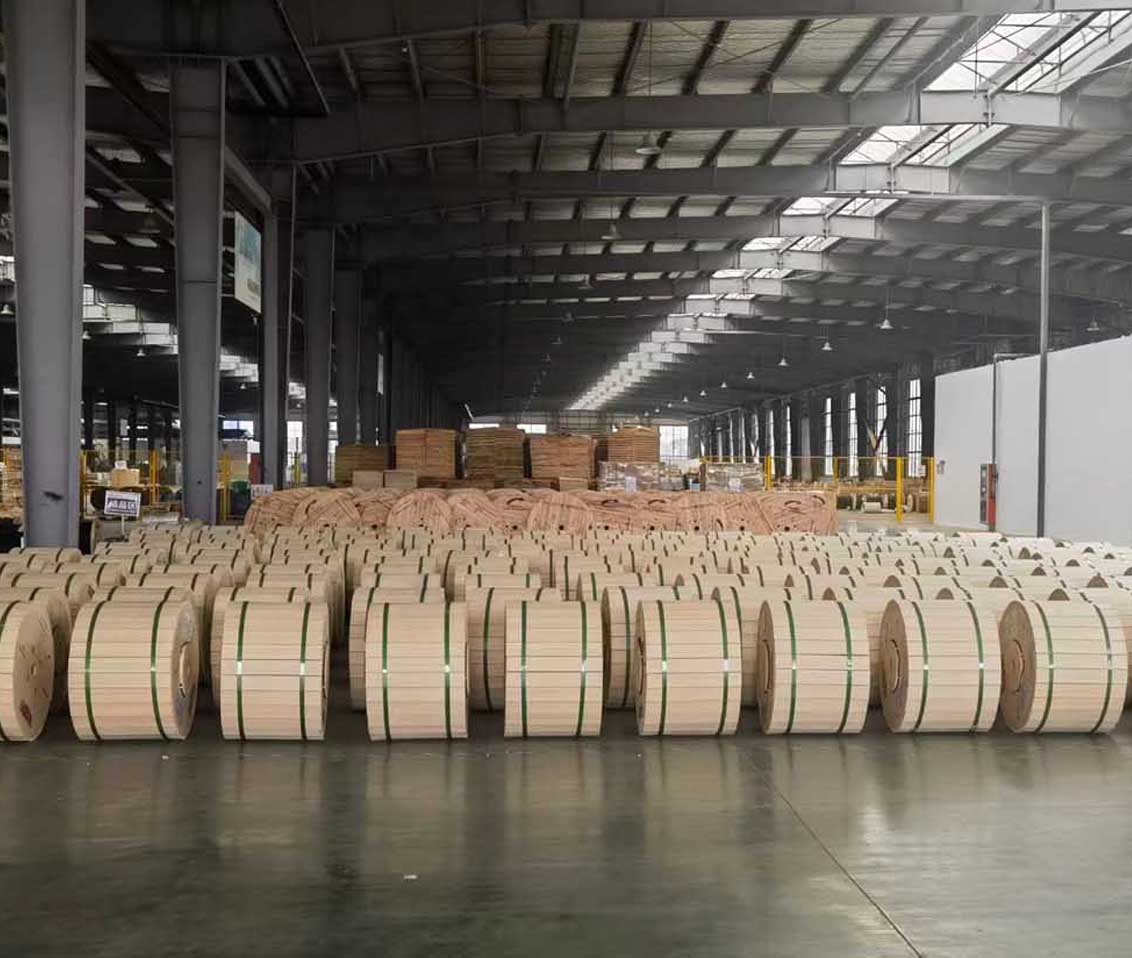
 अप्टिकल फाइबर
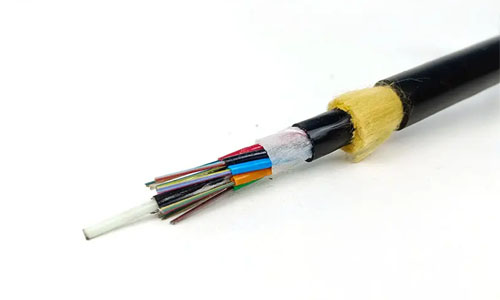 ADSS फाइबर अप्टिक केबल
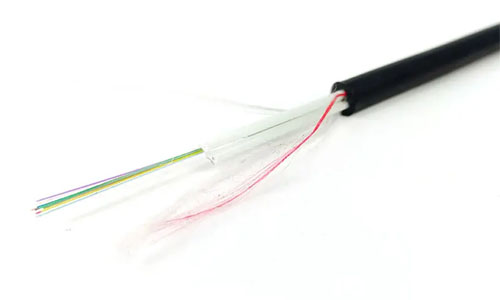 ASU फाइबर अप्टिक केबल
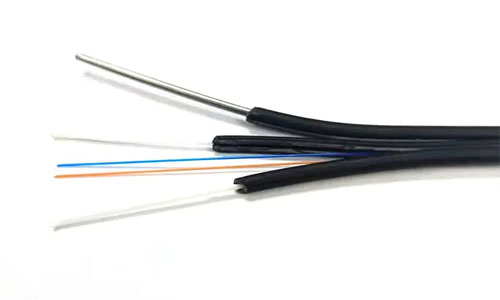 FTTH फाइबर अप्टिक केबल
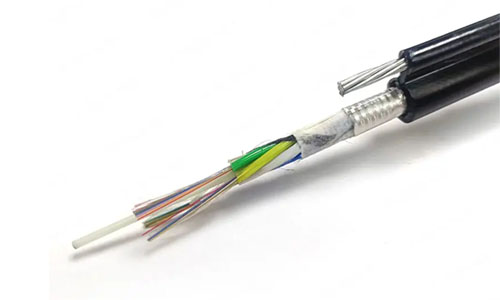 चित्र ८ फाइबर अप्टिक केबल
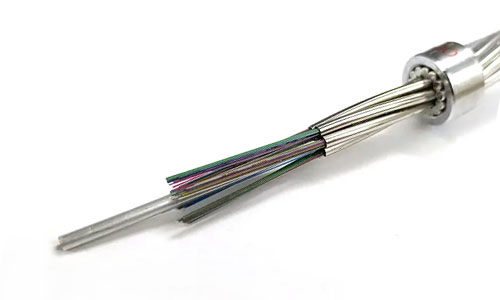 OPGW फाइबर अप्टिक केबल
 समाक्षीय केबल
 इथरनेट केबल
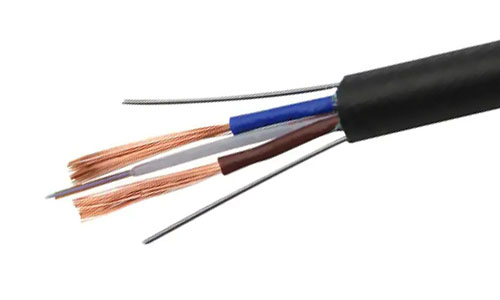 फोटोइलेक्ट्रिक कम्पोजिट फाइबर अप्टिक केबल
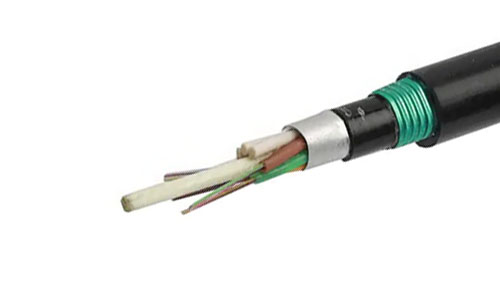 भूमिगत र पाइपलाइन फाइबर अप्टिक केबल
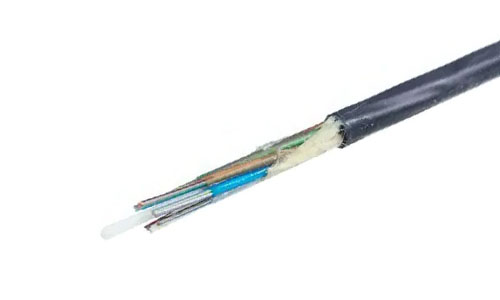 हावाले उडाएको माइक्रो फाइबर अप्टिक केबल
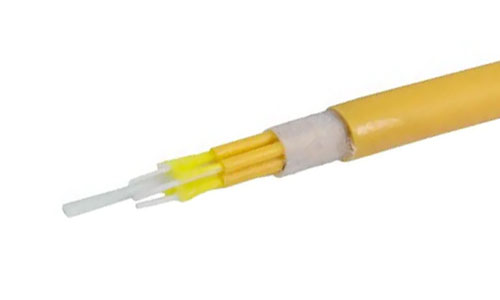 भित्री फाइबर अप्टिक केबल
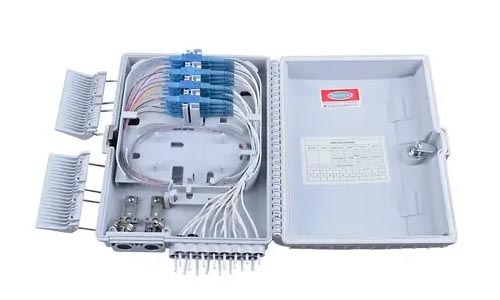 फाइबर अप्टिक वितरण बक्स
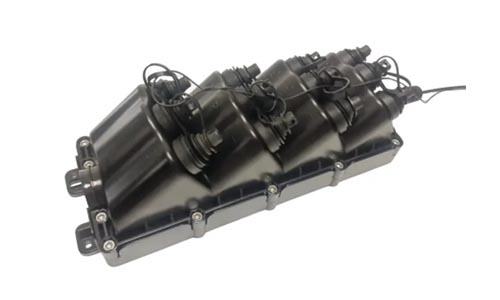 मल्टिपोर्ट सेवा टर्मिना बक्स
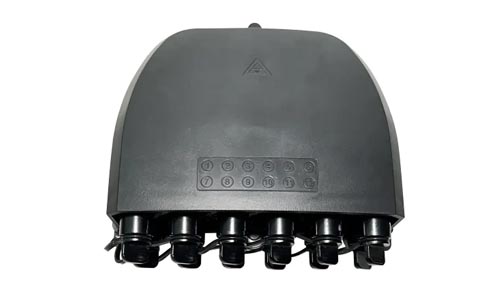 फाइबर अप्टिकल टर्मिनल बक्स
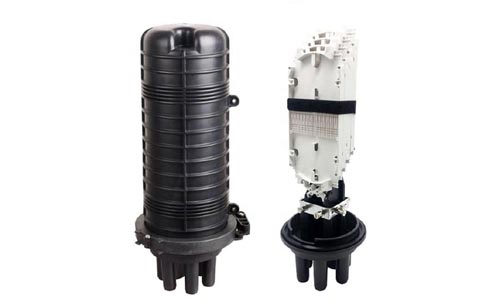 फाइबर अप्टिक स्प्लिस क्लोजर
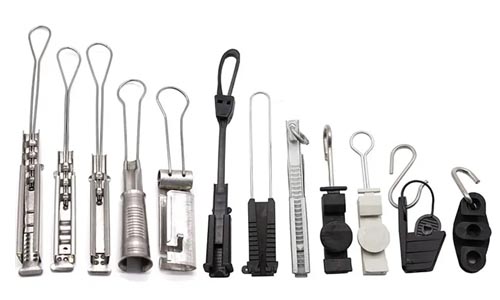 फाइबर अप्टिक क्ल्याम्पहरू
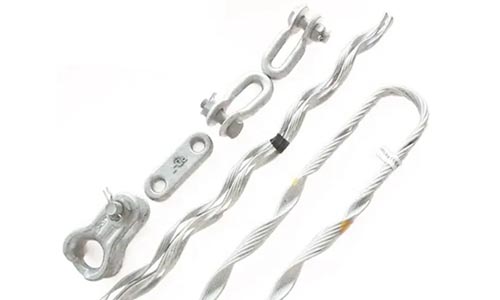 फाइबर अप्टिक केबल फिटिंगहरू
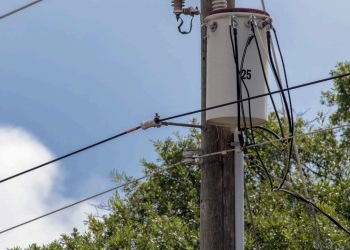 ADSS फाइबर केबल
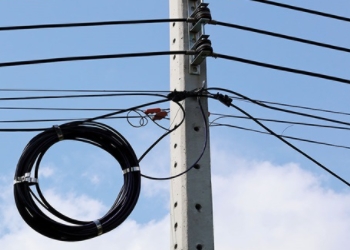 ASU फाइबर केबल
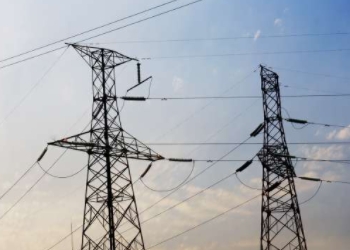 OPGW फाइबर केबल
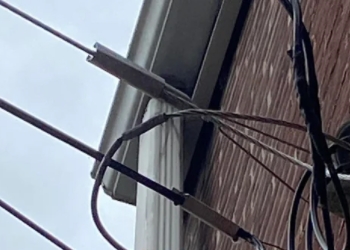 FTTH फाइबर केबल
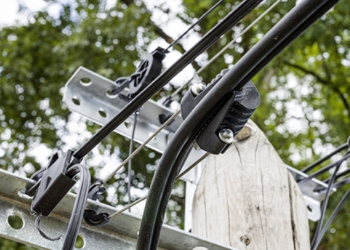 चित्र ८ फाइबर केबल
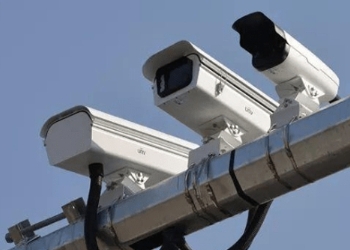 फोटोइलेक्ट्रिक कम्पोजिट फाइबर केबल
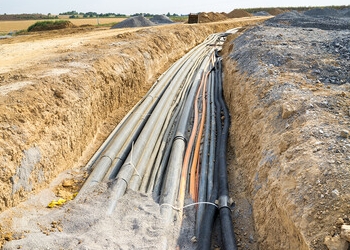 भूमिगत र पाइपलाइन फाइबर केबल
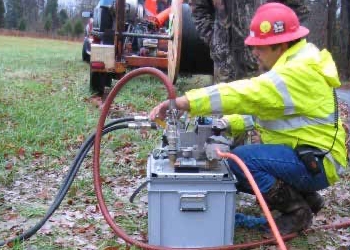 हावाले उडाएको माइक्रो फाइबर केबल
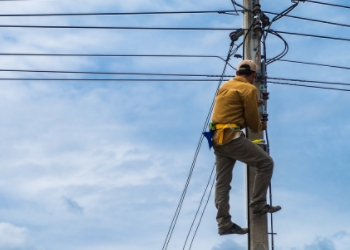 एरियल फाइबर केबल
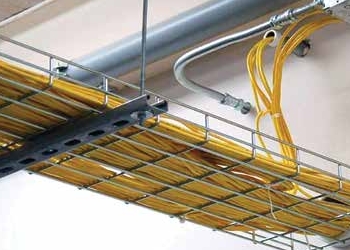 भित्री फाइबर केबल
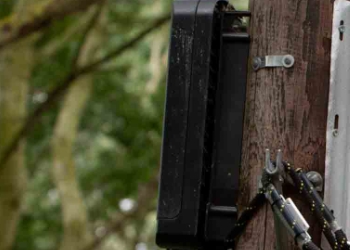 फाइबर अप्टिकल टर्मिनल बक्स
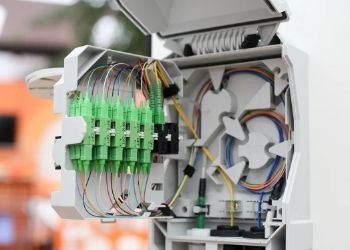 फाइबर अप्टिक वितरण बक्स
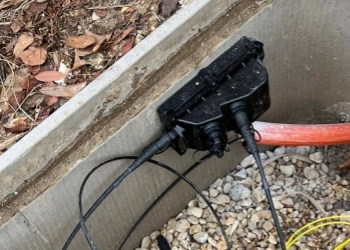 मल्टिपोर्ट सेवा टर्मिना बक्स
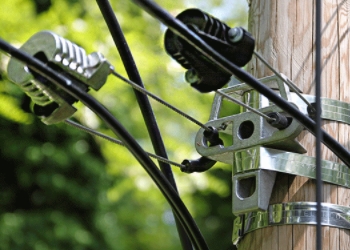 फाइबर अप्टिक क्ल्याम्पहरू
 हाम्रो बारेमा
 हाम्रो टोली
 इतिहास
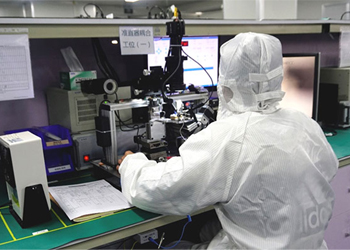 अनुसन्धान र विकास शक्ति
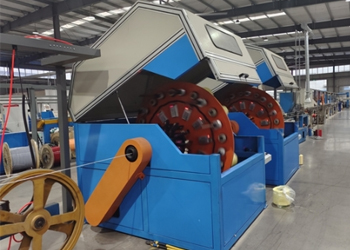 उत्पादन आधार
 गोदाम र रसद
 गुणस्तर
 सोधिने प्रश्नहरू
तपाईंको Wi-Fi दायरा कसरी विस्तार गर्ने: घर र कार्यालयको लागि १० प्रभावकारी सुझावहरू
नि:शुल्क उद्धरण र नमूनाको लागि सम्पर्क गर्नुहोस्, तपाईंको आवश्यकता अनुसार, तपाईंको लागि अनुकूलित गर्नुहोस्।
अहिले सोधपुछ गर्नुहोस्तपाईंको Wi-Fi दायरा कसरी विस्तार गर्ने: घर र कार्यालयको लागि १० प्रभावकारी सुझावहरू
तपाईंको Wi-Fi सिग्नलमा बाधा पुर्याउन सक्ने सम्भावित अवरोधहरू पत्ता लगाउनुहोस्। घरमा वा कार्यस्थलमा आफ्नो दायरा बढाउन भारी भित्ताहरू, धातुका वस्तुहरू र इलेक्ट्रोनिक्सहरू भत्काउनुहोस्।
राउटर पूर्वाधार बदल्नुहोस् र मर्मत गर्नुहोस्। पुरानो वा बिग्रिएको राउटरहरूलाई हालको प्रविधिले बदल्नुहोस्, र नवीनतम कार्यसम्पादन र सुरक्षा अपडेटहरूको फाइदा लिन नियमित रूपमा राउटर फर्मवेयर अपडेट गर्नुहोस्।
तपाईंको राउटर सार्ने, प्रयोग नगर्ने उपकरणहरू अनप्लग गर्ने, र त्यो सिग्नललाई छिटो बलियो बनाउन नियमित रूपमा पुनः सुरु गर्ने जस्ता यी सजिलो सुझावहरू प्रयास गर्नुहोस्।
ठूला कभरेज क्षेत्रहरू र थप लचिलोपनको लागि, तपाईंले हार्डवेयर वाइफाइ एक्सटेन्डरहरू वा वाइफाइ मेस नेटवर्कहरूको मूल्याङ्कन गर्न सक्नुहुन्छ। ठूला क्षेत्रहरूको लागि पनि पावरलाइन एडेप्टरहरू एक अद्भुत विकल्प हुन्!
सुझाव #२ आफ्नो राउटर सेटिङहरू अप्टिमाइज गर्नुहोस् र सही Wi-Fi ब्यान्ड छान्नुहोस्। डेटा-भारी उपकरणहरूलाई उचित रूपमा व्यवस्थापन गर्नुहोस्, र सबैको लागि बलियो र स्थिर कनेक्टिभिटी सुनिश्चित गर्नुहोस्!
आफ्नो Wi-Fi सिग्नल शक्ति बारम्बार परीक्षण गर्नुहोस्। कार्यसम्पादन डेटा तान्नाले निरन्तर सुधारहरूको निगरानी गर्न र प्रत्येक स्थानमा कभरेज बलियो राख्न मद्दत गर्दछ।
वाइफाइ एक्स्टेन्डर वा मेस राउटरहरू प्रयोग गरेर आफ्नो प्रविधिलाई काममा लगाउनुहोस्, वा आफ्नो अवस्थित प्राथमिक राउटरलाई सबैभन्दा फाइदाजनक स्थानमा स्थानान्तरण गर्नुहोस्! धेरैजसो घरपरिवार र व्यावसायिक स्थानहरूमा राउटरबाट टाढा रहेका घर वा कार्यालयका क्षेत्रहरूमा मृत क्षेत्र वा कम गति हुन्छ। बाक्लो पर्खाल, धातुको फर्निचर र अन्य इलेक्ट्रोनिक्सले सिग्नलहरूलाई बाधा पुर्याउन सक्छ।
कहिलेकाहीँ, तपाईंको राउटरलाई भुइँबाट उठाउने वा यसको वरिपरि डिक्लटर गर्ने जस्ता सजिलो चालहरूले पनि यो काम गर्न सक्छन्। मेष प्रणालीहरूले ठूला क्षेत्रहरूमा पनि उत्कृष्ट कभरेज प्रदान गर्दछ। अरूले पावरलाइन एडेप्टरहरूसँग सफलता पाउँछन् जसले तपाईंको उपकरणहरूलाई पावर गर्ने उही तारहरू मार्फत संकेतहरू पठाउँछन्।
तपाईंको सिग्नल कहाँ असफल भइरहेको छ भनेर बुझ्नु आधा युद्ध हो। हालको राउटरमा अपग्रेड गर्दा तपाईंको अनुभवमा कति भिन्नता आउँछ भन्ने कुरा अचम्मको कुरा हो। निम्न खण्डहरूले तपाईंको Wi-Fi लाई अधिकतम बनाउन मद्दत गर्ने सरल चरणहरू र समाधानहरू मार्फत मार्गदर्शन गर्दछन्।

तपाईंको वाइफाइको दायरा किन खराब छ?
आवासीय र व्यावसायिक ठाउँहरूमा विभिन्न कारणले गर्दा Wi-Fi समस्याहरू उत्पन्न हुन्छन्। तपाईंको वरपरको क्षेत्रले तपाईंको जडानलाई अवरुद्ध गरिरहेको हुन सक्छ। यी कोठाहरू कसरी निर्माण गरिन्छन् र तपाईंले दैनिक रूपमा अन्तर्क्रिया गर्ने सामग्रीहरूले पनि अर्थ राख्छ।
धेरै मानिसहरूले पत्ता लगाएझैं, फराकिलो घर वा सक्रिय कार्यस्थललाई ढाक्न एउटा राउटर मात्र पर्याप्त हुँदैन। तपाईंको सिग्नलहरू किन घटिरहेका छन् र हस्तक्षेपको कारण के हुन सक्छ भन्ने रहस्यलाई उजागर गरौं।
घरमा सामान्य सिग्नल ब्लकरहरू
कुन सामग्रीले Wi-Fi लाई सबैभन्दा प्रभावकारी रूपमा रोक्छ भनेर जान्नु महत्त्वपूर्ण छ। गिलास, धातु र ढुङ्गाबाट बनेका चीजहरू तपाईंको सिग्नल रोक्न विशेष गरी प्रभावकारी हुन्छन्। भारी काठ वा कंक्रीटको भित्ताले पनि तपाईंको दायरालाई धेरै कम गर्छ।
सामान्य घरायसी सामानहरूले पनि अवरोध सिर्जना गर्न सक्छन्। यहाँ एउटा छोटो सूची छ:
-
माइक्रोवेभहरू
-
ताररहित फोनहरू
-
ऐनाहरू
-
टिभीहरू
ठूला फर्निचरहरू, जस्तै ठूला बुकशेल्फहरू वा क्याबिनेटहरूले पनि सिग्नलहरूलाई बाधा पुर्याउन सक्छन्। सामान्य नियम यो हो कि तपाईं आफ्नो राउटरबाट जति टाढा हुनुहुन्छ, तपाईंको जडान त्यति नै कमजोर हुँदै जान्छ। यो विशेष गरी महत्त्वपूर्ण छ यदि तपाईंसँग टाढाको कुनामा वा वस्तुहरू पछाडि पिन गरिएको राउटर छ भने।
कार्यालय लेआउट चुनौतीहरू
कार्यालयहरूमा, क्युबिकल र अन्य विभाजनहरूले अन्यथा खुला ठाउँलाई काट्छन्, जसको अर्थ सिग्नलहरूलाई प्रत्येक डेस्कमा पुग्न गाह्रो हुन्छ। धेरै उपकरणहरू भएको घना खुला ठाउँहरूमा, जस्तै कार्यालयको भुइँ, अतिरिक्त कभरेज आवश्यक हुन सक्छ।
राम्रो राउटर प्लेसमेन्टको लागि, प्रयास गर्नुहोस्:
-
राउटरहरूलाई भुइँबाट टाढा राख्नुहोस्
-
तिनीहरूलाई केन्द्रको नजिक राख्दै
-
धातुका शेल्फहरू बेवास्ता गर्दै
-
धेरैजसो कार्यस्थानहरूको पहुँचमा कुनै अवरोधहरू छैनन् भनी सुनिश्चित गर्ने।
सिग्नल सबैको लागि बराबर हुनुपर्छ - राउटर नजिकका मानिसहरू मात्र होइन - किनभने यो राम्रो डिजाइन हो।
दैनिक इलेक्ट्रोनिक हस्तक्षेप
ब्लुटुथ स्पिकर, बेबी मनिटर, र वायरलेस क्यामेराहरू पनि तपाईंको Wi-Fi मा हस्तक्षेप गर्न सक्छन्। ध्यान दिनुहोस्:
-
स्मार्ट टिभीहरू
-
वायरलेस प्रिन्टरहरू
-
खेल कन्सोलहरू
-
रिमोट कन्ट्रोलहरू
यी प्रायः राउटरको माथि वा नजिकै बिर्सिन्छन्।
के तपाईंको राउटर पुरानो भइसकेको छ?
पुराना राउटरहरूले आजको गति वा धेरै यन्त्रहरू ह्यान्डल गर्न सक्दैनन्। तपाईंको राउटर धेरै पुरानो छैन र हालको Wi-Fi (कम्तिमा Wi-Fi 5 वा 6) लाई समर्थन गर्दछ भनी सुनिश्चित गर्नुहोस्।
नयाँ राउटरहरूमा प्रायः निम्न कुराहरू हुन्छन्:
-
डुअल-ब्यान्ड (२.४GHz र ५GHz)
-
बलियो एन्टेनाहरू
-
थप उपकरणहरूको लागि राम्रो समर्थन
नयाँ राउटरले तपाईंको परिवारका सबै उपकरणहरूमा छिटो, भरपर्दो Wi-Fi पुर्याउन मद्दत गर्न सक्छ।
राम्रो वाइफाइको लागि सरल समाधानहरू
राम्रो वाइफाइ जडानले तपाईंको जीवनको गुणस्तर सुधार गर्छ—व्यावसायिक वातावरण र त्यसभन्दा बाहिरका लागि। केही मर्मतहरू साँच्चै काम गरिरहेका छन्। तपाईंले अन्य, थप जटिल उपायहरू लिनु अघि, द्रुत समाधानहरूले सबैभन्दा सामान्य वाइफाइ समस्याहरूलाई सम्बोधन गर्ने चाल गर्न सक्छ!
केही साधारण समाधानहरूले गति र कनेक्टिभिटीमा अर्थपूर्ण सुधार ल्याउन सक्छ।
द्रुत राउटर रिपोजिसनिङ सुझावहरू
आफ्नो राउटरको इष्टतम स्थान निर्धारण गरेर सुरु गर्नुहोस्। यसको पहुँच अधिकतम बनाउन यसलाई आफ्नो घरको केन्द्रमा राख्नुहोस् ताकि यसको सिग्नल प्रत्येक कोठामा पुग्न सकोस्। प्रसारण अखण्डता गुमाउनबाट जोगाउन यसलाई पहुँचभन्दा बाहिर राख्नुहोस्, जस्तै अग्लो शेल्फमा।
तिनीहरूलाई कुनामा वा धेरै बाक्लो भित्ताको छेउमा नराख्नुहोस्—यिनीहरूले सिग्नल सोस्छन् र सबै कुरा ढिलो बनाउँछन्। आफ्नो राउटरलाई पुन: स्थान दिनुहोस्। धेरै नयाँ राउटर स्थानहरूमा जानुहोस् र प्रत्येक चाल पछि आफ्नो उपकरणको सिग्नल शक्ति परीक्षण गर्नुहोस्।
राउटरको अवस्थित एन्टेनालाई बाह्य एन्टेनाले पूरक गर्नु सिग्नल शक्ति बढाउने एउटा सजिलो तरिका हो। यो सुधारले यसलाई अझ टाढासम्म पुर्याउँछ, ठूला घरहरू वा कार्यस्थलहरूको लागि उत्कृष्ट!
आफ्नो राउटर नियमित रूपमा रिबुट गर्नुहोस्
हामीलाई जस्तै राउटरहरूलाई नियमित ब्रेक चाहिन्छ। आफ्नो राउटरलाई साप्ताहिक रूपमा रिबुट गर्न सेट गर्नाले माकुराको जालो हट्नेछ र सबै कुरा अझ प्रभावकारी रूपमा चलाउन मद्दत गर्न तपाईंको जडान रिसेट हुनेछ।
प्रत्येक रिबुट पछि कम ड्रपआउट वा छिटो लोड समय खोज्नुहोस्। यो मानिसहरूले बेवास्ता गर्ने सबैभन्दा सरल चरणहरू मध्ये एक हो, र यो एक्लैले कति अनौठा ढिलोपनहरू समाधान गर्न सक्छ भन्ने कुरा अचम्मको छ।
भिडियोहरू बफर हुनु, वेबसाइटहरू लोड हुन नसक्नु वा लगातार डिस्कनेक्ट हुनु जस्ता संकेतहरू हेर्नुहोस् - यसले रिबुट गर्ने समय भएको संकेत गर्दछ।
-
ढिलो गति
-
बारम्बार विच्छेदन
-
तपाईंको Wi-Fi नेटवर्क फेला पार्न सकिएन
-
उपकरणहरू जडान भइरहने छैनन्
प्रयोग नगरिएका उपकरणहरू विच्छेद गर्नुहोस्
जति धेरै उपकरणहरू प्रयोगमा हुन्छन्, त्यति नै बढी ट्राफिक हुन्छ, जसले गर्दा सबैको लागि सबै कुरा सुस्त हुन्छ। पुराना फोन, ट्याब्लेट, वा अन्य स्मार्ट उपकरणहरू जस्ता उपकरणहरूको लागि आफ्नो नेटवर्क स्क्यान गर्नुहोस् जुन कसैले प्रयोग गर्दैनन्।
तिनीहरूलाई समीकरणबाट बाहिर निकाल्दा धेरै ब्यान्डविथ खुल्छ। प्रयोगमा नभएको बेला अरूलाई उपकरणहरू विच्छेद गर्न प्रोत्साहित गर्नुहोस्। आफ्नो नेटवर्कमा जडान भएका उपकरणहरूको नियमित रूपमा समीक्षा गर्नुहोस्।
-
अतिथि उपकरणहरू सीमित गर्नुहोस्
-
प्रत्येक उपकरणको लागि अद्वितीय नामहरू प्रयोग गर्नुहोस्
-
अज्ञात प्रयोगकर्ताहरूको लागि जाँच गर्नुहोस्
-
आफ्नो वाइफाइ पासवर्ड बारम्बार परिवर्तन गर्नुहोस्
Wi-Fi च्यानलहरू परिवर्तन गरेर हस्तक्षेपबाट बच्न सजिलो छ। यदि तपाईंसँग पुग्न गाह्रो कोठाहरू छन् भने, केही पावरलाइन एडेप्टरहरू लिनुहोस् र यदि तपाईंसँग ठूला वा चुनौतीपूर्ण क्षेत्रहरू छन् भने मेष नेटवर्कहरू हेर्नुहोस्!
Wi-Fi 6 मा सर्नु र तपाईंको राउटर भान्साका उपकरणहरू वा बाक्लो भित्ताहरूबाट टाढा अवस्थित छ भनी सुनिश्चित गर्नुले फरक पार्छ।
वाइफाइ विस्तार गर्ने मुख्य तरिकाहरू
घरमा वा कार्यालयमा बलियो वाइफाइ सिग्नल हुनु आजको समयमा एउटा ठूलो सानो जित हो! जब तपाईं काम वा दैनिक जीवनको लागि स्थिर इन्टरनेट जडानमा निर्भर हुनुहुन्छ, त्यसले सबै फरक पार्छ। लगभग सबैले ढिलो वाइफाइ वा मृत क्षेत्रहरूको निराशा अनुभव गर्छन्।
थोरै ज्ञान र उचित स्रोतहरूले धेरै काम गर्छ! तपाईंको Wi-Fi विस्तार गर्न मद्दत गर्ने शीर्ष तरिकाहरू यहाँ दिइएका छन्। हामी तपाईंको सिग्नल निरन्तर बलियो छ भनी सुनिश्चित गर्नेछौं, ताकि मानिसहरू फेरि आउने गरून्!
१. आफ्नो राउटरको मनपर्ने ठाउँ खोज्नुहोस्
तपाईंले आफ्नो राउटर कहाँ राख्नुहुन्छ भन्ने कुराले तपाईंको सम्पूर्ण Wi-Fi अनुभवको गुणस्तर निर्धारण गर्न सक्छ। स्थान छनौट गर्नु अघि विभिन्न कोठा र स्थानहरूमा केही गति परीक्षणहरू गर्नुहोस्। सबैभन्दा राम्रो समाधानहरू मध्ये एक केन्द्रीय, खुला स्थान हो।
विचार गर्नुपर्ने कारकहरू:
-
मुख्य कोठा वा कार्यस्थानहरूको दूरी
-
उचाइ (अग्लो शेल्फले प्रायः मद्दत गर्छ)
-
बाक्लो भित्ता वा धातुका वस्तुहरूबाट टाढा रहनुहोस्
-
सिग्नल दिने उपकरणहरूबाट टाढा (जस्तै माइक्रोवेभहरू)
सन्तोषजनक स्थान नभेटेसम्म आफ्नो राउटरलाई स्थानान्तरण गर्नुहोस् र आफ्नो उपकरणको प्रतिक्रियामा ध्यान दिनुहोस्। राउटर स्थानान्तरण गर्ने जस्ता साना चालहरूले पनि ठूलो प्रभाव पार्न सक्छ।
२. फाइन-ट्यून राउटर सेटिङहरू
तपाईंको राउटरको सेटिङ पृष्ठमा जानुहोस् र विभिन्न च्यानल फ्रिक्वेन्सीहरू प्रयोग गर्नुहोस्। तपाईंका छिमेकीहरूले च्यानलहरू बन्द गरेर तपाईंको Wi-Fi लाई ढिलो बनाउन सक्छन्, तर तिनीहरूलाई स्विच गर्नाले कार्यसम्पादन सुधार गर्न मद्दत गर्न सक्छ।
५ GHz ब्यान्डले उच्च गति प्रदान गर्दछ, तर २.४ GHz ले राम्रो दायरा प्रदान गर्दछ। राम्रो Wi-Fi को लागि यी सेटिङहरू प्रयास गर्नुहोस्:
-
च्यानललाई "स्वचालित" मा सेट गर्नुहोस् वा म्यानुअल रूपमा च्यानलहरू परीक्षण गर्नुहोस्
-
दुबै फ्रिक्वेन्सी ब्यान्डहरू (२.४ GHz र ५ GHz) सक्षम गर्नुहोस्।
-
यदि तपाईंसँग सानो क्षेत्र छ भने ट्रान्समिट पावर घटाउनुहोस्
-
प्रयोग नगरिएका सुविधाहरू बन्द गर्नुहोस्
विशेष गरी नयाँ उपकरणहरू परिचय गर्दा, समय-समयमा यी सेटिङहरूको समीक्षा गर्ने बानी बसाल्नुहोस्।
३. सिग्नल अवरोधहरू हटाउनुहोस्
भित्ता, भुइँ, र हो - माछाको ट्याङ्कीले पनि Wi-Fi लाई अवरोध गर्न सक्छ। सामान्य ब्लकरहरूमा समावेश छन्:
-
ऐनाहरू
-
धातुका शेल्फहरू
-
ठूला इलेक्ट्रोनिक्स
-
पानी वा फ्रोस्टेड गिलास
तपाईंको राउटरमा केन्द्रीय स्थानहरूमा स्पष्ट दृश्य रेखा हुने गरी वस्तुहरू पुन: व्यवस्थित गर्नुहोस्। सुधारहरू पहिचान गर्न प्रत्येक परिमार्जन पछि सिग्नल शक्ति निगरानी गर्नुहोस्।
४. राउटर सफ्टवेयर अपडेट राख्नुहोस्
तपाईंको जडान पर्याप्त छिटो भए पनि, पुरानो राउटर सफ्टवेयरले चीजहरू ढिलो गर्न सक्छ वा विच्छेदन हुन सक्छ। आफ्नो राउटरको निर्माताबाट सिधै फर्मवेयर अपडेटहरू खोज्नुहोस्। यदि त्यो विकल्प हो भने स्वत: अपडेटहरू अनमा सेट गर्नुहोस्।
वर्तमान रहनाले निम्न कुराहरूमा मद्दत गर्छ:
-
राम्रो सुरक्षा
-
थप सुविधाहरू
-
सहज जडानहरू
-
धेरै प्रविधि र कम बग्गी
पुरानो सफ्टवेयरले पीडादायी अनुभव गराउँछ, जसले गर्दा सिग्नलहरू खस्छन्।
५. आफ्नो नेटवर्क लक गर्नुहोस्
भीडभाड भएको नेटवर्कले सबै प्रयोगकर्ताहरूको लागि सबै कुरा ढिलो बनाउन सक्छ। बलियो पासवर्ड प्रयोग गर्नुहोस्, आदर्श रूपमा WPA2, र यसलाई नियमित रूपमा परिवर्तन गर्नुहोस्। उपयोगी चरणहरूमा समावेश छन्:
-
सुरक्षाको लागि WPA2 वा WPA3 प्रयोग गर्नुहोस्
-
तपाईंको नेटवर्कमा अज्ञात ग्याजेटहरू छन् कि छैनन् भनेर जाँच गर्नुहोस्।
-
यदि तपाईंले रिमोट एक्सेस प्रयोग गर्नुहुन्न भने यसलाई बन्द गर्नुहोस्।
-
थप सुरक्षित हुनको लागि, केही महिनामा पासवर्ड परिवर्तन गर्नुहोस्।
यसले तपाईंको नेटवर्कलाई अनावश्यक हस्तक्षेपबाट जोगाउँछ र गति कायम राख्न मद्दत गर्छ।
विकल्पहरू वाइफाइ एक्स्टेन्डरहरू, मेष वाइफाइ, वा ठूला क्षेत्रहरूको लागि धेरै पहुँच बिन्दुहरू हुन्। यदि अरू सबै असफल भएमा, नयाँ राउटरमा अपग्रेड गर्नाले वा तपाईंको राउटरलाई फ्याक्ट्री रिसेट गर्नाले पनि यो काम गर्न सक्छ।
यी सबै कारकहरू - ब्यान्ड, च्यानल र उपकरण - ले प्रदर्शनलाई असर गर्छ।
कभरेजको लागि हार्डवेयर समाधानहरू
तपाईंको Wi-Fi सिग्नललाई तन्काउने उत्तम तरिका खोज्नु पजल जस्तो लाग्न सक्छ, विशेष गरी जब भित्ता वा भुइँले तपाईंको सिग्नललाई रोक्छ। राम्रो खबर यो हो कि, केही प्रमाणित हार्डवेयर समाधानहरू छन् जुन घरहरू साथै कार्यालयहरूमा पनि अद्भुत काम गर्छन्। तिनीहरूमध्ये प्रत्येकको आफ्नै फाइदाहरू र अद्वितीय विशेषताहरू छन्, तर के छनौट गर्ने र कहिले गर्ने भनेर जान्नु महानता र सामान्यता बीचको भिन्नता हुन सक्छ।
वाइफाइ एक्स्टेन्डरहरू: साधारण बूस्टहरू
वाइ-फाइ एक्सटेन्डरहरू अति उपयोगी उपकरणहरू हुन् जसले तपाईंको अवस्थित वाइ-फाइ प्राप्त गरेर ती कठिन क्षेत्रहरूमा प्रसारण गरेर सञ्चालन गर्छन्। तिनीहरूलाई सेट अप गर्नु पाइ जत्तिकै सजिलो छ! जब तपाईं वरिपरि यात्रा गर्नुहुन्छ, तपाईंले ढिलो अनुभव गर्न सक्नुहुन्छ वा नेटवर्कहरू परिवर्तन गर्नुपर्ने हुन सक्छ।
एउटा छनौट गर्दा, यी कारकहरूलाई हेर्नुहोस्:
-
समर्थित वाइफाइ मानकहरू (जस्तै वाइफाइ ६)
-
डुअल-ब्यान्ड वा ट्राइ-ब्यान्ड क्षमता
-
प्लेसमेन्ट लचिलोपन
-
गति मूल्याङ्कन (Mbps मा मापन गरिएको)
-
सेटअपको सहजता
तिनीहरूलाई बाक्लो पर्खालबाट टाढा राख्दै, तपाईंको राउटर र मृत क्षेत्रहरूको बीचमा आधा बाटोमा राख्नुहोस्। एकचोटि तपाईंले त्यसो गरिसकेपछि, तपाईंको उपकरणहरूले अझ सुसंगत सिग्नल र सुधारिएको गति प्राप्त गरिरहेको छ कि छैन हेर्नुहोस्।
मेष नेटवर्कहरू: निर्बाध कभरेज
मेष नेटवर्कहरूले एकअर्कासँग सञ्चार गर्ने अन्तर-लिङ्क गरिएका नोडहरूको प्रणाली प्रयोग गर्छन्। यो कन्फिगरेसनको साथ, तपाईं जहाँ भए पनि सहज, भरपर्दो वाइफाइको आनन्द लिनुहुन्छ - कोठाहरू बीच हिंड्दा अचानक जडान बिग्रने छैन।
तिनीहरू विशेष गरी ठूला खुला क्षेत्रहरू वा धेरै अवरोधहरू भएको वातावरणमा उत्कृष्ट हुन्छन्। मेष सुविधाहरूमा समावेश छन्:
-
निर्बाध रोमिङ
-
सजिलो व्यवस्थापन (प्रायः साधारण एपको साथ)
-
छिटो गतिको लागि इथरनेट ब्याकहल
-
एउटा नोड खसेमा स्मार्ट स्व-उपचार
तपाईंको घर र इन्टरनेट सेवाको गतिको लागि उपयुक्त मेष किट छनौट गर्नुहोस्। नोडहरू त्यस्तो ठाउँमा राख्नुहोस् जहाँ तिनीहरूले एकअर्कालाई दृश्यात्मक रूपमा देख्न सक्छन्, तर ठूला धातु संरचनाहरू वा बाक्लो अवरोधहरूबाट बच्नुहोस्।
पावरलाइन एडेप्टरहरू: तार प्रयोग गर्नुहोस्
यदि Wi-Fi ले यो गर्न सक्दैन भने, पावरलाइन एडेप्टरहरूले डेटा प्रसारण गर्न तपाईंको भवनको विद्युतीय तारहरू प्रयोग गर्छन्। एउटालाई तपाईंको राउटरको नजिक र अर्कोलाई तपाईंले जडान गर्न चाहनुभएको कोठामा प्लग गर्नुहोस्।
पावरलाइन एडेप्टरका फाइदाहरू समावेश छन्:
-
नयाँ केबलहरू छैनन्
-
सामान्यतया कठिन ठाउँहरूमा एक्स्टेन्डरहरू भन्दा छिटो
-
स्थिर जडान
पुरानो वा जटिल तारहरूले तिनीहरूको प्रगतिमा बाधा पुर्याउन सक्छ। तपाईंको क्षेत्रमा यो मर्मतले काम गरेको छ भनी सुनिश्चित गर्न पछि गति परीक्षण गर्नुहोस्।
तपाईंको मुख्य राउटर अपग्रेड गर्दै
पुराना राउटरहरूले तपाईंको नेटवर्कको कार्यसम्पादनलाई कमजोर बनाउन नदिनुहोस्। अपग्रेडसँगै बढेको गति र C-ब्यान्ड सहित थप ब्यान्डहरू आउँछन्, तर MIMO जस्तो नयाँ प्रविधि पनि आउँछ।
खोज्नुहोस्:
-
वाइफाइ ६ समर्थन
-
दोहोरो/त्रि-ब्यान्ड विकल्पहरू
-
बलियो कभरेज मूल्याङ्कन (वर्ग मिटरमा)
-
एन्टेना गणना र गुणस्तर
तपाईंको नयाँ राउटर तपाईंको सेवा प्रदायकसँग मेल खान्छ भनी सुनिश्चित गर्नुहोस् र प्लग इन भएपछि गति परीक्षण पूरा गर्नुहोस्।
बाह्य एन्टेना थप्दै
केही राउटरहरूसँग, तपाईं सिग्नल शक्ति बढाउन एन्टेनाहरू जोड्न सक्नुहुन्छ। प्रकारहरू समावेश छन्:
-
सर्व-दिशात्मक (सबै दिशाहरू)
-
दिशात्मक (पोइन्टेड बूस्ट)
-
उच्च-लाभ विकल्पहरू
तिनीहरूलाई माथितिर फर्काउनुहोस् वा धेरै गतिविधि भएका ठाउँहरूतिर फर्काउनुहोस्। तपाईंको सिग्नल बारहरू टाढाको शयनकक्षमा वा पछाडिको कुनामा कायम छन् कि छैनन् हेर्नुहोस्।
उन्नत वाइफाइ अप्टिमाइजेसनहरू
तपाईंको Wi-Fi बाट उत्कृष्ट कार्यसम्पादन प्राप्त गर्न राउटरलाई आदर्श स्थानमा राख्नु भन्दा धेरै कुराहरू छन्। भीडभाड भएको आवासीय र व्यावसायिक वातावरणमा, थप परिष्कृत Wi-Fi अप्टिमाइजेसनहरूले कार्यसम्पादन बढाउँछन् र मृत क्षेत्रहरू हटाउँछन्। तिनीहरूले शून्य भीडभाडको साथ चरम समयमा पनि सबैजना जडान रहन्छन् भन्ने कुरा सुनिश्चित गर्छन्!
तपाईंको Wi-Fi लाई अझ बुद्धिमानीपूर्वक सञ्चालन गर्न तपाईंले के गर्नुपर्छ भन्ने कुरा यहाँ दिइएको छ।
सही वाइफाइ ब्यान्ड छनौट गर्दै
२.४ GHz ब्यान्डमा कम गति, लामो दायरा र राम्रो भित्ता प्रवेश छ त्यसैले यो प्रायः बढी भीडभाड हुन्छ। ५ GHz ब्यान्डले उच्च गति र हस्तक्षेप-रहित Wi-Fi प्रदान गर्दछ, तर छोटो दायरा छ।
क्याजुअल इन्टरनेट प्रयोग वा स्मार्ट होम उपकरणहरूको लागि २.४ GHz छनौट गर्नुहोस्। भिडियो कन्फरेन्सिङ, गेमिङ वा स्ट्रिमिङको लागि ५ GHz छनौट गर्नुहोस्। तपाईंको उपकरणको प्राथमिक ब्यान्ड कुन हो पत्ता लगाउनुहोस्। त्यसपछि उत्तम फिटलाई प्राथमिकता दिनको लागि आफ्नो राउटरमा उपयुक्त समायोजन गर्नुहोस्!
उत्कृष्ट परिदृश्यहरू:
-
२.४ GHz: ठूला ठाउँहरू, बाक्लो पर्खालहरू, आधारभूत वेब प्रयोग
-
५ GHz: छिटो डाउनलोड, भिडियो स्ट्रिमिङ, कम भीडभाड हुने ठाउँहरू
उपकरणको गति निगरानी गर्नुहोस् र उपयुक्त भएमा ब्यान्डहरू परिवर्तन गर्नुहोस्।
आधुनिक वाइफाइ प्रविधिको लाभ उठाउनुहोस्
Wi-Fi 6 वा अझ राम्रोमा जाँदा मापनयोग्य सुधारहरू प्राप्त हुन्छन्। यी राउटरहरूले थप उपकरणहरू र उच्च ट्राफिक भएका घरहरूको लागि राम्रो समर्थन प्रदान गर्छन्।
MU-MIMO प्रविधिले एकै समयमा धेरै प्रयोगकर्ताहरूलाई सेवा प्रदान गर्न अनुमति दिन्छ, जसले गर्दा तपाईंसँग कहिल्यै पनि कुनै प्रयोगकर्ता छुट्ने छैन।
स्तरोन्नति सुविधाहरू:
-
छिटो गति
-
एकैचोटि धेरै यन्त्रहरू अनलाइन
-
फोनको लागि राम्रो ब्याट्री
-
कम ढिलाइ
तपाईंका उपकरणहरू नयाँ मापदण्डहरूसँग उपयुक्त छन् भनी सुनिश्चित गर्नुहोस्। नेटवर्क उपकरणहरू प्रयोग गरेर कभरेज प्वालहरू पहिचान गर्नुहोस्, त्यसपछि लक्षित समाधानहरू प्रयोग गरेर तिनीहरूलाई सम्बोधन गर्नुहोस्।
जब वायर्डले वायरलेसलाई हराउँछ
त्यहाँ अन्य कार्यहरू छन् जसलाई इथरनेटले मात्र प्रदान गर्ने रक-ठोस गति चाहिन्छ। त्यसैले भारी गेमिङ, ठूला अपलोडहरू, वा काम भिडियो कलहरूको लागि तपाईंलाई अझै पनि वायर्ड लिङ्क चाहिन सक्छ।
इथरनेटको जित:
-
स्थिर गति
-
कुनै पनि विद्यार्थीले पढाइ छोड्दैनन्
-
स्ट्रिमिङ र गेमिङको लागि उत्कृष्ट
तपाईंले गर्न सक्ने कुरा यहाँ छ: उत्तम परिणामको लागि तपाईं महत्त्वपूर्ण कोठाहरूमा केबलहरू चलाउन सक्षम हुनुहुन्छ कि हुनुहुन्न पत्ता लगाउनुहोस्।
डेटा-भोका उपकरणहरू व्यवस्थापन गर्नुहोस्
स्ट्रिमिङ बक्सहरू वा गेम कन्सोलहरू, वा ठूला डाउनलोडहरूले उपलब्ध गतिको हरेक अंश खपत गर्न सक्छन्। तिनीहरूको बोझ कम गर्न सेटिङहरू परिवर्तन गर्नुहोस्।
सुझावहरू:
-
आवश्यक परेमा भिडियोको गुणस्तर घटाउनुहोस्
-
व्यस्त समयमा अपडेटहरू रोक्नुहोस्
-
ब्याकअपको लागि प्रयोग विन्डोज सेट गर्नुहोस्
नेटवर्क प्रयोग ट्र्याक गर्नुहोस् र जाँदाजाँदै परिवर्तन गर्नुहोस्।
आफ्नो इन्टरनेट योजना विचार गर्नुहोस्
तपाईंको इन्टरनेट योजनाले अब तपाईंको घरपरिवारको माग पूरा नगर्न सक्छ। आफ्नो गति परीक्षण गर्नुहोस् र यसले अपेक्षाहरू पूरा गर्छ कि गर्दैन भनेर निर्धारण गर्नुहोस्।
सोच्नुहोस्:
-
प्रयोगकर्ताहरूको संख्या
-
घरबाट काम गर्ने आवश्यकताहरू
-
स्ट्रिमिङ गर्ने बानीहरू
-
डेटा क्याप्स
स्तरोन्नति गर्ने विचार गर्नुहोस् र नियमित रूपमा आफ्नो प्रयोगको निगरानी गर्नुहोस्।
तपाईंको Wi-Fi सुधार जाँच गर्दै
तपाईंको Wi-Fi सुधारहरूले फरक पारेको छ कि छैन भनेर निर्धारण गर्न साधारण गति परीक्षण भन्दा बढी आवश्यक पर्दछ। प्रत्येक घर वा कार्यालय अद्वितीय हुन्छ, र सिग्नलहरू कसरी यात्रा गर्छन् भन्नेमा धेरै कारकहरूले भूमिका खेल्छन्। यदि तपाईंसँग बाक्लो भित्ताहरू, धेरै फर्निचरहरू, वा गलत एन्टेना पनि छ भने, तपाईंले Wi-Fi प्रदर्शनलाई कमजोर बनाउन सक्नुहुन्छ।
उपकरणहरू प्रक्रियाको एक महत्वपूर्ण भाग हुन्! त्यसैले, राम्रो कभरेज कस्तो देखिन्छ भनेर जान्नुहोस् र सुधारहरू लागू गर्नु अघि र पछि दुवै संख्याहरू क्रन्च गर्नुहोस्।
सिग्नल शक्ति परीक्षण गर्न उपकरणहरू
प्रत्येक कोठामा सिग्नल शक्ति निगरानी गर्न नेटस्पट, वाइफाइ विश्लेषक, वा inSSIDer जस्ता उपकरणहरू प्रयोग गर्न सकिन्छ। यी उपकरणहरूले तपाईंको सिग्नल कहाँ खस्दै छ वा अवरुद्ध भइरहेको छ भनेर पहिचान गर्न मद्दत गर्नेछ।
प्रयास गर्न केही राम्राहरू समावेश छन्:
-
नेटस्पट (विन्डोज, म्याकोस)
-
वाइफाइ विश्लेषक (एन्ड्रोइड)
-
एयरपोर्ट युटिलिटी (iOS)
-
inSSIDer (विन्डोज, macOS)
विशेष गरी भारी पर्खालहरू नजिक वा तपाईंको राउटरबाट टाढा ठाउँहरू जाँच गर्नुहोस्। यी एपहरूले तपाईंलाई आफ्नो राउटर स्थानान्तरण गर्ने, फरक Wi-Fi च्यानल छनौट गर्ने वा एन्टेना बदल्ने आवश्यकता छ कि छैन भनेर निर्धारण गर्न मद्दत गर्न सक्छन्।
प्रायः, तपाईंको राउटर सार्दा वा तपाईंको डेस्क र यसको बीचमा एउटा भित्तामा अड्किएर गतिमा उल्लेखनीय सुधार हुन्छ।
राम्रो कभरेज भनेको के हो?
राम्रो वाइफाइ कभरेजको अर्थ तपाईंले ढिलाइ नगरी भिडियो स्ट्रिम गर्न, भिडियो कलहरूमा भाग लिन र वेब सर्फ गर्न सक्नुहुन्छ। राम्रोसँग ढाकिएको ठाउँमा यी विशेषताहरू हुन्छन्:
-
-६७ dBm माथि सिग्नल शक्ति
-
तपाईंको इन्टरनेट योजनासँग मिल्ने गतिहरू
-
कुनै मृत क्षेत्र वा लामो लोड समय छैन
विशेष गरी, कल, डाउनलोड र भिडियो स्ट्रिमहरूले कति राम्रोसँग काम गर्छन् भन्ने कुरामा ध्यान दिनुहोस्। यदि प्रयोगकर्ताहरूलाई अझै पनि समस्या भइरहेको छ भने, मेष प्रणाली वा फरक एन्टेना प्रयास गर्नुहोस्—फराकिलो ठाउँहरूको लागि सर्वदिशात्मक वा लामो हलहरूको लागि दिशात्मक।
पहिले र पछि: नतिजा हेर्नुहोस्
तपाईंले सुधार गर्नु अघि आफ्नो गति, सिग्नल शक्ति, र ढिलाइ समय रेकर्ड गर्नुहोस्। ट्र्याक गर्नुपर्ने मुख्य कुराहरू समावेश छन्:
-
डाउनलोड र अपलोड गति (Mbps)
-
सिग्नल शक्ति (dBm)
-
पिङ समय (मिलिसेकेन्ड)
-
मृत क्षेत्रहरूको संख्या
यी नतिजाहरूलाई आफ्ना मतदाताहरूमाझ सार्वजनिक गर्ने विचार गर्नुहोस्। विशेष गरी उपकरणहरू वा स्क्रिन अभिमुखीकरण/लेआउटहरू थपिँदा, उदीयमान समस्याहरू पहिचान गर्न निरन्तर परीक्षण गर्नुहोस्।
निष्कर्ष
आजकल वाइफाइको प्रयोग बढ्दो छ—यस बिना बाँच्न साँच्चै गाह्रो छ, तर यसलाई बिगार्न पनि धेरै सजिलो छ। ठूला घरहरू, अव्यवस्थित कार्यालयहरू, घना वातावरण, बाक्लो निर्माण सामग्रीहरू, वा पुरानो प्रविधि भएको ठाउँमा मृत क्षेत्रहरू हुन सक्छन्। साना चालहरूले धेरै काम गर्छन्। राउटरलाई जति सकिन्छ त्यति माथि राख्नुहोस्, क्षेत्रलाई डिक्लटर गर्नुहोस्, पुराना उपकरणहरू बदल्नुहोस्। मेष किटहरू वा दायरा विस्तारकहरूले ठूला क्षेत्रहरूको लागि उही जादू काम गर्छन्। सुरक्षित लगइन प्रमाणहरू स्थापना गर्नुहोस् र सुरक्षित, निर्बाध ब्राउजिङको आनन्द लिन आफ्नो सामानहरू नियमित रूपमा अपडेट गर्नुहोस्। कुनै पनि ठोस सुधारहरू महसुस गर्न, तपाईंले इन्टरनेटमा सबैभन्दा बढी पहुँच गर्ने ठाउँहरूमा आफ्नो गति परीक्षण गर्नुहोस्। राम्रो वाइफाइले सबैको घरबाट काम गर्ने अनुभवलाई सुधार गर्छ र स्ट्रिमिङ, भिडियो कलिङ, र गेमिङलाई सजिलो र रमाइलो बनाउँछ। आफ्नो समाधान वा जितको बारेमा पोस्ट गर्नुहोस्। तपाईंको लागि के काम गर्यो भनेर आफ्ना साथीहरू र परिवारलाई बताउनाले उनीहरूलाई ढिलो ठाउँहरूबाट बच्न मद्दत गर्न सक्छ।
बारम्बार सोधिने प्रश्नहरू
घर र कार्यालयहरूमा कमजोर वाइफाइ सिग्नलहरूको कारण के हो?
बाक्लो पर्खाल, इलेक्ट्रोनिक उपकरणहरू, र तपाईंको राउटरबाट लामो दूरी बाहेक, सबैले खराब सिग्नलमा योगदान पुर्याउन सक्छन्। तपाईंको आफ्नै घर वा कार्यालय बाहेक, अन्य नेटवर्कहरूको हस्तक्षेपले समस्या निम्त्याउन सक्छ।
म कसरी मेरो Wi-Fi दायरा छिटो सुधार गर्न सक्छु?
आफ्नो राउटरलाई आफ्नो घरको केन्द्रीय, खुला क्षेत्रमा राख्नुहोस्। अन्य इलेक्ट्रोनिक्सबाट अवरोध र दूरी कम गर्नुहोस्। तपाईंको राउटरले संकेतहरू उत्सर्जन गर्दछ जुन अवरोध र हस्तक्षेपबाट सजिलै प्रभावित हुन्छन्। यो धेरै सरल कदमले तपाईंको कभरेजलाई धेरै बढाउने राम्रो सम्भावना छ।
के वाइफाइ एक्सटेन्डरहरूले साँच्चै मद्दत गर्छन्?
के वाइफाइ एक्स्टेन्डरहरू साँच्चै काम गर्छन्? तिनीहरू स्थापना गर्न सजिलो छन् र फराकिलो खुला क्षेत्रहरूमा कभरेज प्रदान गर्न अत्यन्त प्रभावकारी हुन सक्छन्।
के मेरो राउटर अपग्रेड गर्नु उचित छ?
दायरा र गतिको हिसाबले नयाँ, आधुनिक राउटरलाई केहीले पनि हराउन सक्दैन। बलियो सिग्नल, थप उपकरणहरूको लागि समर्थन र नवीनतम सुरक्षाको ग्यारेन्टी गर्ने एक मात्र तरिका अपग्रेड गर्नु हो।
के Wi-Fi च्यानलहरू परिवर्तन गर्दा हस्तक्षेप कम हुन सक्छ?
के Wi-Fi च्यानलहरू परिवर्तन गर्नाले हस्तक्षेप कम हुन सक्छ? यस तरिकाले, तपाईंले नजिकैका अन्य नेटवर्कहरूबाट हस्तक्षेप कम गर्नुहुनेछ र समग्र कार्यसम्पादनमा राम्रो सुधार गर्नुहुनेछ।
मेरो Wi-Fi दायरा सुधार भएको छ कि छैन भनेर कसरी जाँच गर्ने?
Wi-Fi विश्लेषक एप डाउनलोड गरेर वा विभिन्न कोठाहरूमा हिंड्दा आफ्नो उपकरणको सिग्नल शक्ति हेरेर यसको परीक्षण गर्नुहोस्। यदि तपाईंले बलियो सिग्नल प्राप्त गरिरहनुभएको छ भने, तपाईंको परिवर्तनहरूले काम गरिसकेको छ!
के ठूला क्षेत्रहरूको लागि मेष वाइफाइ प्रणालीहरू राम्रो छन्?
के मेष वाइफाइ प्रणालीहरू फराकिलो खुला क्षेत्रहरूको लागि बढी प्रभावकारी छन्? छोटकरीमा, तिनीहरू कभरेज विस्तार गर्न र ठूला क्षेत्रहरूको लागि उत्कृष्ट छन् जहाँ तपाईं मृत क्षेत्रहरू हटाउन चाहनुहुन्छ।