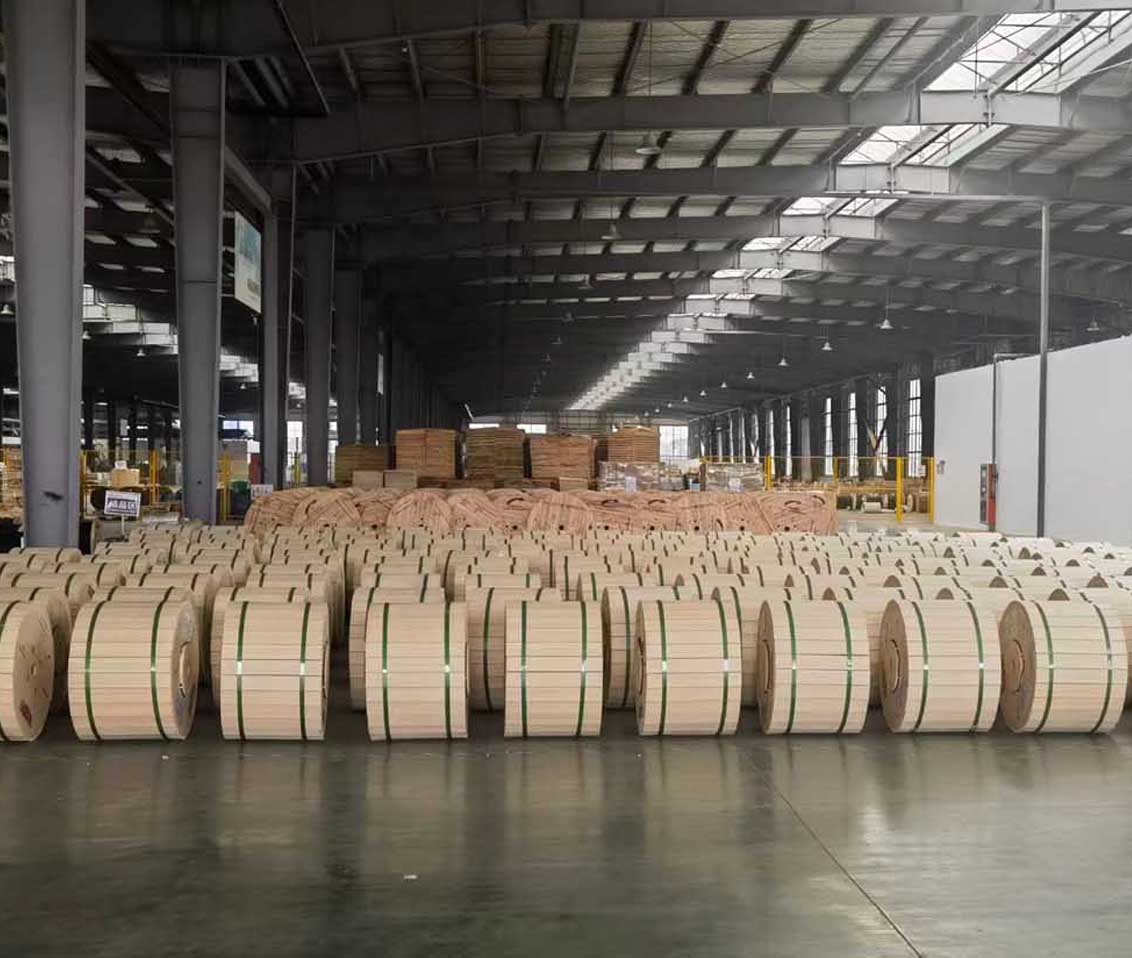
 ใยแก้วนำแสง
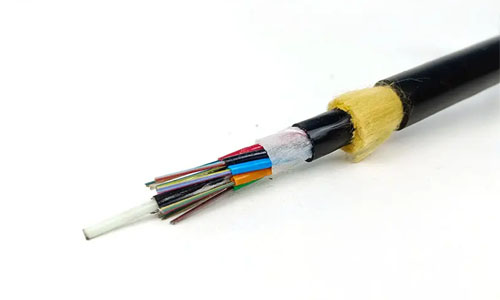 สายเคเบิลใยแก้วนำแสง ADSS
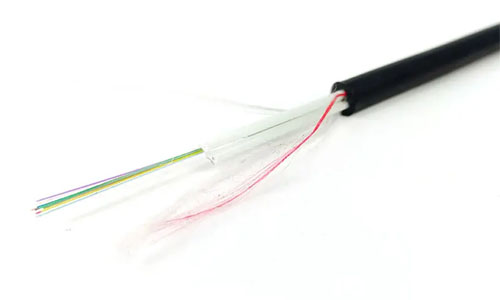 สายเคเบิลใยแก้วนำแสง ASU
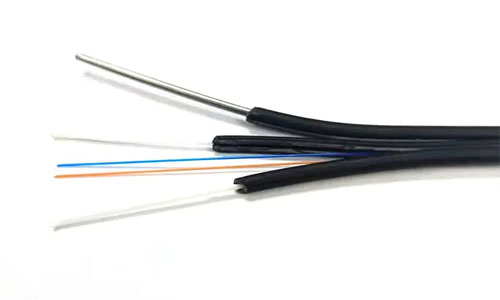 สายเคเบิลใยแก้วนำแสง FTTH
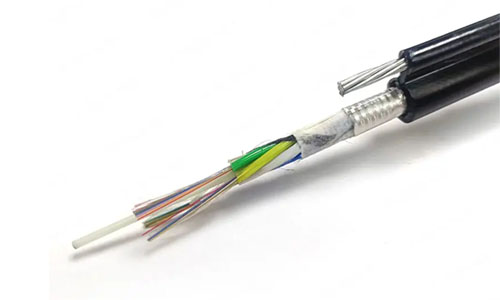 สายเคเบิลใยแก้วนำแสง รูปที่ 8
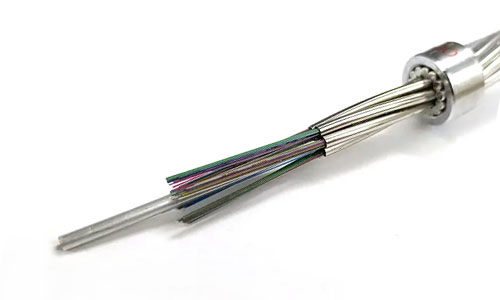 สายเคเบิลใยแก้วนำแสง OPGW
 สายเคเบิลโคแอกเซียล
 สายอีเธอร์เน็ต
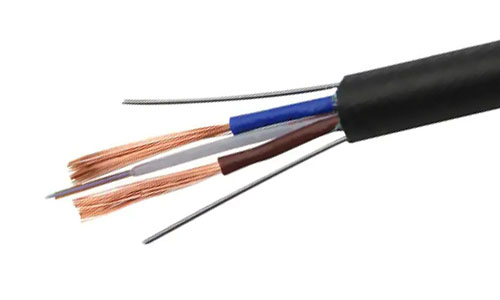 สายเคเบิลใยแก้วนำแสงแบบผสมโฟโตอิเล็กทริก
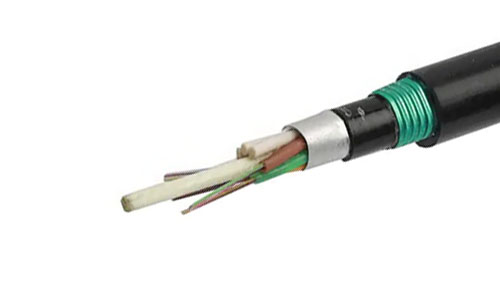 สายเคเบิลใยแก้วนำแสงใต้ดินและท่อส่ง
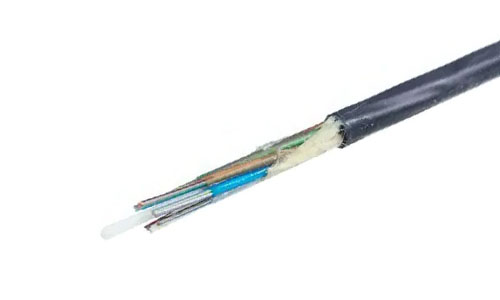 สายเคเบิลใยแก้วนำแสงขนาดเล็กแบบเป่าลม
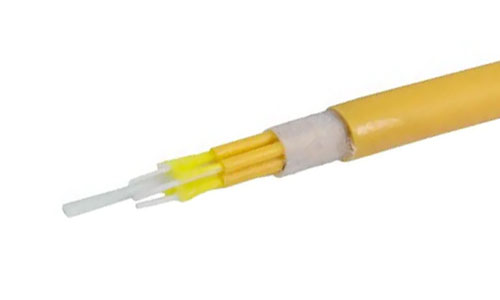 สายเคเบิลใยแก้วนำแสงภายในอาคาร
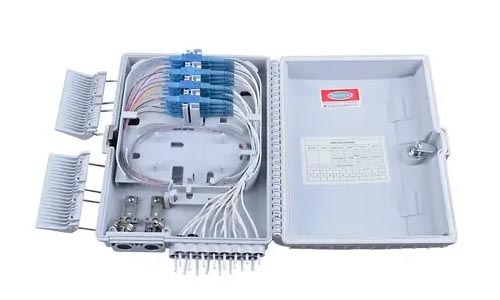 กล่องกระจายสัญญาณไฟเบอร์ออปติก
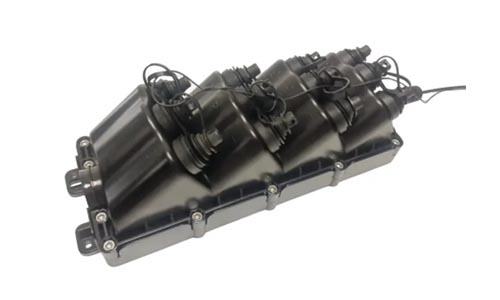 กล่องเทอร์มินัลบริการแบบหลายพอร์ต
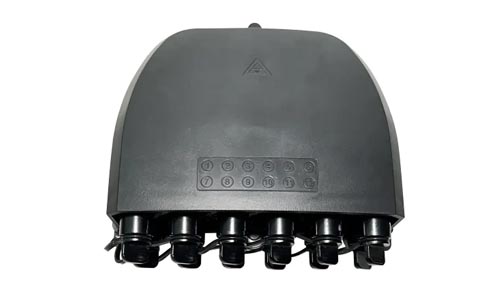 กล่องเทอร์มินัลใยแก้วนำแสง
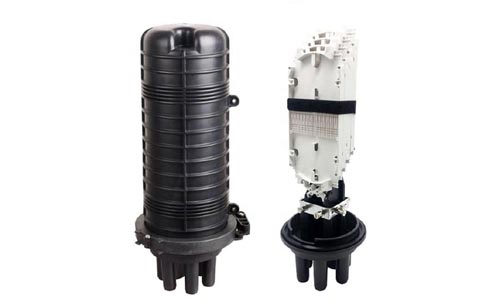 การต่อสายไฟเบอร์ออปติก
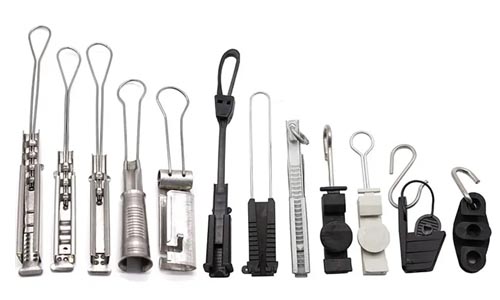 แคลมป์ไฟเบอร์ออปติก
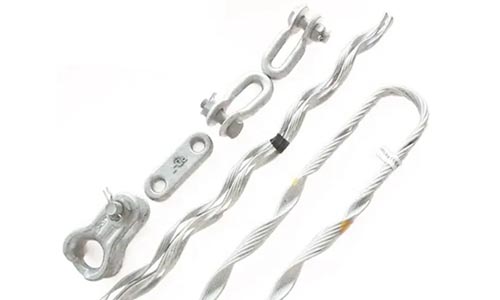 อุปกรณ์เชื่อมต่อสายเคเบิลใยแก้วนำแสง
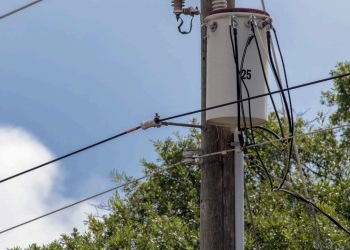 สายเคเบิลใยแก้วนำแสง ADSS
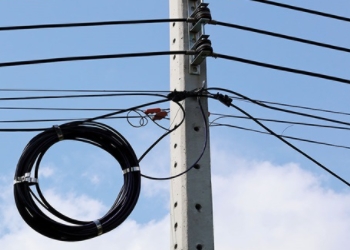 สายเคเบิลใยแก้วนำแสง ASU
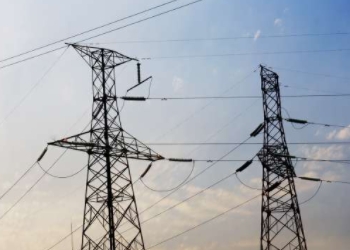 สายเคเบิลใยแก้วนำแสง OPGW
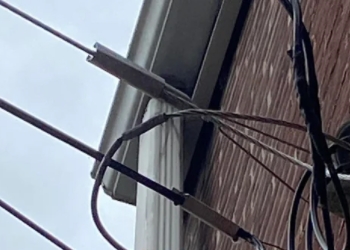 สายเคเบิลไฟเบอร์ FTTH
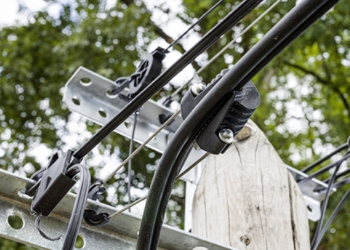 สายเคเบิลใยแก้วนำแสงรูปเลข 8
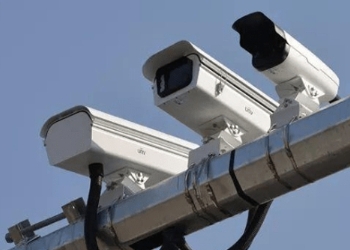 สายเคเบิลใยแก้วคอมโพสิตแบบโฟโตอิเล็กทริก
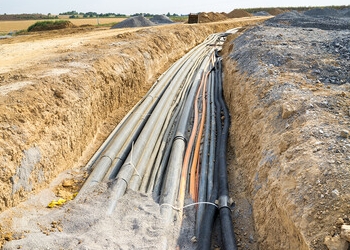 สายเคเบิลใยแก้วนำแสงใต้ดินและท่อส่ง
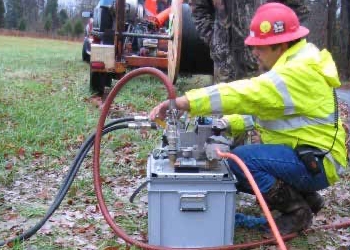 สายเคเบิลไมโครไฟเบอร์แบบเป่าลม
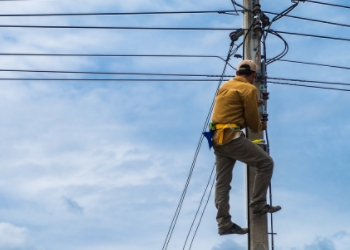 สายเคเบิลใยแก้วนำแสงทางอากาศ
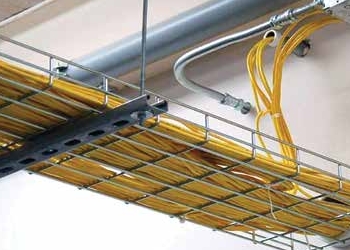 สายเคเบิลใยแก้วนำแสงภายในอาคาร
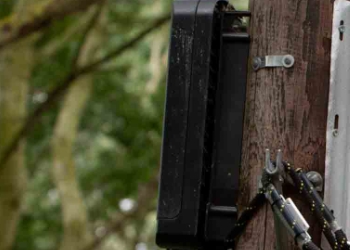 กล่องเทอร์มินัลใยแก้วนำแสง
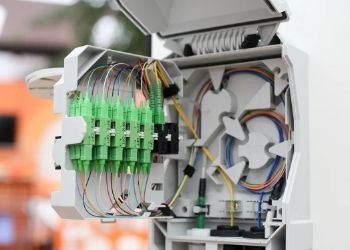 กล่องกระจายสัญญาณไฟเบอร์ออปติก
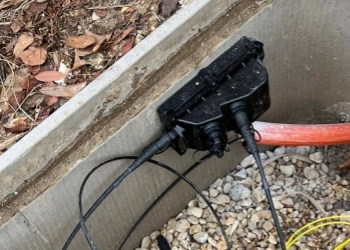 กล่องเทอร์มินัลบริการแบบหลายพอร์ต
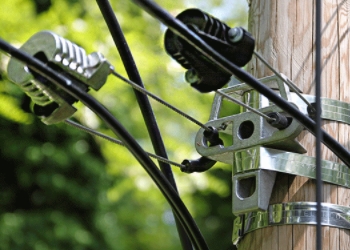 แคลมป์ไฟเบอร์ออปติก
 เกี่ยวกับเรา
 ทีมของเรา
 ประวัติศาสตร์
 จุดแข็งด้านการวิจัยและพัฒนา
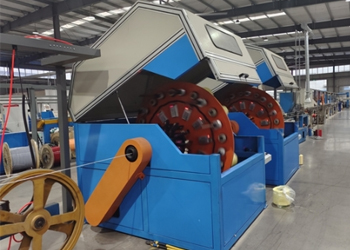 ฐานการผลิต
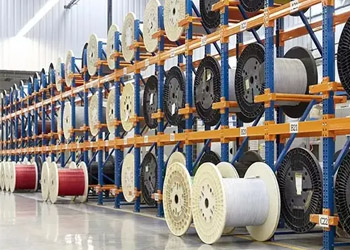 คลังสินค้าและโลจิสติกส์
 คุณภาพ
 คำถามที่พบบ่อย
วิธีขยายสัญญาณ Wi-Fi ให้ครอบคลุมมากขึ้น: 10 เคล็ดลับที่มีประสิทธิภาพสำหรับบ้านและที่ทำงาน
ติดต่อขอใบเสนอราคาและตัวอย่างฟรี เราปรับแต่งสินค้าให้ตรงตามความต้องการของคุณ
สอบถามตอนนี้วิธีขยายสัญญาณ Wi-Fi ให้ครอบคลุมมากขึ้น: 10 เคล็ดลับที่มีประสิทธิภาพสำหรับบ้านและที่ทำงาน
ตรวจสอบสิ่งกีดขวางที่อาจรบกวนสัญญาณ Wi-Fi ของคุณ รื้อกำแพงหนาๆ วัตถุโลหะ และอุปกรณ์อิเล็กทรอนิกส์ต่างๆ เพื่อเพิ่มระยะการใช้งานทั้งที่บ้านหรือที่ทำงาน
เปลี่ยนและบำรุงรักษาโครงสร้างพื้นฐานเราเตอร์ เปลี่ยนเราเตอร์เก่าหรือที่ชำรุดด้วยเทคโนโลยีรุ่นใหม่ และอัปเดตเฟิร์มแวร์เราเตอร์เป็นประจำเพื่อใช้ประโยชน์จากประสิทธิภาพและความปลอดภัยล่าสุด
ลองทำตามคำแนะนำง่ายๆ เหล่านี้ เช่น ย้ายตำแหน่งเราเตอร์ ถอดปลั๊กอุปกรณ์ที่ไม่ได้ใช้งาน และรีสตาร์ทเครื่องเป็นประจำ เพื่อช่วยให้สัญญาณแรงขึ้นอย่างรวดเร็ว
สำหรับพื้นที่ครอบคลุมที่กว้างขึ้นและความยืดหยุ่นที่มากขึ้น คุณสามารถพิจารณาใช้ตัวขยายสัญญาณ Wi-Fi แบบฮาร์ดแวร์หรือเครือข่าย Wi-Fi แบบ Mesh ได้ นอกจากนี้ อะแดปเตอร์ Powerline ก็เป็นอีกทางเลือกที่ดีสำหรับพื้นที่ขนาดใหญ่เช่นกัน!
เคล็ดลับที่ 2 ปรับแต่งการตั้งค่าเราเตอร์และเลือกคลื่นความถี่ Wi-Fi ที่เหมาะสม จัดการอุปกรณ์ที่ใช้ข้อมูลจำนวนมากอย่างถูกต้อง และตรวจสอบให้แน่ใจว่ามีการเชื่อมต่อที่เสถียรและแรงสำหรับทุกคน!
ตรวจสอบความแรงของสัญญาณ Wi-Fi ของคุณบ่อยๆ การดึงข้อมูลประสิทธิภาพจะช่วยให้คุณติดตามการปรับปรุงอย่างต่อเนื่องและรักษาความครอบคลุมของสัญญาณให้แข็งแกร่งในแต่ละพื้นที่
ใช้ประโยชน์จากเทคโนโลยีของคุณ ไม่ว่าจะเป็นตัวขยายสัญญาณ Wi-Fi หรือเราเตอร์แบบ Mesh หรือเพียงแค่ย้ายเราเตอร์หลักที่มีอยู่ไปยังตำแหน่งที่เหมาะสมที่สุด! บ้านและที่ทำงานส่วนใหญ่มักมีจุดอับสัญญาณหรือความเร็วลดลงในบริเวณที่อยู่ห่างจากเราเตอร์ ผนังหนา เฟอร์นิเจอร์โลหะ และอุปกรณ์อิเล็กทรอนิกส์อื่นๆ ล้วนสามารถขัดขวางสัญญาณได้
บางครั้ง แม้แต่การเปลี่ยนแปลงง่ายๆ เช่น การยกเราเตอร์ขึ้นจากพื้น หรือการจัดระเบียบรอบๆ เราเตอร์ ก็สามารถช่วยได้ ระบบ Mesh ให้การครอบคลุมที่ดีเยี่ยม แม้ในพื้นที่ขนาดใหญ่ บางคนก็ประสบความสำเร็จกับการใช้ตัวแปลงสัญญาณแบบ Powerline ซึ่งส่งสัญญาณผ่านสายไฟเดียวกันกับที่จ่ายไฟให้กับอุปกรณ์ของคุณ
การเข้าใจว่าสัญญาณของคุณมีปัญหาตรงไหนถือเป็นครึ่งหนึ่งของความสำเร็จแล้ว คุณอาจประหลาดใจว่าการอัปเกรดเราเตอร์เป็นรุ่นใหม่กว่าจะช่วยปรับปรุงประสบการณ์การใช้งานของคุณได้มากแค่ไหน ส่วนต่อไปนี้จะแนะนำขั้นตอนและวิธีแก้ปัญหาอย่างง่ายๆ เพื่อช่วยเพิ่มประสิทธิภาพ Wi-Fi ของคุณให้สูงสุด

ทำไมสัญญาณ Wi-Fi ของคุณถึงอ่อนลง?
ปัญหาเรื่อง Wi-Fi เกิดขึ้นได้ทั้งในที่พักอาศัยและพื้นที่เชิงพาณิชย์ด้วยปัจจัยหลายประการ สภาพแวดล้อมโดยรอบอาจขัดขวางการเชื่อมต่อของคุณ โครงสร้างห้องและวัสดุที่คุณใช้ในชีวิตประจำวันก็มีความสำคัญเช่นกัน
หลายคนคงเคยพบเจอมาแล้วว่า เราเตอร์ตัวเดียวไม่เพียงพอที่จะครอบคลุมพื้นที่บ้านหรือที่ทำงานที่มีผู้คนพลุกพล่าน มาดูกันว่าทำไมสัญญาณของคุณถึงอ่อนลง และอะไรคือสาเหตุของการรบกวน
อุปกรณ์กันสัญญาณรบกวนทั่วไปในบ้าน
การรู้ว่าวัสดุใดที่ปิดกั้นสัญญาณ Wi-Fi ได้อย่างมีประสิทธิภาพที่สุดนั้นเป็นสิ่งสำคัญ สิ่งของที่ทำจากแก้ว โลหะ และหินนั้นมีประสิทธิภาพเป็นพิเศษในการปิดกั้นสัญญาณ แม้แต่ผนังไม้หรือคอนกรีตหนาๆ ก็ลดระยะการรับสัญญาณลงได้มากเช่นกัน
แม้แต่ของใช้ในบ้านทั่วไปก็อาจก่อให้เกิดอุปสรรคได้ นี่คือรายการโดยย่อ:
-
ไมโครเวฟ
-
โทรศัพท์ไร้สาย
-
กระจก
-
ทีวี
เฟอร์นิเจอร์ขนาดใหญ่ เช่น ชั้นวางหนังสือหรือตู้ขนาดใหญ่ ก็สามารถขัดขวางสัญญาณได้เช่นกัน โดยทั่วไปแล้ว ยิ่งคุณอยู่ห่างจากเราเตอร์มากเท่าไหร่ สัญญาณก็จะยิ่งอ่อนลงเท่านั้น ข้อนี้สำคัญอย่างยิ่งหากเราเตอร์ของคุณตั้งอยู่ในมุมที่ห่างไกลหรืออยู่หลังสิ่งของต่างๆ
ความท้าทายในการจัดวางพื้นที่สำนักงาน
ในสำนักงาน ห้องทำงานแบบกั้นเป็นช่องๆ และฉากกั้นอื่นๆ มักแบ่งพื้นที่โล่งออกเป็นส่วนๆ ทำให้สัญญาณเข้าถึงแต่ละโต๊ะทำงานได้ยาก ในพื้นที่โล่งที่มีอุปกรณ์จำนวนมาก เช่น พื้นที่สำนักงาน อาจจำเป็นต้องมีการครอบคลุมสัญญาณเพิ่มเติม
เพื่อการวางตำแหน่งเราเตอร์ที่ดีขึ้น ลองทำตามนี้:
-
ควรเก็บเราเตอร์ให้พ้นจากพื้น
-
วางไว้ใกล้จุดศูนย์กลาง
-
หลีกเลี่ยงชั้นวางโลหะ
-
เพื่อให้มั่นใจว่าไม่มีอุปสรรคในการเข้าถึงสำหรับเวิร์กสเตชันส่วนใหญ่
สัญญาณควรมีความสม่ำเสมอสำหรับทุกคน ไม่ใช่เฉพาะคนที่อยู่ใกล้เราเตอร์เท่านั้น เพราะนั่นคือการออกแบบที่ดี
การรบกวนทางอิเล็กทรอนิกส์ในชีวิตประจำวัน
ลำโพงบลูทูธ เครื่องเฝ้าดูเด็กทารก และแม้แต่กล้องไร้สาย ล้วนสามารถรบกวนสัญญาณ Wi-Fi ของคุณได้ โปรดระวัง:
-
สมาร์ททีวี
-
เครื่องพิมพ์ไร้สาย
-
เครื่องเล่นเกม
-
รีโมทคอนโทรล
สิ่งเหล่านี้มักถูกลืมวางไว้บนเราเตอร์หรือบริเวณใกล้เคียง
เราเตอร์ของคุณล้าสมัยหรือเปล่า?
เราเตอร์รุ่นเก่าไม่สามารถรองรับความเร็วในปัจจุบันหรืออุปกรณ์หลายเครื่องพร้อมกันได้ ตรวจสอบให้แน่ใจว่าเราเตอร์ของคุณไม่เก่าเกินไปและรองรับ Wi-Fi รุ่นปัจจุบัน (อย่างน้อย Wi-Fi 5 หรือ 6)
เราเตอร์รุ่นใหม่มักมีคุณสมบัติดังต่อไปนี้:
-
สองย่านความถี่ (2.4GHz และ 5GHz)
-
เสาอากาศที่แข็งแรงกว่า
-
รองรับอุปกรณ์ได้ดียิ่งขึ้น
เราเตอร์ตัวใหม่จะช่วยให้คุณได้รับ Wi-Fi ที่รวดเร็วและเสถียรสำหรับอุปกรณ์ทุกชิ้นในครอบครัวของคุณ
วิธีแก้ไขง่ายๆ เพื่อ Wi-Fi ที่ดีขึ้น
การเชื่อมต่อ Wi-Fi ที่ดีขึ้นช่วยยกระดับคุณภาพชีวิตของคุณ ทั้งในสภาพแวดล้อมการทำงานและด้านอื่นๆ การซ่อมแซมบางอย่างกำลังดำเนินการอยู่ ก่อนที่คุณจะใช้มาตรการที่ซับซ้อนกว่านี้ การแก้ไขปัญหาอย่างรวดเร็วก็สามารถจัดการกับปัญหา Wi-Fi ทั่วไปส่วนใหญ่ได้!
การแก้ไขง่ายๆ เพียงไม่กี่อย่างก็สามารถช่วยปรับปรุงความเร็วและการเชื่อมต่อได้อย่างมีนัยสำคัญ
เคล็ดลับการปรับตำแหน่งเราเตอร์อย่างรวดเร็ว
เริ่มต้นด้วยการกำหนดตำแหน่งที่เหมาะสมที่สุดสำหรับเราเตอร์ของคุณ วางไว้ตรงกลางบ้านเพื่อเพิ่มประสิทธิภาพการรับสัญญาณให้ครอบคลุมทุกห้อง วางไว้ในที่ที่เอื้อมไม่ถึง เช่น บนชั้นสูง เพื่อป้องกันไม่ให้สัญญาณอ่อนลง
อย่าตั้งเราเตอร์ไว้ในมุมห้องหรือใกล้ผนังหนาๆ เพราะจะดูดซับสัญญาณและทำให้ความเร็วลดลง ลองเปลี่ยนตำแหน่งเราเตอร์ดู ไปลองวางเราเตอร์ในตำแหน่งใหม่ๆ หลายๆ ที่ แล้วทดสอบความแรงของสัญญาณหลังจากเปลี่ยนตำแหน่งทุกครั้ง
การเสริมเสาอากาศภายนอกให้กับเราเตอร์เป็นวิธีง่ายๆ ในการเพิ่มความแรงของสัญญาณ การปรับปรุงนี้ทำให้สัญญาณส่งไปได้ไกลยิ่งขึ้น เหมาะอย่างยิ่งสำหรับบ้านขนาดใหญ่หรือสถานที่ทำงาน!
รีบูตเราเตอร์ของคุณเป็นประจำ
เราเตอร์ก็ต้องการการพักผ่อนเป็นระยะ เหมือนกับพวกเรา การตั้งค่าเราเตอร์ให้รีบูตทุกสัปดาห์จะช่วยล้างสิ่งสกปรกและรีเซ็ตการเชื่อมต่อเพื่อให้ทุกอย่างทำงานได้อย่างมีประสิทธิภาพมากขึ้น
สังเกตดูว่าหลังจากรีบูตเครื่องแล้ว การกระตุกหรือการโหลดเร็วขึ้นหรือไม่ นี่เป็นหนึ่งในขั้นตอนง่ายๆ ที่หลายคนมองข้าม และน่าทึ่งมากที่การทำเช่นนี้เพียงอย่างเดียวสามารถแก้ไขปัญหาความช้าแปลกๆ ได้มากมาย
สังเกตสัญญาณต่างๆ เช่น วิดีโอกระตุก เว็บไซต์โหลดไม่ขึ้น หรือการตัดการเชื่อมต่อบ่อยครั้ง—สิ่งเหล่านี้บ่งชี้ว่าถึงเวลาต้องรีบูตเครื่องแล้ว
-
ความเร็วต่ำ
-
การตัดการเชื่อมต่อบ่อยครั้ง
-
ไม่พบเครือข่าย Wi-Fi ของคุณ
-
อุปกรณ์จะไม่เชื่อมต่ออย่างต่อเนื่อง
ถอดปลั๊กอุปกรณ์ที่ไม่ได้ใช้งาน
ยิ่งมีอุปกรณ์ใช้งานมากเท่าไหร่ ปริมาณการรับส่งข้อมูลก็จะยิ่งมากขึ้นเท่านั้น ทำให้ทุกอย่างช้าลงสำหรับทุกคน ตรวจสอบเครือข่ายของคุณเพื่อหาอุปกรณ์ต่างๆ เช่น โทรศัพท์เก่า แท็บเล็ต หรืออุปกรณ์อัจฉริยะอื่นๆ ที่ไม่ได้ใช้งานแล้ว
การตัดอุปกรณ์เหล่านั้นออกไปจะช่วยเพิ่มแบนด์วิดท์ได้มาก ขอให้ผู้อื่นถอดปลั๊กอุปกรณ์เมื่อไม่ได้ใช้งาน และตรวจสอบอุปกรณ์ที่เชื่อมต่อกับเครือข่ายของคุณเป็นประจำ
-
จำกัดจำนวนอุปกรณ์ของแขก
-
ใช้ชื่อที่ไม่ซ้ำกันสำหรับอุปกรณ์แต่ละชิ้น
-
ตรวจสอบผู้ใช้ที่ไม่รู้จัก
-
ควรเปลี่ยนรหัสผ่าน Wi-Fi บ่อยๆ
การหลีกเลี่ยงสัญญาณรบกวนทำได้ง่ายๆ โดยการเปลี่ยนช่องสัญญาณ Wi-Fi หากมีห้องที่เข้าถึงยาก ลองใช้ตัวแปลงสัญญาณแบบใช้สายไฟ (powerline adapter) และหากพื้นที่ของคุณกว้างหรือเข้าถึงยาก ลองพิจารณาใช้เครือข่ายแบบ Mesh ดู!
การเปลี่ยนมาใช้ Wi-Fi 6 และการจัดวางเราเตอร์ให้ห่างจากเครื่องใช้ในครัวหรือผนังหนาๆ จะสร้างความแตกต่างอย่างมาก
วิธีสำคัญในการขยายสัญญาณ Wi-Fi
การมีสัญญาณ Wi-Fi ที่แรงขึ้นที่บ้านหรือที่ทำงานถือเป็นเรื่องดีเล็กๆ น้อยๆ ในยุคนี้! เมื่อคุณต้องพึ่งพาการเชื่อมต่ออินเทอร์เน็ตที่เสถียรสำหรับการทำงานหรือชีวิตประจำวัน นั่นย่อมสร้างความแตกต่างอย่างมาก แทบทุกคนเคยประสบกับความหงุดหงิดจาก Wi-Fi ที่ช้าหรือจุดอับสัญญาณมาแล้ว
ความรู้เพียงเล็กน้อยและแหล่งข้อมูลที่เหมาะสมก็ช่วยได้มาก! นี่คือวิธีการที่ดีที่สุดที่จะช่วยคุณขยายสัญญาณ Wi-Fi เราจะทำให้มั่นใจว่าสัญญาณของคุณแรงสม่ำเสมอ เพื่อให้ผู้คนกลับมาใช้บริการอีก!
1. ค้นหาจุดที่เหมาะสมที่สุดสำหรับเราเตอร์ของคุณ
ตำแหน่งที่คุณวางเราเตอร์สามารถกำหนดคุณภาพของสัญญาณ Wi-Fi ได้ทั้งหมด ควรทดสอบความเร็วในห้องและสถานที่ต่างๆ ก่อนเลือกตำแหน่งที่เหมาะสม หนึ่งในวิธีที่ดีที่สุดคือการวางไว้ตรงกลางพื้นที่โล่ง
ปัจจัยที่ควรพิจารณา:
-
ระยะห่างจากห้องหลักหรือพื้นที่ทำงาน
-
ความสูง (ชั้นวางของสูงๆ มักช่วยได้)
-
อยู่ห่างจากผนังหนาหรือวัตถุที่เป็นโลหะ
-
อยู่ห่างจากอุปกรณ์ที่ปล่อยสัญญาณ (เช่น ไมโครเวฟ)
ลองย้ายตำแหน่งเราเตอร์ไปเรื่อยๆ จนกว่าจะเจอตำแหน่งที่เหมาะสม และสังเกตการตอบสนองของอุปกรณ์ของคุณ แม้แต่การเปลี่ยนแปลงเล็กๆ น้อยๆ อย่างการย้ายตำแหน่งเราเตอร์ก็อาจส่งผลกระทบอย่างมากได้
2. ปรับแต่งการตั้งค่าเราเตอร์ให้เหมาะสม
ลองเข้าไปดูการตั้งค่าเราเตอร์ของคุณและทดลองเปลี่ยนความถี่ช่องสัญญาณดู เพื่อนบ้านของคุณอาจทำให้ Wi-Fi ของคุณช้าลงเพราะใช้ช่องสัญญาณกันเยอะ แต่การเปลี่ยนช่องสัญญาณอาจช่วยปรับปรุงประสิทธิภาพได้
คลื่นความถี่ 5 GHz ให้ความเร็วสูงกว่า แต่ 2.4 GHz ให้ระยะการส่งสัญญาณที่ดีกว่า ลองใช้การตั้งค่าเหล่านี้เพื่อการใช้งาน Wi-Fi ที่ดีขึ้น:
-
ตั้งค่าช่องสัญญาณเป็น “อัตโนมัติ” หรือทดสอบช่องสัญญาณด้วยตนเอง
-
เปิดใช้งานทั้งสองย่านความถี่ (2.4 GHz และ 5 GHz)
-
หากพื้นที่รับสัญญาณมีขนาดเล็ก ให้ลดกำลังส่งลง
-
ปิดใช้งานฟีเจอร์ที่ไม่ได้ใช้งาน
ควรตรวจสอบการตั้งค่าเหล่านี้เป็นระยะ โดยเฉพาะอย่างยิ่งเมื่อคุณนำอุปกรณ์ใหม่เข้ามาใช้
3. เคลียร์สิ่งกีดขวางสัญญาณ
สิ่งต่างๆ เช่น ผนัง พื้น และแม้แต่ตู้ปลา ก็สามารถกีดขวางสัญญาณ Wi-Fi ได้ ตัวกีดขวางสัญญาณที่พบได้ทั่วไป ได้แก่:
-
กระจก
-
ชั้นวางโลหะ
-
อุปกรณ์อิเล็กทรอนิกส์ขนาดใหญ่
-
น้ำหรือกระจกฝ้า
จัดวางสิ่งของใหม่เพื่อให้เราเตอร์สามารถมองเห็นจุดศูนย์กลางได้อย่างชัดเจน ตรวจสอบความแรงของสัญญาณหลังจากการปรับเปลี่ยนทุกครั้งเพื่อดูว่ามีการปรับปรุงหรือไม่
4. หมั่นอัปเดตซอฟต์แวร์เราเตอร์อยู่เสมอ
แม้ว่าการเชื่อมต่อของคุณจะเร็วพอ แต่ซอฟต์แวร์เราเตอร์ที่ล้าสมัยอาจทำให้ความเร็วลดลงหรือทำให้การเชื่อมต่อหลุดได้ ตรวจสอบการอัปเดตเฟิร์มแวร์โดยตรงจากผู้ผลิตเราเตอร์ของคุณ ตั้งค่าการอัปเดตอัตโนมัติเป็นเปิดหากมีตัวเลือกนั้น
การติดตามข่าวสารล่าสุดช่วยให้:
-
ระบบรักษาความปลอดภัยที่ดีขึ้น
-
คุณสมบัติเพิ่มเติม
-
การเชื่อมต่อที่ราบรื่น
-
เทคโนโลยีมากขึ้น ข้อผิดพลาดน้อยลง
ซอฟต์แวร์ที่ล้าสมัยทำให้ประสบการณ์การใช้งานแย่ลง ส่งผลให้สัญญาณขาดหาย
5. รักษาความปลอดภัยเครือข่ายของคุณ
เครือข่ายที่แออัดอาจทำให้ทุกอย่างช้าลงสำหรับผู้ใช้ทุกคน ควรใช้รหัสผ่านที่ปลอดภัย โดยเฉพาะอย่างยิ่ง WPA2 และเปลี่ยนรหัสผ่านเป็นประจำ ขั้นตอนที่เป็นประโยชน์ ได้แก่:
-
ใช้ WPA2 หรือ WPA3 เพื่อความปลอดภัย
-
ตรวจสอบหาอุปกรณ์ที่ไม่รู้จักในเครือข่ายของคุณ
-
ปิดการเข้าถึงระยะไกลหากคุณไม่ได้ใช้งาน
-
เพื่อความปลอดภัยยิ่งขึ้น ควรเปลี่ยนรหัสผ่านทุกๆ สองสามเดือน
วิธีนี้จะช่วยปกป้องเครือข่ายของคุณจากการรบกวนที่ไม่พึงประสงค์และช่วยรักษาความเร็วในการรับส่งข้อมูล
ทางเลือกอื่นได้แก่ ตัวขยายสัญญาณ Wi-Fi, ระบบ Wi-Fi แบบ Mesh หรือจุดเชื่อมต่อหลายจุดสำหรับพื้นที่ขนาดใหญ่ หากวิธีทั้งหมดที่กล่าวมาไม่ได้ผล การอัปเกรดเป็นเราเตอร์ใหม่หรือการรีเซ็ตเราเตอร์เป็นการตั้งค่าจากโรงงานก็อาจช่วยได้เช่นกัน
ปัจจัยทั้งหมดเหล่านี้ ไม่ว่าจะเป็นวงดนตรี ช่องสัญญาณ และอุปกรณ์ ล้วนส่งผลต่อประสิทธิภาพการฟัง
โซลูชันฮาร์ดแวร์เพื่อการครอบคลุม
การหาวิธีที่ดีที่สุดในการเพิ่มประสิทธิภาพสัญญาณ Wi-Fi อาจเป็นเรื่องยาก โดยเฉพาะอย่างยิ่งเมื่อผนังหรือพื้นขวางกั้นสัญญาณ ข่าวดีก็คือ มีอุปกรณ์ฮาร์ดแวร์ที่ได้รับการพิสูจน์แล้วว่าใช้งานได้ผลดีเยี่ยมทั้งในบ้านและสำนักงาน แต่ละอุปกรณ์มีข้อดีและข้อเสียเฉพาะตัว แต่การรู้ว่าจะเลือกใช้อะไรและเมื่อไหร่ จะเป็นตัวชี้วัดความสำเร็จหรือความล้มเหลว
อุปกรณ์ขยายสัญญาณ Wi-Fi: วิธีเพิ่มประสิทธิภาพแบบง่ายๆ
อุปกรณ์ขยายสัญญาณ Wi-Fi เป็นอุปกรณ์ที่มีประโยชน์มาก ทำงานโดยการรับสัญญาณ Wi-Fi ที่มีอยู่แล้วและกระจายสัญญาณไปยังพื้นที่ที่เข้าถึงยาก การตั้งค่าก็ง่ายแสนง่าย! เมื่อคุณเดินทางไปไหนมาไหน คุณอาจประสบปัญหาความเร็วช้าลงหรือต้องเปลี่ยนเครือข่าย
เมื่อเลือก ควรพิจารณาปัจจัยเหล่านี้:
-
รองรับมาตรฐาน Wi-Fi (เช่น Wi-Fi 6)
-
ความสามารถในการใช้งานแบบดูอัลแบนด์หรือไตรแบนด์
-
ความยืดหยุ่นในการจัดวาง
-
อัตราความเร็ว (วัดเป็น Mbps)
-
ติดตั้งง่าย
วางอุปกรณ์เหล่านั้นไว้กึ่งกลางระหว่างเราเตอร์และจุดอับสัญญาณ โดยหลีกเลี่ยงผนังหนาๆ เมื่อทำเช่นนั้นแล้ว ให้ตรวจสอบว่าอุปกรณ์ของคุณได้รับสัญญาณที่เสถียรขึ้นและมีความเร็วที่ดีขึ้นหรือไม่
เครือข่ายแบบ Mesh: การครอบคลุมที่ราบรื่น
เครือข่ายแบบ Mesh ใช้ระบบของโหนดที่เชื่อมโยงกันและสื่อสารกันเอง ด้วยการกำหนดค่านี้ คุณจะได้รับ Wi-Fi ที่ราบรื่นและเชื่อถือได้ไม่ว่าคุณจะอยู่ที่ไหน โดยไม่มีการขาดการเชื่อมต่ออย่างกะทันหันเมื่อคุณเดินไปมาระหว่างห้องต่างๆ
เหมาะอย่างยิ่งสำหรับพื้นที่โล่งกว้างหรือสภาพแวดล้อมที่มีสิ่งกีดขวางมากมาย ข้อดีของตาข่ายได้แก่:
-
การโรมมิ่งแบบไร้รอยต่อ
-
จัดการได้ง่าย (ส่วนใหญ่ใช้แอปพลิเคชันง่ายๆ)
-
การเชื่อมต่ออีเทอร์เน็ตเพื่อความเร็วที่สูงขึ้น
-
ระบบซ่อมแซมตัวเองอัจฉริยะหากโหนดใดโหนดหนึ่งทำงานผิดปกติ
เลือกชุดอุปกรณ์ Mesh ที่เหมาะสมกับบ้านและความเร็วอินเทอร์เน็ตของคุณ วางอุปกรณ์ Mesh ในตำแหน่งที่สามารถมองเห็นกันได้ แต่ควรหลีกเลี่ยงโครงสร้างโลหะขนาดใหญ่หรือสิ่งกีดขวางที่มีความหนาแน่นสูง
อะแดปเตอร์สายไฟ: ใช้สายไฟ
หาก Wi-Fi ไม่สามารถใช้งานได้ อะแดปเตอร์แบบใช้สายไฟจะใช้สายไฟในอาคารของคุณเพื่อส่งข้อมูล เพียงเสียบตัวหนึ่งไว้ใกล้กับเราเตอร์และอีกตัวหนึ่งในห้องที่คุณต้องการเชื่อมต่อ
ข้อดีของอะแดปเตอร์สายไฟ ได้แก่:
-
ไม่มีสายเคเบิลใหม่
-
โดยทั่วไปแล้วจะเร็วกว่าตัวขยายสัญญาณในพื้นที่แคบๆ
-
การเชื่อมต่อที่เสถียร
ระบบสายไฟที่ล้าสมัยหรือซับซ้อนอาจขัดขวางการทำงาน หลังจากนั้นให้ทดสอบความเร็วเพื่อให้แน่ใจว่าการแก้ไขนี้ได้ผลในพื้นที่ของคุณ
การอัปเกรดเราเตอร์หลักของคุณ
อย่าปล่อยให้เราเตอร์ที่ล้าสมัยฉุดรั้งประสิทธิภาพเครือข่ายของคุณ การอัปเกรดจะนำมาซึ่งความเร็วที่เพิ่มขึ้นและย่านความถี่ที่มากขึ้น รวมถึงย่านความถี่ C-band และเทคโนโลยีใหม่ๆ เช่น MIMO
มองหา:
-
รองรับ Wi-Fi 6
-
ตัวเลือกแบบดูอัลแบนด์/ไตรแบนด์
-
อัตราการครอบคลุมพื้นที่สูง (หน่วยเป็นตารางเมตร)
-
จำนวนและคุณภาพของเสาอากาศ
ตรวจสอบให้แน่ใจว่าเราเตอร์ใหม่ของคุณตรงกับผู้ให้บริการ และทำการทดสอบความเร็วหลังจากเสียบปลั๊กแล้ว
การเพิ่มเสาอากาศภายนอก
เราเตอร์บางรุ่นสามารถติดตั้งเสาอากาศเพื่อเพิ่มความแรงของสัญญาณได้ ตัวอย่างเช่น:
-
รับสัญญาณได้รอบทิศทาง (ทุกทิศทาง)
-
การเพิ่มแรงส่งแบบกำหนดทิศทาง (แบบชี้เป้า)
-
ตัวเลือกที่มีอัตราขยายสูง
หันเสาอากาศไปทางทิศที่หันขึ้นด้านบน หรือหันไปทางบริเวณที่มีกิจกรรมพลุกพล่าน สังเกตดูว่าสัญญาณยังคงเสถียรดีหรือไม่ แม้กระทั่งในห้องนอนที่อยู่ไกลออกไป หรือในมุมห้องด้านหลัง
การปรับแต่ง Wi-Fi ขั้นสูง
การจะได้ประสิทธิภาพสูงสุดจาก Wi-Fi นั้นไม่ใช่แค่การวางเราเตอร์ในตำแหน่งที่เหมาะสมเท่านั้น ในสภาพแวดล้อมที่แออัดทั้งในบ้านพักอาศัยและเชิงพาณิชย์ การปรับแต่ง Wi-Fi ที่ซับซ้อนยิ่งขึ้นจะช่วยเพิ่มประสิทธิภาพและกำจัดจุดอับสัญญาณ ทำให้ทุกคนสามารถเชื่อมต่อได้แม้ในช่วงเวลาที่มีผู้ใช้งานมากที่สุดโดยไม่มีปัญหาการติดขัด!
นี่คือสิ่งที่คุณต้องทำเพื่อให้ Wi-Fi ของคุณทำงานได้อย่างชาญฉลาดมากขึ้น
การเลือกแถบความถี่ Wi-Fi ที่เหมาะสม
คลื่นความถี่ 2.4 GHz มีความเร็วต่ำกว่า แต่มีระยะการส่งสัญญาณไกลกว่าและทะลุทะลวงกำแพงได้ดีกว่า จึงมักมีผู้ใช้งานหนาแน่นกว่า ในขณะที่คลื่นความถี่ 5 GHz ให้ความเร็วสูงกว่าและส่งสัญญาณ Wi-Fi ได้โดยไม่มีสัญญาณรบกวน แต่มีระยะการส่งสัญญาณสั้นกว่า
เลือกคลื่นความถี่ 2.4 GHz สำหรับการใช้งานอินเทอร์เน็ตทั่วไปหรืออุปกรณ์สมาร์ทโฮม เลือกคลื่นความถี่ 5 GHz สำหรับการประชุมทางวิดีโอ การเล่นเกม หรือการสตรีมมิ่ง ตรวจสอบว่าอุปกรณ์ของคุณใช้คลื่นความถี่ใดเป็นหลัก จากนั้นปรับการตั้งค่าเราเตอร์ให้เหมาะสมเพื่อให้แน่ใจว่าคลื่นความถี่ที่เหมาะสมที่สุดได้รับความสำคัญ!
สถานการณ์ที่ดีที่สุด:
-
2.4 GHz: พื้นที่กว้างขวาง ผนังหนา การใช้งานเว็บขั้นพื้นฐาน
-
5 GHz: ดาวน์โหลดเร็ว สตรีมวิดีโอได้รวดเร็ว พื้นที่แออัดน้อยกว่า
ตรวจสอบความเร็วของอุปกรณ์และเปลี่ยนแถบความถี่ตามความเหมาะสม
ใช้ประโยชน์จากเทคโนโลยี Wi-Fi สมัยใหม่
การอัพเกรดไปใช้ Wi-Fi 6 หรือรุ่นที่สูงกว่าจะทำให้ประสิทธิภาพดีขึ้นอย่างเห็นได้ชัด เราเตอร์เหล่านี้รองรับอุปกรณ์ได้มากขึ้นและเหมาะสำหรับบ้านที่มีการใช้งานเครือข่ายสูง
เทคโนโลยี MU-MIMO ช่วยให้สามารถให้บริการผู้ใช้งานได้มากขึ้นในเวลาเดียวกัน ดังนั้นจึงไม่มีผู้ใช้งานคนใดถูกละเลย
สิทธิประโยชน์จากการอัปเกรด:
-
ความเร็วที่สูงขึ้น
-
มีอุปกรณ์ออนไลน์พร้อมกันมากขึ้น
-
แบตเตอรี่ที่ดีกว่าสำหรับโทรศัพท์
-
ความหน่วงน้อยลง
ตรวจสอบให้แน่ใจว่าอุปกรณ์ของคุณใช้งานร่วมกับมาตรฐานรุ่นใหม่ได้ ระบุจุดที่สัญญาณครอบคลุมไม่ทั่วถึงด้วยเครื่องมือเครือข่าย จากนั้นแก้ไขปัญหาเหล่านั้นด้วยโซลูชันที่ตรงจุด
เมื่อสายดีกว่าไร้สาย
ยังมีงานอื่นๆ ที่ต้องการความเร็วที่เสถียรมากๆ ซึ่งมีเพียงสาย Ethernet เท่านั้นที่ให้ได้ ดังนั้นสำหรับการเล่นเกมหนักๆ การอัปโหลดไฟล์ขนาดใหญ่ หรือการประชุมทางวิดีโอเพื่อการทำงาน คุณอาจยังคงต้องการการเชื่อมต่อแบบใช้สายอยู่
อีเธอร์เน็ตเป็นฝ่ายชนะ:
-
ความเร็วคงที่
-
ไม่มีนักเรียนที่ลาออกกลางคัน
-
เหมาะอย่างยิ่งสำหรับการสตรีมมิ่งและการเล่นเกม
สิ่งที่คุณสามารถทำได้คือ: ตรวจสอบว่าคุณสามารถเดินสายเคเบิลไปยังห้องสำคัญๆ เพื่อให้ได้ผลลัพธ์ที่ดีที่สุดได้หรือไม่
จัดการอุปกรณ์ที่ใช้ข้อมูลจำนวนมาก
อุปกรณ์สตรีมมิ่งหรือเครื่องเล่นเกม หรือการดาวน์โหลดไฟล์ขนาดใหญ่ อาจใช้ความเร็วอินเทอร์เน็ตทั้งหมดไป ปรับการตั้งค่าเพื่อลดภาระการใช้งานเหล่านี้ให้น้อยที่สุด
เคล็ดลับ:
-
ลดคุณภาพวิดีโอลงหากจำเป็น
-
หยุดการอัปเดตในช่วงเวลาที่มีผู้ใช้งานจำนวนมาก
-
กำหนดช่วงเวลาการใช้งานสำหรับการสำรองข้อมูล
ติดตามการใช้งานเครือข่ายและปรับแต่งตามความเหมาะสม
พิจารณาแพ็คเกจอินเทอร์เน็ตของคุณ
แพ็กเกจอินเทอร์เน็ตของคุณอาจไม่ตอบสนองความต้องการของครัวเรือนอีกต่อไปแล้ว ทดสอบความเร็วและตรวจสอบว่าตรงตามความคาดหวังหรือไม่
ลองคิดดู:
-
จำนวนผู้ใช้
-
ความต้องการในการทำงานจากที่บ้าน
-
พฤติกรรมการสตรีมมิ่ง
-
ข้อจำกัดด้านข้อมูล
พิจารณาอัปเกรดและตรวจสอบการใช้งานของคุณอย่างสม่ำเสมอ
ตรวจสอบการปรับปรุง Wi-Fi ของคุณ
การจะตรวจสอบว่าการปรับปรุง Wi-Fi ของคุณได้ผลหรือไม่นั้น ต้องอาศัยมากกว่าแค่การทดสอบความเร็วเพียงอย่างเดียว บ้านหรือสำนักงานแต่ละแห่งมีลักษณะเฉพาะ และมีหลายปัจจัยที่มีผลต่อการส่งสัญญาณ หากคุณมีผนังหนา เฟอร์นิเจอร์เยอะ หรือแม้แต่เสาอากาศที่ไม่เหมาะสม ก็อาจทำให้ประสิทธิภาพ Wi-Fi ลดลงได้
เครื่องมือเป็นส่วนสำคัญอย่างยิ่งในกระบวนการนี้! ดังนั้น จงรู้ว่าการครอบคลุมที่ดีนั้นเป็นอย่างไร และวิเคราะห์ตัวเลขทั้งก่อนและหลังการปรับปรุงแก้ไข
เครื่องมือสำหรับทดสอบความแรงของสัญญาณ
คุณสามารถใช้โปรแกรมอย่าง NetSpot, WiFi Analyzer หรือ inSSIDer เพื่อตรวจสอบความแรงของสัญญาณในแต่ละห้องได้ โปรแกรมเหล่านี้จะช่วยระบุว่าสัญญาณของคุณอ่อนลงหรือถูกปิดกั้นที่จุดใด
ตัวเลือกดีๆ ที่น่าลองมีดังนี้:
-
เน็ตสปอต (Windows, macOS)
-
แอปวิเคราะห์ WiFi (Android)
-
โปรแกรมยูทิลิตี้ AirPort (iOS)
-
inSSIDer (Windows, macOS)
โดยเฉพาะอย่างยิ่งควรตรวจสอบบริเวณที่อยู่ใกล้กำแพงหนาหรืออยู่ไกลจากเราเตอร์ แอปเหล่านี้สามารถช่วยคุณตรวจสอบได้ว่าคุณจำเป็นต้องย้ายเราเตอร์ เลือกช่องสัญญาณ Wi-Fi อื่น หรือเปลี่ยนเสาอากาศหรือไม่
บ่อยครั้ง การแค่ขยับเราเตอร์หรือเอาผนังกั้นระหว่างเราเตอร์กับโต๊ะทำงานออกสักหนึ่งด้าน ก็ช่วยเพิ่มความเร็วได้อย่างมากแล้ว
ความหมายของความคุ้มครองที่ดี
การมีสัญญาณ Wi-Fi ที่ดีหมายความว่าคุณสามารถสตรีมวิดีโอ เข้าร่วมการสนทนาทางวิดีโอ และท่องเว็บได้โดยไม่กระตุก บริเวณที่มีสัญญาณครอบคลุมดีจะมีคุณสมบัติดังต่อไปนี้:
-
ความแรงของสัญญาณสูงกว่า -67 dBm
-
ความเร็วที่ตรงกับแพ็คเกจอินเทอร์เน็ตของคุณ
-
ไม่มีจุดอับสัญญาณหรือเวลาโหลดนาน
โดยเฉพาะอย่างยิ่ง ให้สังเกตว่าการโทร การดาวน์โหลด และการสตรีมวิดีโอทำงานได้ดีแค่ไหน หากผู้ใช้ยังคงประสบปัญหา ให้ลองใช้ระบบ Mesh หรือเสาอากาศแบบอื่น—แบบรอบทิศทางสำหรับพื้นที่กว้าง หรือแบบทิศทางเดียวสำหรับทางเดินยาวๆ
ก่อนและหลัง: ดูผลลัพธ์
บันทึกความเร็ว ความแรงของสัญญาณ และเวลาหน่วงก่อนทำการปรับปรุง สิ่งสำคัญที่ควรติดตาม ได้แก่:
-
ความเร็วในการดาวน์โหลดและอัปโหลด (Mbps)
-
ความแรงของสัญญาณ (dBm)
-
เวลา Ping (มิลลิวินาที)
-
จำนวนจุดอับสัญญาณ
พิจารณาเผยแพร่ผลลัพธ์เหล่านี้ให้แก่ผู้มีสิทธิเลือกตั้งของคุณ ทดสอบอย่างต่อเนื่องเพื่อระบุปัญหาที่เกิดขึ้นใหม่ โดยเฉพาะอย่างยิ่งเมื่อมีการเพิ่มอุปกรณ์หรือการวางแนว/รูปแบบหน้าจอใหม่ๆ
บทสรุป
ทุกวันนี้ Wi-Fi เปรียบเสมือนอากาศ—การใช้ชีวิตโดยปราศจากมันนั้นยากลำบาก แต่ก็ง่ายเหลือเกินที่จะทำให้มันใช้งานไม่ได้ จุดอับสัญญาณอาจเกิดขึ้นได้ในบ้านขนาดใหญ่ สำนักงานที่รก พื้นที่ที่มีความหนาแน่นสูง วัสดุก่อสร้างที่หนา หรือเทคโนโลยีที่ล้าสมัย การเปลี่ยนแปลงเล็กๆ น้อยๆ ก็ช่วยได้มาก ลองวางเราเตอร์ให้สูงที่สุดเท่าที่จะทำได้ จัดระเบียบพื้นที่ เปลี่ยนอุปกรณ์เก่า ชุด Mesh หรือตัวขยายสัญญาณก็ใช้ได้ผลดีเช่นกันสำหรับพื้นที่ขนาดใหญ่ ตั้งค่าข้อมูลการเข้าสู่ระบบที่ปลอดภัยและอัปเดตอุปกรณ์ของคุณเป็นประจำเพื่อให้เพลิดเพลินกับการท่องเว็บที่ปลอดภัยและไม่ถูกขัดจังหวะ เพื่อให้เห็นการปรับปรุงที่ชัดเจน ลองทดสอบความเร็วในสถานที่ที่คุณเข้าถึงอินเทอร์เน็ตบ่อยที่สุด Wi-Fi ที่ดีขึ้นจะช่วยปรับปรุงประสบการณ์การทำงานจากที่บ้านของทุกคน และทำให้การสตรีม การโทรวิดีโอ และการเล่นเกมง่ายและสนุกสนานยิ่งขึ้น อย่าลืมโพสต์เกี่ยวกับวิธีแก้ปัญหาหรือความสำเร็จของคุณ การบอกเพื่อนและครอบครัวของคุณว่าอะไรได้ผลสำหรับคุณจะช่วยให้พวกเขาหลีกเลี่ยงจุดที่ช้าได้เช่นกัน
คำถามที่พบบ่อย
อะไรคือสาเหตุที่ทำให้สัญญาณ Wi-Fi อ่อนในบ้านและสำนักงาน?
นอกจากผนังหนา อุปกรณ์อิเล็กทรอนิกส์ และระยะห่างจากเราเตอร์แล้ว ปัจจัยอื่นๆ ล้วนส่งผลให้สัญญาณอ่อนได้ ยิ่งไปกว่านั้น การรบกวนจากเครือข่ายอื่นๆ นอกบ้านหรือที่ทำงานก็อาจทำให้เกิดปัญหาได้เช่นกัน
ฉันจะเพิ่มระยะสัญญาณ Wi-Fi ได้อย่างรวดเร็วได้อย่างไร?
วางเราเตอร์ไว้ในบริเวณที่โล่งและเป็นจุดศูนย์กลางของบ้าน ลดสิ่งกีดขวางและระยะห่างจากอุปกรณ์อิเล็กทรอนิกส์อื่นๆ ให้เหลือน้อยที่สุด สัญญาณจากเราเตอร์นั้นอาจได้รับผลกระทบได้ง่ายจากสิ่งกีดขวางและการรบกวน ขั้นตอนง่ายๆ นี้อาจช่วยเพิ่มความครอบคลุมของสัญญาณได้อย่างมาก
อุปกรณ์ขยายสัญญาณ Wi-Fi ช่วยได้จริงหรือเปล่า?
อุปกรณ์ขยายสัญญาณ Wi-Fi ใช้ได้ผลจริงหรือไม่? ติดตั้งง่าย และสามารถให้สัญญาณครอบคลุมพื้นที่โล่งกว้างได้อย่างมีประสิทธิภาพมาก
การอัปเกรดเราเตอร์คุ้มค่าหรือไม่?
ไม่มีอะไรจะเทียบได้กับเราเตอร์รุ่นใหม่ที่ทันสมัยในเรื่องของระยะการส่งสัญญาณและความเร็ว การอัปเกรดเป็นวิธีเดียวที่จะรับประกันได้ว่าคุณจะได้รับสัญญาณที่แรงขึ้น รองรับอุปกรณ์ได้มากขึ้น และระบบรักษาความปลอดภัยล่าสุด
การเปลี่ยนช่องสัญญาณ Wi-Fi สามารถลดสัญญาณรบกวนได้หรือไม่?
การเปลี่ยนช่องสัญญาณ Wi-Fi สามารถลดสัญญาณรบกวนได้หรือไม่ วิธีนี้จะช่วยลดสัญญาณรบกวนจากเครือข่ายใกล้เคียงอื่นๆ และทำให้ประสิทธิภาพโดยรวมดีขึ้น
ฉันจะตรวจสอบได้อย่างไรว่าสัญญาณ Wi-Fi ของฉันดีขึ้นหรือไม่?
ลองทดสอบดูโดยการดาวน์โหลดแอปวิเคราะห์สัญญาณ Wi-Fi หรือสังเกตความแรงของสัญญาณขณะเดินไปรอบๆ ห้องต่างๆ หากสัญญาณแรงขึ้น แสดงว่าการเปลี่ยนแปลงของคุณได้ผลแล้ว!
ระบบ Wi-Fi แบบ Mesh เหมาะสำหรับพื้นที่ขนาดใหญ่มากกว่าหรือไม่?
ระบบ Wi-Fi แบบ Mesh มีประสิทธิภาพมากกว่าสำหรับพื้นที่โล่งกว้างหรือไม่? โดยสรุปแล้ว ระบบเหล่านี้เหมาะอย่างยิ่งสำหรับการขยายสัญญาณครอบคลุม และเหมาะสำหรับพื้นที่ขนาดใหญ่ที่คุณต้องการกำจัดจุดอับสัญญาณ