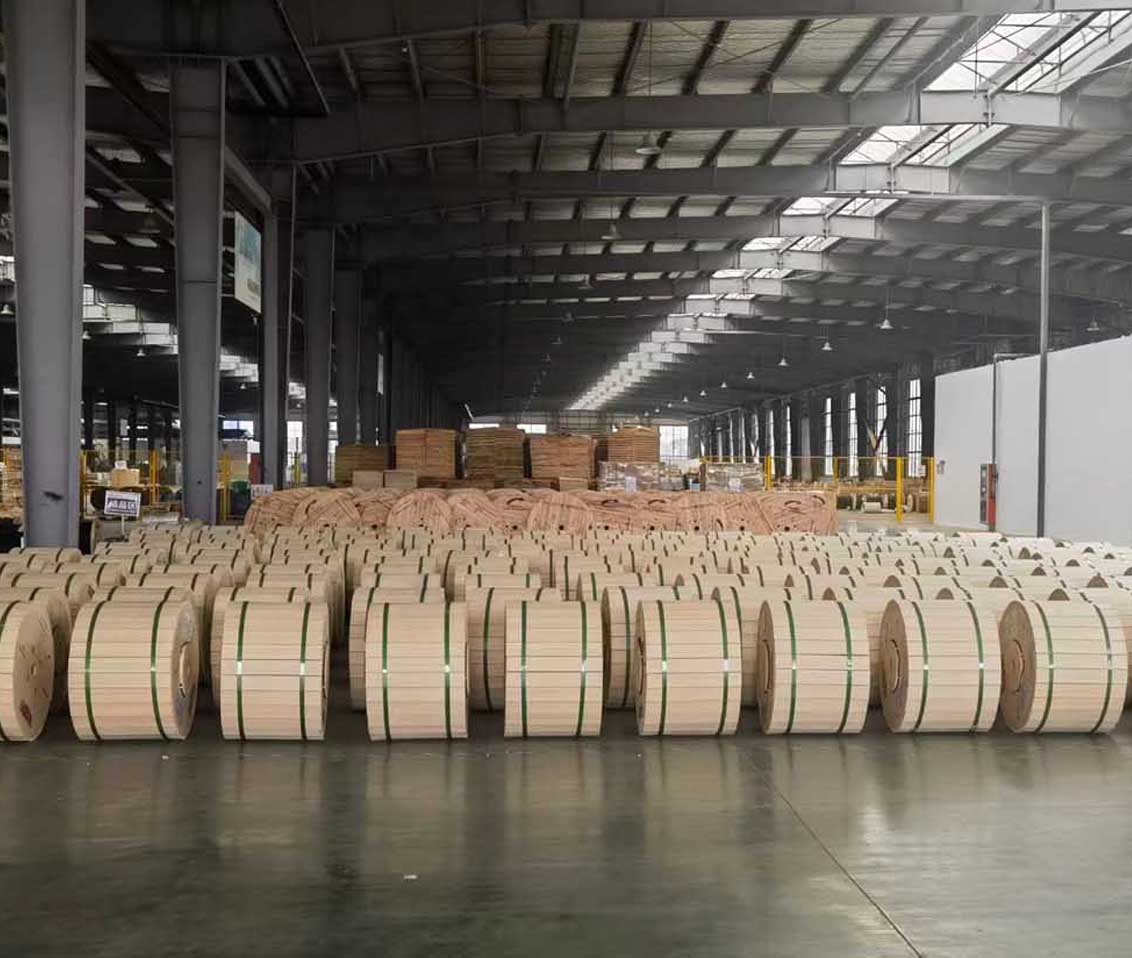
 Оптическое волокно
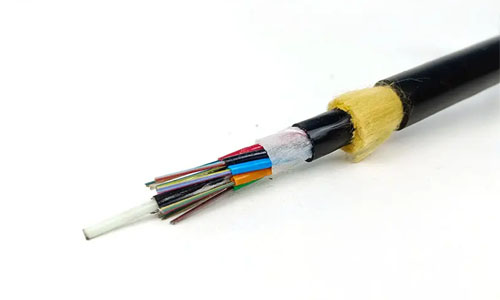 Оптоволоконный кабель ADSS
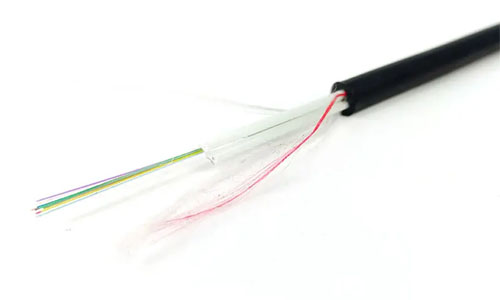 Волоконно-оптический кабель ASU
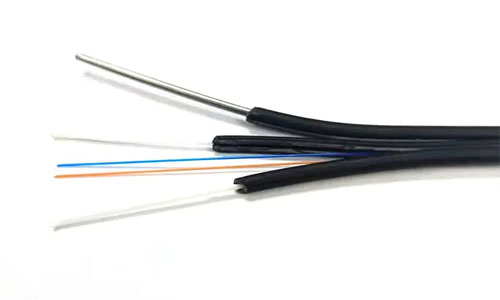 Оптоволоконный кабель FTTH
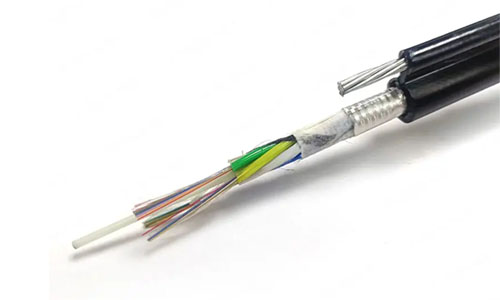 Волоконно-оптический кабель типа "8"
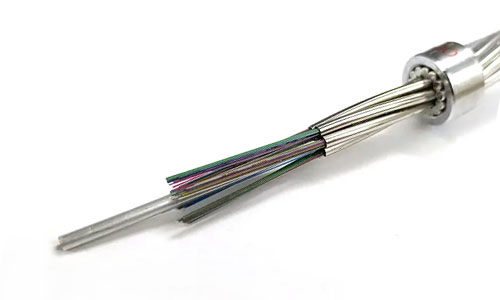 Оптоволоконный кабель OPGW
 Коаксиальный кабель
 Кабель Ethernet
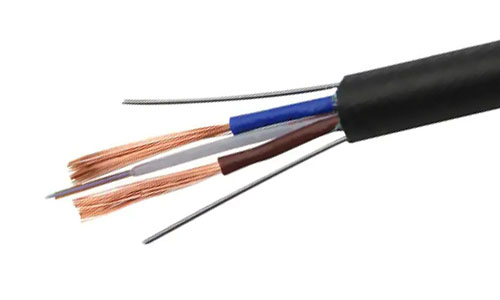 Фотоэлектрический композитный волоконно-оптический кабель
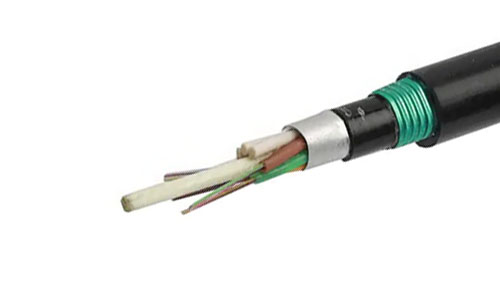 Подземные и трубопроводные оптоволоконные кабели
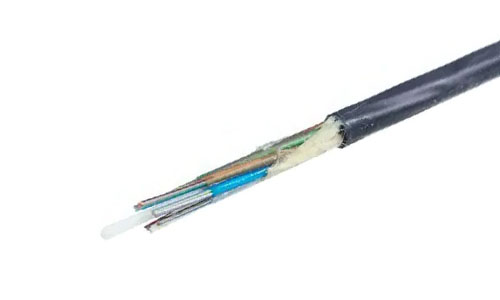 Микроволоконный кабель с воздушной продувкой
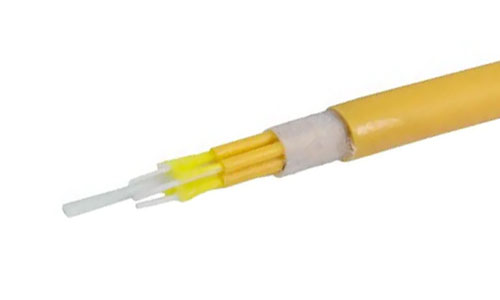 Внутренний оптоволоконный кабель
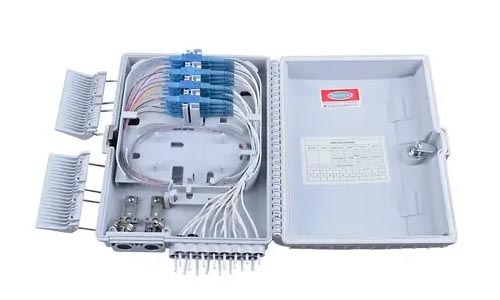 Распределительная коробка для оптоволоконных кабелей
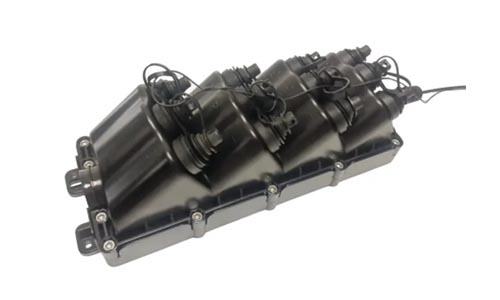 Многопортовый сервисный терминал
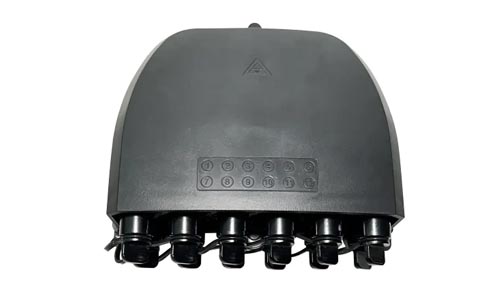 Клеммная коробка для оптоволоконных кабелей
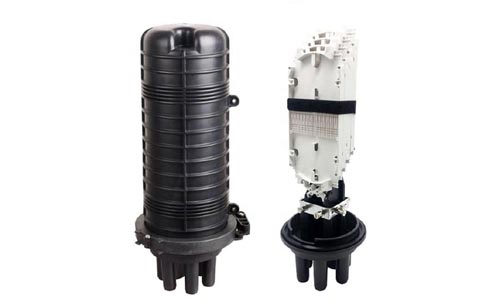 Оптоволоконный соединительный кабель
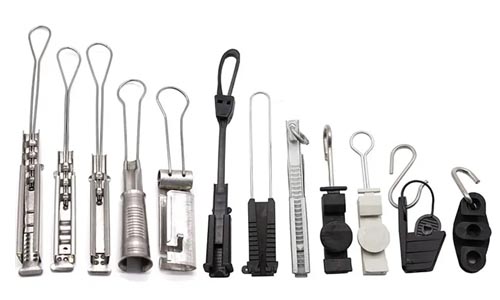 Зажимы для оптоволоконных кабелей
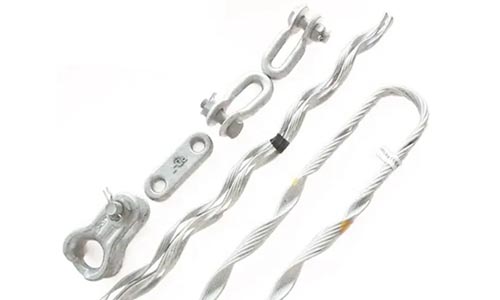 Фитинги для оптоволоконных кабелей
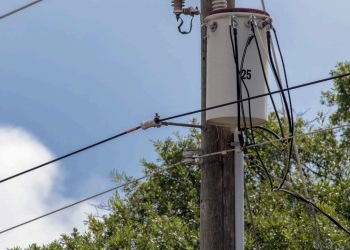 Волоконно-оптический кабель ADSS
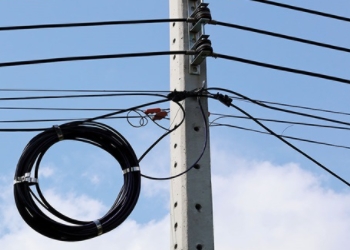 Волоконно-оптический кабель ASU
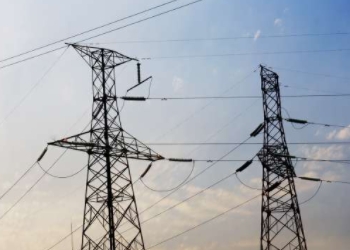 Волоконно-оптический кабель OPGW
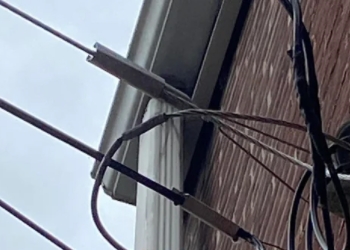 Волоконно-оптический кабель FTTH
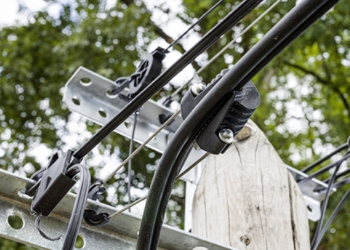 Волоконно-оптический кабель типа "восьмерка"
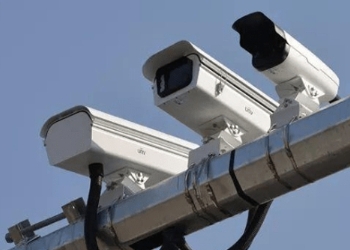 Фотоэлектрический композитный волоконный кабель
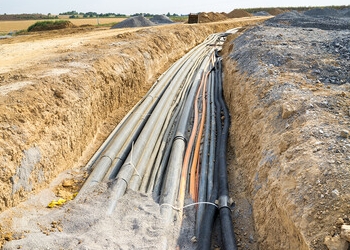 Подземные и трубопроводные волоконно-оптические кабели
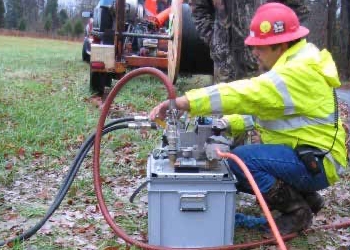 Микроволоконный кабель с воздушной продувкой
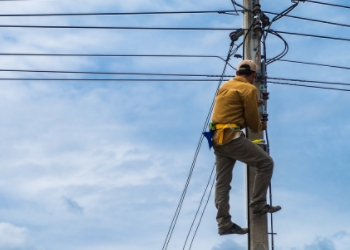 Воздушный волоконно-оптический кабель
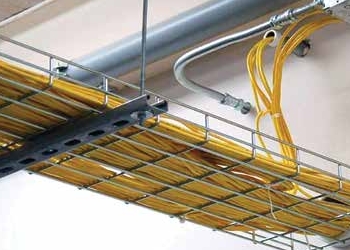 Внутренний оптоволоконный кабель
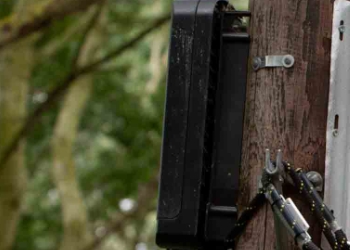 Клеммная коробка для оптоволоконных кабелей
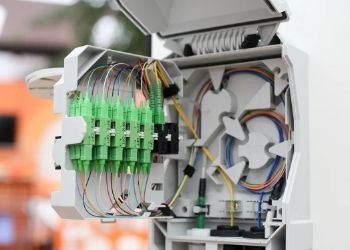 Распределительная коробка для оптоволоконных кабелей
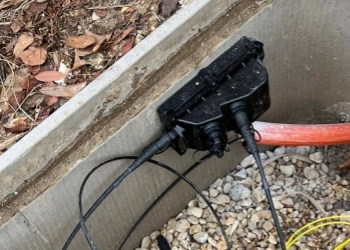 Многопортовый сервисный терминал
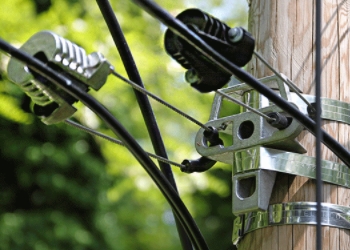 Зажимы для оптоволоконных кабелей
 О нас
О нас Наша команда
 История
 Сила НИОКР
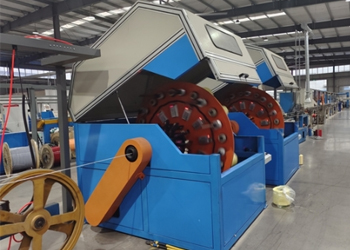 Производственная база
 Складское хозяйство и логистика
 Качество
 Часто задаваемые вопросы
Как расширить зону действия Wi-Fi: 10 эффективных советов для дома и офиса
Свяжитесь с нами для получения бесплатного предложения и образца. Мы изготовим продукцию на заказ в соответствии с вашими потребностями.
Запросите информацию сейчасКак расширить зону действия Wi-Fi: 10 эффективных советов для дома и офиса
Найдите потенциальные препятствия, которые могут мешать вашему сигналу Wi-Fi. Уберите тяжелые стены, металлические предметы и электронику, чтобы увеличить радиус действия сигнала дома или на рабочем месте.
Замена и обслуживание маршрутизаторов. Замените старые или неисправные маршрутизаторы на современные и регулярно обновляйте прошивку маршрутизаторов, чтобы воспользоваться преимуществами последних обновлений производительности и безопасности.
Попробуйте эти простые советы, например, переместите роутер, отключите от сети неиспользуемые устройства и регулярно перезагружайте его, чтобы быстро улучшить сигнал.
Для больших зон покрытия и большей гибкости можно рассмотреть аппаратные Wi-Fi-расширители или Wi-Fi-сетевые ячеистые устройства. Адаптеры Powerline также являются прекрасной альтернативой для больших площадей!
Совет №2. Оптимизируйте настройки маршрутизатора и выберите правильный диапазон Wi-Fi. Правильно управляйте устройствами, потребляющими много данных, и обеспечьте надежное и стабильное соединение для всех!
Регулярно проверяйте уровень сигнала Wi-Fi. Сбор данных о производительности помогает отслеживать постоянные улучшения и поддерживать стабильное покрытие в каждом месте.
Используйте свои гаджеты с пользой, например, расширители Wi-Fi или mesh-сети, или просто переместите основной маршрутизатор в наиболее удобное место! В большинстве домов и офисов есть «мертвые зоны» или сниженная скорость сигнала в тех местах, которые находятся вдали от маршрутизатора. Толстые стены, металлическая мебель и другая электроника могут препятствовать прохождению сигнала.
Иногда даже простые действия, такие как поднятие роутера с пола или уборка вокруг него, могут помочь. Mesh-системы обеспечивают отличное покрытие даже на больших площадях. Другие успешно используют адаптеры Powerline, которые передают сигналы по тем же проводам, что и ваши устройства.
Понимание того, где именно ослабевает сигнал, — это уже половина дела. Удивительно, насколько сильно обновление до современного роутера может улучшить качество связи. В следующих разделах вы найдете простые шаги и решения, которые помогут максимально эффективно использовать Wi-Fi.

Почему снижается радиус действия вашей сети Wi-Fi?
Проблемы с Wi-Fi в жилых и коммерческих помещениях возникают по разным причинам. Окружающая обстановка может замедлять ваше соединение. Также важны конструкция помещений и материалы, с которыми вы ежедневно взаимодействуете.
Как многие уже убедились, одного роутера просто недостаточно для покрытия большого дома или рабочего места. Давайте разберемся, почему сигнал пропадает и что может вызывать помехи.
Распространенные блокираторы сигналов в домашних условиях
Крайне важно знать, какие материалы наиболее эффективно блокируют Wi-Fi. Особенно эффективно блокируют сигнал предметы из стекла, металла и камня. Даже тяжелые деревянные или бетонные стены значительно уменьшают радиус действия сигнала.
Даже обычные бытовые предметы могут создавать препятствия. Вот краткий список:
-
Микроволновые печи
-
Беспроводные телефоны
-
Зеркала
-
Телевизоры
Громоздкая мебель, например, большие книжные полки или шкафы, также может препятствовать прохождению сигнала. Общее правило таково: чем дальше вы находитесь от роутера, тем слабее становится ваше соединение. Это особенно важно, если ваш роутер расположен в труднодоступном углу или за какими-либо предметами.
Проблемы планировки офисных помещений
В офисах перегородки и другие перегородки разделяют открытое пространство, из-за чего сигналы с трудом достигают каждого рабочего места. В плотных открытых пространствах с большим количеством устройств, например, в офисном помещении, может потребоваться дополнительное покрытие.
Для более удобного размещения маршрутизатора попробуйте следующее:
-
Не ставьте роутеры на пол.
-
Разместив их ближе к центру.
-
Избегайте металлических полок
-
Обеспечение отсутствия барьеров для доступа к большинству рабочих мест.
Сигнал должен быть равномерным для всех, а не только для тех, кто находится ближе всего к роутеру, потому что это хороший принцип проектирования.
Ежедневные электронные помехи
Беспроводные колонки Bluetooth, радионяни и даже беспроводные камеры могут создавать помехи для вашего Wi-Fi. Обратите внимание на следующее:
-
Смарт-телевизоры
-
Беспроводные принтеры
-
Игровые приставки
-
Пульты дистанционного управления
Их часто забывают положить на роутер или рядом с ним.
Ваш роутер устарел?
Старые роутеры не справляются с современными скоростями и одновременным подключением нескольких устройств. Убедитесь, что ваш роутер не слишком старый и поддерживает современные стандарты Wi-Fi (как минимум Wi-Fi 5 или 6).
В более новых маршрутизаторах часто имеются следующие функции:
-
Двухдиапазонный (2,4 ГГц и 5 ГГц)
-
Более мощные антенны
-
Улучшена поддержка большего количества устройств.
Новый роутер поможет вам обеспечить быстрый и надежный Wi-Fi для всех устройств вашей семьи.
Простые способы улучшить Wi-Fi.
Улучшенное Wi-Fi-соединение повышает качество жизни — как в профессиональной среде, так и за её пределами. Некоторые специалисты действительно занимаются ремонтом. Прежде чем предпринимать другие, более сложные меры, быстрые решения могут помочь устранить наиболее распространённые проблемы с Wi-Fi!
Всего несколько простых исправлений могут существенно улучшить скорость и качество связи.
Краткие советы по перемещению маршрутизатора
Для начала определите оптимальное место для вашего роутера. Разместите его в центре дома, чтобы максимально увеличить радиус действия и обеспечить передачу сигнала в каждую комнату. Разместите его вне зоны досягаемости, например, на высокой полке, чтобы защитить его от потери качества сигнала.
Не ставьте их в углы или рядом с очень толстыми стенами — они поглощают сигнал и замедляют работу всего устройства. Переместите роутер. После каждого перемещения попробуйте несколько новых мест установки роутера и проверьте уровень сигнала вашего устройства.
Дополнение существующей антенны роутера внешней антенной — это простой способ увеличить мощность сигнала. Это улучшение позволяет использовать роутер на большем расстоянии, что идеально подходит для больших домов или офисов!
Регулярно перезагружайте роутер.
Маршрутизаторам, как и нам, необходимы регулярные перерывы. Настройка маршрутизатора на еженедельную перезагрузку позволит очистить его от накопившихся файлов и восстановить соединение, что поможет всему работать более эффективно.
Обратите внимание на уменьшение количества обрывов соединения или ускорение загрузки после каждой перезагрузки. Это один из самых простых шагов, который многие упускают из виду, и удивительно, сколько странных замедлений можно устранить одним этим шагом.
Обратите внимание на такие признаки, как буферизация видео, не загружающиеся веб-сайты или постоянные разрывы соединения — это указывает на необходимость перезагрузки.
-
Низкие скорости
-
Частые обрывы связи
-
Не удаётся найти вашу сеть Wi-Fi.
-
Устройства не будут оставаться подключенными.
Отключите неиспользуемые устройства
Чем больше устройств используется, тем больше трафик, что замедляет работу всего для всех. Просканируйте свою сеть на наличие устройств, таких как старые телефоны, планшеты или другие смарт-устройства, которые никто не использует.
Исключение их из уравнения значительно увеличивает пропускную способность. Поощряйте других отключать устройства, когда они не используются. Регулярно проверяйте устройства, подключенные к вашей сети.
-
Ограничьте количество гостевых устройств
-
Используйте уникальные имена для каждого устройства.
-
Проверить наличие неизвестных пользователей
-
Часто меняйте пароль от Wi-Fi.
Избежать помех легко, просто сменив каналы Wi-Fi. Если у вас есть труднодоступные комнаты, приобретите адаптеры Powerline, а если у вас большие или труднодоступные помещения, рассмотрите возможность использования ячеистых сетей!
Переход на Wi-Fi 6 и размещение роутера подальше от кухонной техники или толстых стен действительно имеют значение.
Основные способы расширения зоны покрытия Wi-Fi
В наше время наличие более сильного сигнала Wi-Fi дома или в офисе — это большая удача! Когда вы зависите от стабильного интернет-соединения для работы или повседневной жизни, это имеет огромное значение. Практически каждый сталкивается с проблемой медленного Wi-Fi или «мертвых зон».
Немного знаний и правильных ресурсов могут многое изменить! Вот лучшие методы, которые помогут вам расширить зону покрытия Wi-Fi. Мы позаботимся о том, чтобы ваш сигнал был стабильно сильным, и люди возвращались к нам снова и снова!
1. Найдите оптимальные настройки вашего роутера.
Место установки роутера может существенно повлиять на качество Wi-Fi-соединения в целом. Перед выбором места проведите несколько тестов скорости в разных комнатах и местах. Одним из лучших решений является центральное, открытое место.
Факторы, которые следует учитывать:
-
Расстояние до основных помещений или рабочих зон
-
Высота (более высокие полки часто помогают)
-
Держитесь подальше от толстых стен или металлических предметов.
-
Вдали от устройств, излучающих сигналы (например, микроволновых печей).
Перемещайте роутер, пока не найдете подходящее место, и обращайте внимание на реакцию устройства. Даже небольшие изменения, такие как перемещение роутера, могут иметь большое значение.
2. Тонкая настройка параметров маршрутизатора
Загляните в настройки вашего роутера и поэкспериментируйте с разными частотами каналов. Ваши соседи могут замедлять работу Wi-Fi, занимая неподходящие каналы, но переключение между ними может помочь улучшить производительность.
Диапазон 5 ГГц обеспечивает более высокую скорость, но 2,4 ГГц предлагает лучший радиус действия. Для улучшения работы Wi-Fi попробуйте следующие настройки:
-
Установите для канала режим «Автоматический» или протестируйте каналы вручную.
-
Включите оба частотных диапазона (2,4 ГГц и 5 ГГц).
-
Если зона поражения небольшая, уменьшите мощность передатчика.
-
Отключите неиспользуемые функции
Возьмите за правило периодически проверять эти настройки, особенно при подключении новых устройств.
3. Устраните препятствия для сигнала.
Такие предметы, как стены, пол и даже аквариум, могут препятствовать прохождению Wi-Fi. К распространённым блокировщикам относятся:
-
Зеркала
-
Металлические полки
-
Крупная электроника
-
Вода или матовое стекло
Переставьте предметы так, чтобы ваш маршрутизатор имел прямую видимость до центральных точек. После каждой модификации отслеживайте уровень сигнала, чтобы выявить улучшения.
4. Регулярно обновляйте программное обеспечение маршрутизатора.
Даже если ваше интернет-соединение достаточно быстрое, устаревшее программное обеспечение маршрутизатора может замедлить работу или привести к разрывам соединения. Ищите обновления прошивки непосредственно у производителя вашего маршрутизатора. Включите автоматические обновления, если такая опция доступна.
Быть в курсе последних событий помогает в следующем:
-
Улучшенная безопасность
-
Дополнительные функции
-
Бесперебойные соединения
-
Больше технологий и меньше багов
Устаревшее программное обеспечение доставляет неудобства и приводит к обрывам связи.
5. Обеспечьте безопасность своей сети.
Перегруженная сеть может замедлить работу всех пользователей. Используйте надежный пароль, в идеале WPA2, и регулярно меняйте его. Полезные шаги включают в себя:
-
Для обеспечения безопасности используйте WPA2 или WPA3.
-
Проверьте наличие неизвестных устройств в вашей сети.
-
Отключите удалённый доступ, если вы им не пользуетесь.
-
Для большей безопасности меняйте пароль каждые несколько месяцев.
Это защищает вашу сеть от нежелательных помех и помогает поддерживать скорость.
В качестве альтернативы можно использовать Wi-Fi-расширители, Mesh-сети Wi-Fi или несколько точек доступа для больших площадей. Если ничего не помогает, можно также обновить роутер или сбросить его настройки до заводских.
Все эти факторы — диапазон частот, канал и устройство — влияют на производительность.
Аппаратные решения для обеспечения покрытия
Поиск оптимального способа расширения зоны действия Wi-Fi-сигнала может показаться сложной задачей, особенно когда стены или пол блокируют сигнал. Хорошая новость в том, что существуют проверенные аппаратные решения, которые отлично работают как дома, так и в офисе. Каждое из них имеет свои преимущества и особенности, но знание того, что выбрать и когда, может стать решающим фактором между отличным результатом и посредственностью.
Усилители Wi-Fi: простые способы расширения зоны покрытия.
Усилители Wi-Fi — это очень удобные устройства, которые принимают существующий сигнал Wi-Fi и передают его на более труднодоступные участки. Настройка предельно проста! Во время путешествий вы можете столкнуться с замедлением скорости или необходимостью переключения между сетями.
При выборе обратите внимание на следующие факторы:
-
Поддерживаемые стандарты Wi-Fi (например, Wi-Fi 6)
-
Возможность работы в двух или трех диапазонах
-
Гибкость размещения
-
Скорость (измеряется в Мбит/с)
-
Простота настройки
Разместите их посередине между роутером и «мертвыми зонами», избегая толстых стен. После этого проверьте, стали ли ваши устройства получать более стабильный сигнал и увеличилась ли скорость.
Сетчатые сети: бесшовное покрытие
В ячеистых сетях используется система взаимосвязанных узлов, обменивающихся данными между собой. Благодаря такой конфигурации вы получаете стабильный и надежный Wi-Fi в любом месте — без внезапных обрывов связи при переходе из комнаты в комнату.
Они особенно хороши на больших открытых пространствах или в условиях множества препятствий. Преимущества сетчатых конструкций включают:
-
Бесперебойный роуминг
-
Простое управление (часто с помощью простого приложения)
-
Ethernet-соединение для более высокой скорости
-
Интеллектуальное самовосстановление в случае выхода из строя одного из узлов.
Выберите комплект для создания ячеистой сети, подходящий для вашего дома и скорости интернет-соединения. Размещайте узлы там, где они будут визуально видны друг другу, но избегайте больших металлических конструкций или плотных препятствий.
Адаптеры Powerline: используйте проводку.
Если Wi-Fi не справляется, адаптеры Powerline используют электропроводку вашего здания для передачи данных. Просто подключите один рядом с маршрутизатором, а другой — в комнате, которую вы хотите подключить.
К преимуществам адаптеров Powerline относятся:
-
Новые кабели не требуются.
-
Обычно работает быстрее, чем удлинители, в труднодоступных местах.
-
Стабильное соединение
Устаревшая или сложная проводка может препятствовать их работе. После этого проведите тест скорости, чтобы убедиться, что это решение помогло в вашем районе.
Обновление вашего основного маршрутизатора
Не позволяйте устаревшим маршрутизаторам снижать производительность вашей сети. Обновление обеспечивает увеличение скорости и расширение диапазона частот, включая C-диапазон, а также внедрение новых технологий, таких как MIMO.
Искать:
-
Поддержка Wi-Fi 6
-
Двухдиапазонные/трехдиапазонные варианты
-
Высокий коэффициент покрытия (в квадратных метрах)
-
Количество и качество антенн
Убедитесь, что ваш новый роутер соответствует тарифам вашего провайдера, и после подключения проведите тест скорости.
Добавление внешних антенн
К некоторым маршрутизаторам можно подключать антенны для усиления сигнала. К таким антеннам относятся:
-
Всенаправленный (во всех направлениях)
-
Направленное (целевое ускорение)
-
Опционы с высокой прибылью
Направьте их вверх или в сторону мест с высокой активностью. Обратите внимание, сохраняется ли уровень сигнала в отдаленных спальнях или дальних углах.
Расширенные настройки оптимизации Wi-Fi
Для достижения наилучшей производительности Wi-Fi недостаточно просто правильно расположить роутер. В густонаселенных жилых и коммерческих районах более совершенные оптимизации Wi-Fi повышают производительность и устраняют «мертвые зоны». Они гарантируют, что все останутся на связи даже в часы пик без перегрузки!
Вот что вам нужно сделать, чтобы ваша сеть Wi-Fi работала более эффективно.
Выбор подходящего диапазона Wi-Fi
Диапазон 2,4 ГГц имеет меньшую скорость, больший радиус действия и лучшее проникновение сигнала через стены, поэтому он часто бывает более загружен. Диапазон 5 ГГц обеспечивает более высокие скорости и Wi-Fi без помех, но имеет меньший радиус действия.
Выберите 2,4 ГГц для обычного использования интернета или устройств умного дома. Выберите 5 ГГц для видеоконференций, игр или потоковой передачи данных. Узнайте, какой диапазон является основным для вашего устройства. Затем внесите соответствующие настройки в маршрутизатор, чтобы обеспечить приоритет наиболее подходящему диапазону!
Лучшие сценарии:
-
2,4 ГГц: большие помещения, толстые стены, базовое использование интернета.
-
5 ГГц: быстрая загрузка, потоковое видео, меньшее количество людей в местах с высокой плотностью трафика.
Отслеживайте скорость устройства и при необходимости меняйте диапазоны частот.
Используйте современные технологии Wi-Fi.
Переход на Wi-Fi 6 или более поздние версии обеспечивает ощутимые улучшения. Эти маршрутизаторы обеспечивают лучшую поддержку большего количества устройств и подходят для домов с высокой интенсивностью трафика.
Технология MU-MIMO позволяет обслуживать больше пользователей одновременно, поэтому ни один пользователь не останется без связи.
Преимущества обновления:
-
Более высокие скорости
-
Больше устройств подключено к сети одновременно
-
Улучшенная батарея для телефонов
-
Меньше задержек
Убедитесь, что ваши устройства совместимы с новыми стандартами. Выявите пробелы в покрытии с помощью сетевых инструментов, а затем устраните их с помощью целевых решений.
Когда проводное соединение побеждает беспроводное
Существуют и другие задачи, требующие исключительно высокой скорости, которую может обеспечить только Ethernet. Поэтому для ресурсоемких игр, загрузки больших объемов данных или рабочих видеозвонков вам по-прежнему может понадобиться проводное соединение.
Ethernet побеждает:
-
Постоянная скорость
-
Нет сбоев
-
Отлично подходит для стриминга и игр.
Вот что вы можете сделать: выясните, сможете ли вы проложить кабели в ключевые помещения для достижения наилучших результатов.
Управление устройствами, потребляющими много данных.
Приставки для потокового вещания, игровые консоли или большие файлы могут потреблять всю доступную скорость. Настройте параметры, чтобы минимизировать их нагрузку.
Советы:
-
При необходимости снизьте качество видео.
-
Приостанавливайте обновления в часы пик.
-
Установите временные интервалы использования для резервного копирования.
Отслеживайте использование сети и вносите корректировки по мере необходимости.
Учитывайте особенности своего интернет-тарифа.
Ваш тарифный план на интернет может больше не соответствовать потребностям вашей семьи. Проверьте скорость и определите, соответствует ли она вашим ожиданиям.
Подумайте о следующем:
-
Количество пользователей
-
Потребности в работе из дома
-
Привычки просмотра потокового видео
-
Ограничения на объем данных
Рассмотрите возможность обновления и регулярно отслеживайте потребление ресурсов.
Проверка улучшения вашего Wi-Fi
Чтобы определить, принесли ли улучшения в работе Wi-Fi ощутимую пользу, недостаточно простого теста скорости. Каждый дом или офис уникален, и на распространение сигнала влияет множество факторов. Толстые стены, много мебели или даже неправильная антенна могут значительно снизить производительность Wi-Fi.
Инструменты играют важнейшую роль в этом процессе! Поэтому знайте, что такое качественный охват, и проводите анализ данных как до, так и после внедрения улучшений.
Инструменты для проверки уровня сигнала
Для мониторинга уровня сигнала в каждой комнате можно использовать такие инструменты, как NetSpot, WiFi Analyzer или inSSIDer. Эти инструменты помогут определить, где сигнал пропадает или блокируется.
Вот несколько хороших вариантов, которые стоит попробовать:
-
NetSpot (Windows, macOS)
-
WiFi Analyzer (Android)
-
Утилита AirPort (iOS)
-
inSSIDer (Windows, macOS)
Особенно проверьте места, расположенные рядом с массивными стенами или далеко от роутера. Эти приложения помогут вам определить, нужно ли переместить роутер, выбрать другой канал Wi-Fi или заменить антенну.
Зачастую, простое перемещение роутера или устранение перегородки между ним и столом значительно повышает скорость.
Что означает «хорошее страховое покрытие»?
Хорошее покрытие Wi-Fi означает, что вы можете смотреть видео, участвовать в видеозвонках и просматривать веб-страницы без задержек. Хорошо защищенное место обладает следующими характеристиками:
-
Уровень сигнала выше -67 дБм
-
Скорость, соответствующая вашему тарифному плану.
-
Отсутствие мертвых зон и длительного времени загрузки.
В частности, обратите внимание на качество звонков, загрузок и видеопотоков. Если у пользователей по-прежнему возникают проблемы, попробуйте использовать mesh-систему или другую антенну — всенаправленную для широких помещений или направленную для длинных коридоров.
До и после: смотрите результаты
Зафиксируйте скорость, уровень сигнала и задержку до внесения улучшений. Ключевые параметры для отслеживания включают:
-
Скорость загрузки и выгрузки (Мбит/с)
-
Уровень сигнала (дБм)
-
Время пинга (мс)
-
Количество мертвых зон
Рекомендуется опубликовать эти результаты среди ваших избирателей. Постоянно проводите тестирование для выявления возникающих проблем, особенно при добавлении новых устройств или изменении ориентации/расположения экрана.
Заключение
В наши дни Wi-Fi — это неотъемлемая часть жизни: без него очень сложно обойтись, но испортить его крайне легко. Мертвые зоны могут возникать в больших домах, захламленных офисах, в условиях плотной застройки, при использовании толстых строительных материалов или устаревшей техники. Небольшие изменения могут существенно повлиять на ситуацию. Установите роутер как можно выше, уберите лишние вещи, замените старое оборудование. Комплекты Mesh-сеток или расширители диапазона работают аналогично и для больших помещений. Создайте надежные учетные данные для входа и регулярно обновляйте свои устройства, чтобы наслаждаться безопасным и бесперебойным просмотром веб-страниц. Чтобы заметить ощутимые улучшения, проверьте скорость в тех местах, где вы чаще всего пользуетесь интернетом. Улучшенный Wi-Fi повышает комфорт работы из дома для всех и делает потоковое вещание, видеозвонки и игры простыми и приятными. Расскажите о своем решении или успехе. Поделившись с друзьями и семьей тем, что вам помогло, вы поможете им тоже избежать медленных зон.
Часто задаваемые вопросы
Что вызывает ослабление сигнала Wi-Fi в домах и офисах?
Помимо толстых стен, электронных устройств и больших расстояний до роутера, все это может способствовать ухудшению сигнала. За пределами вашего дома или офиса проблемы могут создавать помехи от других сетей.
Как быстро улучшить радиус действия Wi-Fi?
Разместите роутер в центральном, открытом месте вашего дома. Сведите к минимуму препятствия и расстояние до другой электроники. Ваш роутер излучает сигналы, которые легко подвержены влиянию препятствий и помех. Велика вероятность, что этот очень простой шаг значительно расширит зону покрытия.
Действительно ли Wi-Fi-расширители помогают?
Действительно ли работают Wi-Fi-расширители? Их легко установить, и они могут быть чрезвычайно эффективны для обеспечения покрытия на больших открытых пространствах.
Стоит ли обновлять роутер?
Ничто не сравнится с новым, современным роутером по дальности действия и скорости. Обновление — единственный способ гарантировать более сильный сигнал, поддержку большего количества устройств и новейшие средства безопасности.
Может ли смена каналов Wi-Fi уменьшить помехи?
Смена каналов Wi-Fi может уменьшить помехи? Таким образом, вы уменьшите помехи от других близлежащих сетей и получите лучшую общую производительность.
Как проверить, улучшилась ли зона покрытия моего Wi-Fi?
Проверьте это, скачав приложение для анализа Wi-Fi или посмотрев на уровень сигнала вашего устройства, перемещаясь по разным комнатам. Если сигнал стал сильнее, значит, ваши изменения помогли!
Лучше ли использовать mesh-системы Wi-Fi на больших территориях?
Эффективнее ли сетчатые Wi-Fi-системы для открытых пространств? Вкратце, они отлично подходят для расширения зоны покрытия и для больших территорий, где необходимо устранить «мертвые зоны».