
 Optinis pluoštas
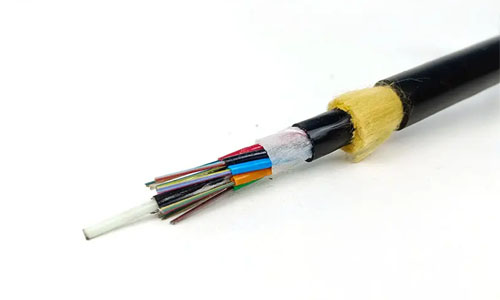 ADSS šviesolaidinis kabelis
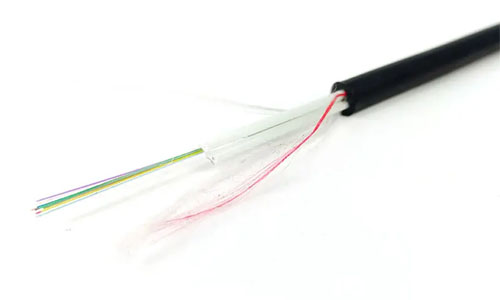 ASU šviesolaidinis kabelis
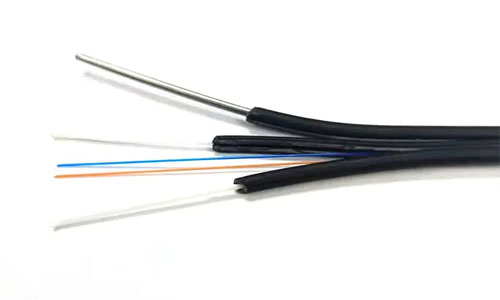 FTTH šviesolaidinis kabelis
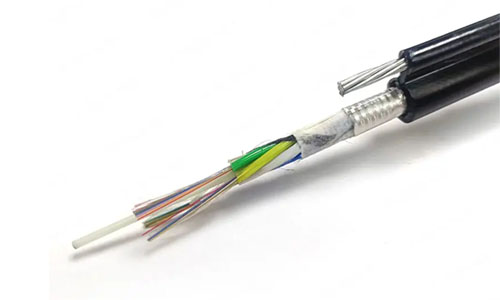 8 pav. Šviesolaidinis kabelis
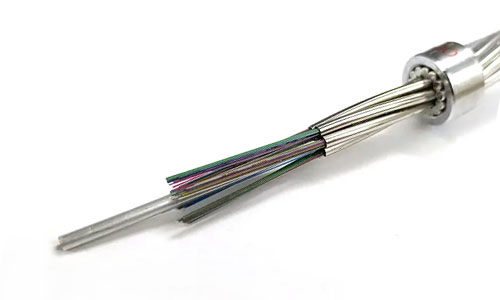 OPGW šviesolaidinis kabelis
 Koaksialinis kabelis
 Ethernet kabelis
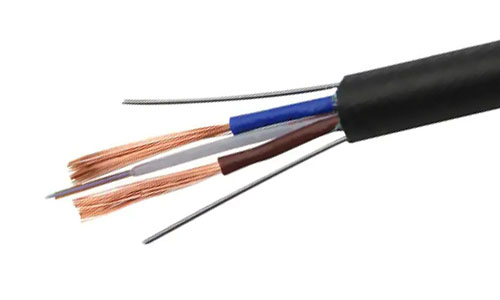 Fotoelektrinis kompozicinis šviesolaidinis kabelis
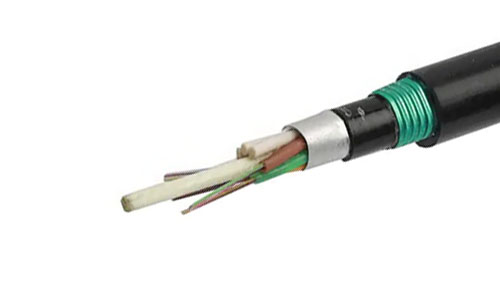 Požeminis ir vamzdynų šviesolaidinis kabelis
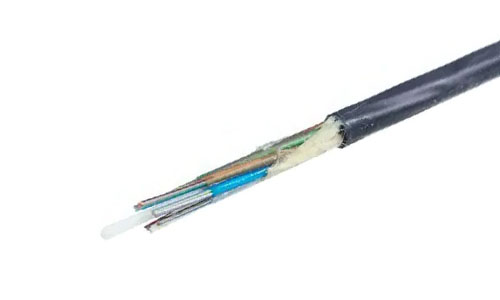 Oro pūstas mikropluošto optinis kabelis
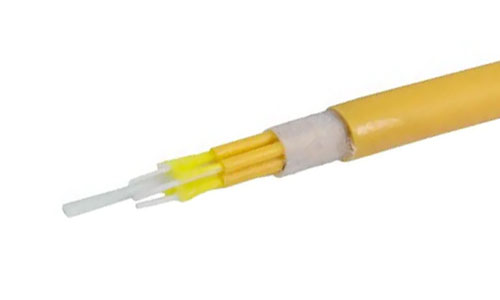 Vidinis šviesolaidinis kabelis
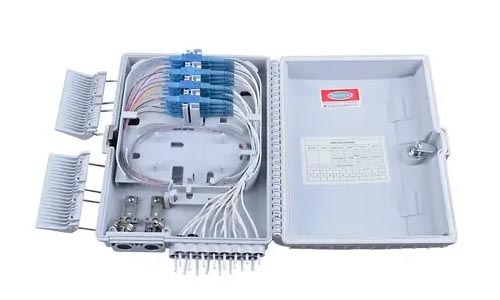 Šviesolaidinio pluošto paskirstymo dėžutė
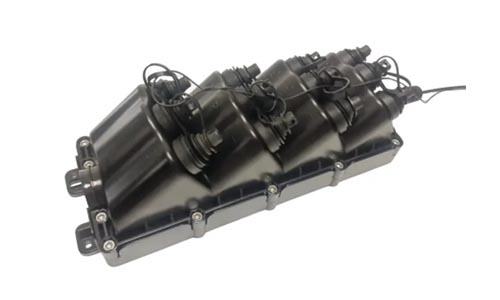 Daugiaportinė aptarnavimo terminalo dėžutė
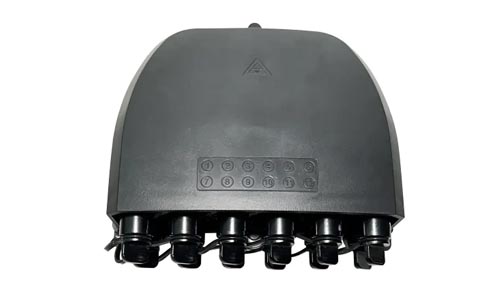 Šviesolaidinio pluošto gnybtų dėžutė
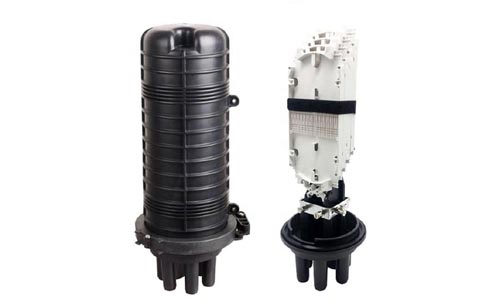 Šviesolaidinio sujungimo uždarymas
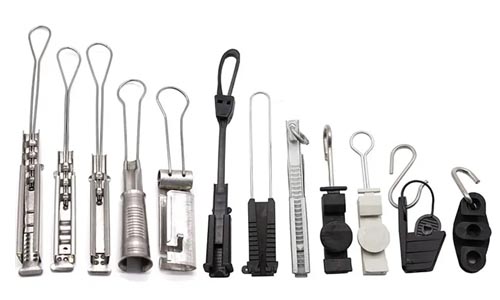 Šviesolaidiniai spaustukai
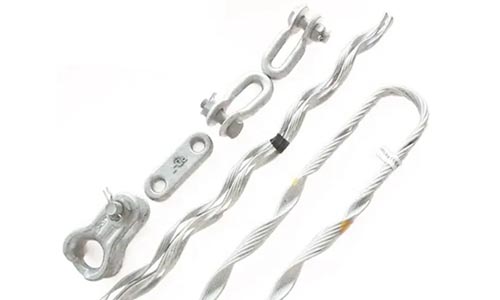 Šviesolaidinių kabelių jungiamosios detalės
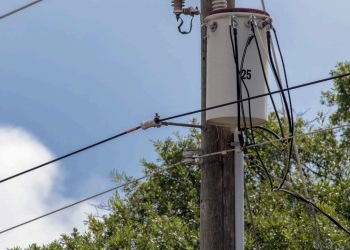 ADSS šviesolaidinis kabelis
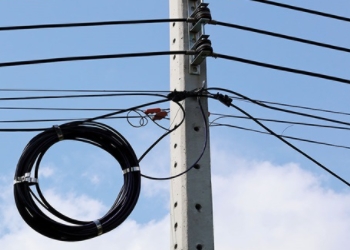 ASU šviesolaidinis kabelis
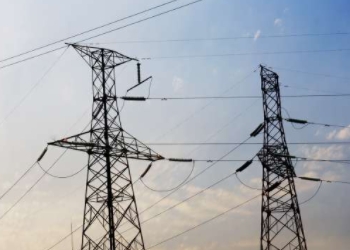 OPGW šviesolaidinis kabelis
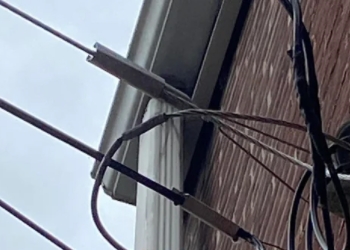 FTTH šviesolaidinis kabelis
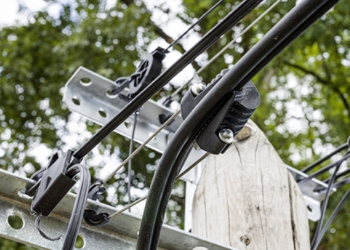 8 pav. Šviesolaidinis kabelis
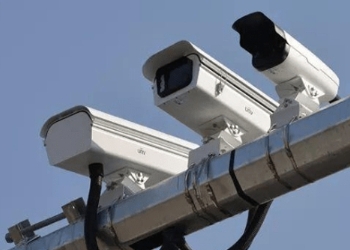 Fotoelektrinis kompozicinis pluošto kabelis
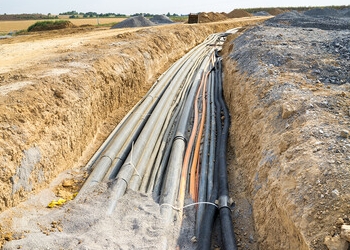 Požeminis ir vamzdynų šviesolaidinis kabelis
 Oro pūtimo mikropluošto kabelis
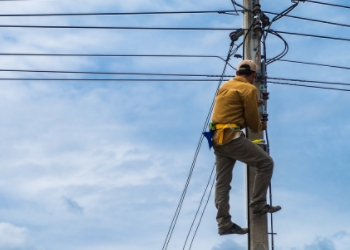 Antenos pluošto kabelis
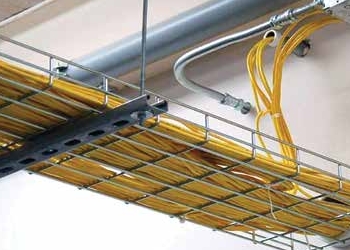 Vidinis šviesolaidinis kabelis
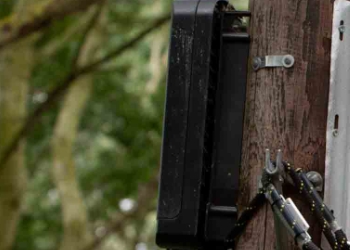 Šviesolaidinio pluošto gnybtų dėžutė
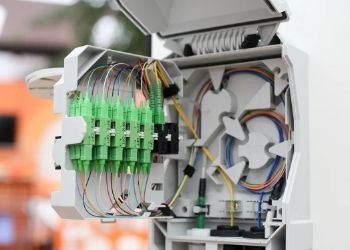 Šviesolaidinio pluošto paskirstymo dėžutė
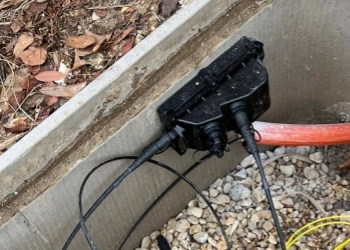 Daugiaportinė aptarnavimo terminalo dėžutė
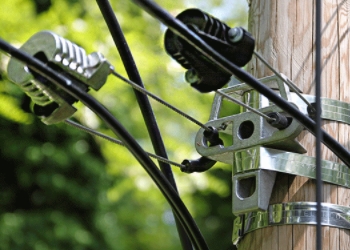 Šviesolaidiniai spaustukai
 Apie mus
 Mūsų komanda
 Istorija
 MTEP stiprybė
 Gamybos bazė
 Sandėlis ir logistika
 Kokybė
 DUK
DUKKaip išplėsti „Wi-Fi“ diapazoną: 10 veiksmingų patarimų namams ir biurui
Susisiekite dėl nemokamos kainos pasiūlymo ir pavyzdžio, pritaikykite pagal jūsų poreikius.
užklausa dabarKaip išplėsti „Wi-Fi“ diapazoną: 10 veiksmingų patarimų namams ir biurui
Raskite galimas kliūtis, kurios gali trukdyti jūsų „Wi-Fi“ signalui. Nugriaukite sunkias sienas, metalinius daiktus ir elektroniką, kad padidintumėte ryšio diapazoną namuose ar darbo vietoje.
Pakeiskite ir prižiūrėkite maršrutizatorių infrastruktūrą. Pakeiskite senus arba sugedusius maršrutizatorius naujausiomis technologijomis ir reguliariai atnaujinkite maršrutizatorių programinę-aparatinę įrangą, kad galėtumėte pasinaudoti naujausiais našumo ir saugumo atnaujinimais.
Išbandykite šiuos paprastus patarimus, pavyzdžiui, perkelkite maršrutizatorių, atjunkite nenaudojamus įrenginius ir reguliariai paleiskite įrenginį iš naujo, kad signalas greitai sustiprėtų.
Didesnėms aprėpties zonoms ir lankstumui galite įvertinti aparatinės įrangos „Wi-Fi“ ilgintuvus arba „Wi-Fi“ tinklo tinklus. Didesnėms zonoms puikiai tinka ir elektros linijų adapteriai!
2 patarimas. Optimizuokite maršrutizatoriaus nustatymus ir pasirinkite tinkamą „Wi-Fi“ dažnių juostą. Tinkamai valdykite daug duomenų naudojančius įrenginius ir užtikrinkite stiprų bei stabilų ryšį visiems!
Dažnai tikrinkite „Wi-Fi“ signalo stiprumą. Našumo duomenų rinkimas padeda stebėti nuolatinius patobulinimus ir palaikyti gerą aprėptį kiekvienoje vietoje.
Išnaudokite savo technologijas naudodami „Wi-Fi“ signalo stiprintuvus ar tinklinius maršrutizatorius arba tiesiog perkelkite esamą pagrindinį maršrutizatorių į patogiausią vietą! Daugumoje namų ūkių ir verslo vietų yra neveiklios zonos arba sumažėjęs greitis tose namų ar biuro vietose, kurios yra atokiau nuo maršrutizatoriaus. Storos sienos, metaliniai baldai ir kita elektronika gali trukdyti signalams.
Kartais net ir paprasti judesiai, pavyzdžiui, maršrutizatoriaus pakėlimas nuo grindų ar daiktų aplink jį sutvarkymas, gali padėti. Tinklinės sistemos užtikrina puikų aprėptį net ir dideliuose plotuose. Kitiems pasiseka naudojant elektros linijų adapterius, kurie siunčia signalus tais pačiais laidais, maitinančiais jūsų įrenginius.
Suprasti, kur silpnėja signalas, yra pusė darbo. Stebina, kiek daug skirtumo gali suteikti atnaujinimas į dabartinį maršrutizatorių. Tolesniuose skyriuose pateikiami paprasti veiksmai ir sprendimai, padėsiantys maksimaliai padidinti „Wi-Fi“ ryšį.

Kodėl kenčia jūsų „Wi-Fi“ ryšio diapazonas?
Gyvenamosiose ir komercinėse patalpose „Wi-Fi“ problemos kyla dėl įvairių veiksnių. Ryšį gali stabdyti jus supanti erdvė. Taip pat svarbi ir tai, kaip šios patalpos sukonstruotos, ir medžiagos, su kuriomis kasdien sąveikaujate.
Kaip daugelis žmonių jau pastebėjo, vieno maršrutizatoriaus tiesiog nepakanka dideliems namams ar aktyviai darbo vietai aprėpti. Pabandykime išsiaiškinti, kodėl silpnėja jūsų signalai ir kas gali sukelti trukdžius.
Įprasti signalų blokatoriai namuose
Labai svarbu žinoti, kurios medžiagos efektyviausiai blokuoja „Wi-Fi“. Stiklo, metalo ir akmens daiktai ypač veiksmingai blokuoja signalą. Net sunkios medinės ar betoninės sienos gerokai sumažina atstumą.
Net ir įprasti namų apyvokos daiktai gali sukelti kliūčių. Štai trumpas sąrašas:
-
Mikrobangų krosnelės
-
Belaidžiai telefonai
-
Veidrodžiai
-
Televizoriai
Dideli baldai, pavyzdžiui, didelės knygų lentynos ar spintelės, taip pat gali trukdyti signalams. Bendroji taisyklė yra tokia: kuo toliau esate nuo maršrutizatoriaus, tuo silpnesnis jūsų ryšys. Tai ypač svarbu, jei jūsų maršrutizatorius yra pritvirtintas atokiame kampe arba už objektų.
Biuro išdėstymo iššūkiai
Biuruose, darbo kabinose ir kitose pertvarose, kertančiose kitaip atviras erdves, signalai sunkiai pasiekia kiekvieną stalą. Tankiai apgyvendintose atvirose erdvėse su daug įrenginių, pavyzdžiui, biuro grindyse, gali prireikti papildomos aprėpties.
Norėdami geriau išdėstyti maršrutizatorių, pabandykite:
-
Maršrutizatorių laikymas nuo grindų
-
Padėkite juos arčiau centro
-
Venkite metalinių lentynų
-
Užtikrinti, kad dauguma darbo vietų nebūtų lengvai pasiekiamos.
Signalas turėtų būti vienodas visiems – ne tik tiems, kurie yra arčiausiai maršrutizatoriaus, – nes tai yra geras dizainas.
Kasdieniai elektroniniai trukdžiai
„Bluetooth“ garsiakalbiai, kūdikių stebėjimo įrenginiai ir net belaidės kameros gali trikdyti „Wi-Fi“. Saugokitės:
-
Išmanieji televizoriai
-
Belaidžiai spausdintuvai
-
Žaidimų konsolės
-
Nuotolinio valdymo pultai
Jie dažnai pamirštami ant maršrutizatoriaus arba šalia.
Ar jūsų maršrutizatorius pasenęs?
Senesni maršrutizatoriai negali palaikyti šiandieninio greičio ar kelių įrenginių. Įsitikinkite, kad jūsų maršrutizatorius nėra per senas ir palaiko dabartinį „Wi-Fi“ (bent „Wi-Fi 5“ arba „Wi-Fi 6“).
Naujesni maršrutizatoriai dažnai turi:
-
Dviejų dažnių juosta (2,4 GHz ir 5 GHz)
-
Stipresnės antenos
-
Geresnis palaikymas daugiau įrenginių
Naujas maršrutizatorius gali padėti užtikrinti greitą ir patikimą „Wi-Fi“ ryšį su visais jūsų šeimos įrenginiais.
Paprasti geresnio „Wi-Fi“ pataisymai
Geresnis „Wi-Fi“ ryšys pagerina jūsų gyvenimo kokybę – tiek profesinėje aplinkoje, tiek už jos ribų. Kai kurie iš tikrųjų stengiasi išspręsti problemas. Prieš imdamiesi kitų, sudėtingesnių priemonių, greiti pataisymai gali padėti išspręsti dažniausiai pasitaikančias „Wi-Fi“ problemas!
Vos keli paprasti pataisymai gali reikšmingai pagerinti greitį ir ryšį.
Greiti maršrutizatoriaus perkėlimo patarimai
Pradėkite nuo optimalios maršrutizatoriaus vietos nustatymo. Padėkite jį namų centre, kad maksimaliai padidintumėte jo aprėptį ir signalas pasiektų kiekvieną kambarį. Padėkite jį nepasiekiamoje vietoje, pavyzdžiui, ant aukštos lentynos, kad apsaugotumėte jį nuo transliacijos vientisumo praradimo.
Nestatykite jų kampuose ar šalia labai storų sienų – jos sugeria signalą ir viską sulėtina. Pakeiskite maršrutizatoriaus vietą. Apsilankykite keliose naujose maršrutizatoriaus vietose ir po kiekvieno pajudinimo patikrinkite įrenginio signalo stiprumą.
Maršrutizatoriaus esamos antenos papildymas išorine antena yra paprastas būdas padidinti signalo stiprumą. Šis patobulinimas leidžia jį pasiekti dar toliau, puikiai tinka dideliems namams ar darbo vietoms!
Reguliariai perkraukite maršrutizatorių
Maršrutizatoriams, kaip ir mums, reikia reguliarių pertraukų. Nustačius maršrutizatorių taip, kad jis būtų perkraunamas kas savaitę, pašalinsite voratinklius ir atkursite ryšį, kad viskas veiktų efektyviau.
Po kiekvieno perkrovimo stebėkite, ar sistema neveikia taip greitai arba kad įkėlimo laikas sumažėtų. Tai vienas iš paprasčiausių žingsnių, kurio žmonės nepastebi, ir nuostabu, kiek keistų sulėtėjimų vien tai gali išspręsti.
Atkreipkite dėmesį į tokius požymius kaip vaizdo įrašų buferizavimas, nepavykstančios įkelti svetainės arba nuolatiniai nutrūkę ryšiai – tai rodo, kad laikas paleisti kompiuterį iš naujo.
-
Mažas greitis
-
Dažni atsijungimai
-
Nepavyksta rasti jūsų „Wi-Fi“ tinklo
-
Įrenginiai nepaliks ryšio
Atjunkite nenaudojamus įrenginius
Kuo daugiau įrenginių naudojama, tuo daugiau srauto, todėl viskas sulėtėja visiems. Nuskaitykite savo tinklą, ar nėra tokių įrenginių kaip seni telefonai, planšetiniai kompiuteriai ar kiti išmanieji įrenginiai, kuriais niekas nenaudoja.
Jų pašalinimas atveria daug pralaidumo. Paraginkite kitus atjungti nenaudojamus įrenginius. Reguliariai peržiūrėkite prie jūsų tinklo prijungtus įrenginius.
-
Apriboti svečių įrenginių skaičių
-
Kiekvienam įrenginiui naudokite unikalius pavadinimus
-
Patikrinkite, ar nėra nežinomų vartotojų
-
Dažnai keiskite „Wi-Fi“ slaptažodį
Keičiant „Wi-Fi“ kanalus, lengva išvengti trukdžių. Jei turite sunkiai pasiekiamų kambarių, įsigykite elektros linijų adapterius, o jei turite dideles arba sudėtingas zonas, pasidomėkite tinkliniais tinklais!
Perėjimas prie „Wi-Fi 6“ ir maršrutizatoriaus įrengimas atokiau nuo virtuvės prietaisų ar tankių sienų yra svarbus.
Pagrindiniai „Wi-Fi“ ryšio išplėtimo būdai
Stipresnis „Wi-Fi“ signalas namuose ar biure yra didelė pergalė šiais laikais! Kai darbui ar kasdieniam gyvenimui priklausote nuo stabilaus interneto ryšio, tai labai svarbu. Beveik kiekvienas patiria lėto „Wi-Fi“ ar neveiklių zonų keliamą nusivylimą.
Truputis žinių ir tinkami ištekliai labai padeda! Štai geriausi metodai, padėsiantys išplėsti „Wi-Fi“ ryšį. Mes pasirūpinsime, kad jūsų signalas būtų nuolat stiprus, jog žmonės sugrįžtų!
1. Raskite savo maršrutizatoriaus optimalią vietą
Maršrutizatoriaus vieta gali nulemti viso „Wi-Fi“ ryšio kokybę. Prieš pasirinkdami vietą, atlikite kelis greičio testus įvairiuose kambariuose ir vietose. Vienas geriausių sprendimų – centrinė, atvira vieta.
Į ką reikia atsižvelgti:
-
Atstumas iki pagrindinių kambarių arba darbo vietų
-
Aukštis (aukštesnės lentynos dažnai padeda)
-
Atokiau nuo storų sienų ar metalinių daiktų
-
Toli nuo signalus skleidžiančių prietaisų (pvz., mikrobangų krosnelių)
Perkelkite maršrutizatorių, kol rasite tinkamą vietą, ir atkreipkite dėmesį į savo įrenginio reakciją. Net ir maži veiksmai, pavyzdžiui, maršrutizatoriaus perkėlimas, gali turėti didelės įtakos.
2. Tiksliai suderinkite maršrutizatoriaus nustatymus
Pasinerkite į maršrutizatoriaus nustatymų puslapį ir eksperimentuokite su skirtingais kanalų dažniais. Kaimynai gali sulėtinti „Wi-Fi“ ryšį užkimšdami kanalus, tačiau jų sukeitimas gali padėti pagerinti našumą.
5 GHz dažnių juosta užtikrina didesnį greitį, tačiau 2,4 GHz – geresnį diapazoną. Norėdami geresnio „Wi-Fi“ ryšio, išbandykite šiuos nustatymus:
-
Nustatykite kanalą į „Automatinis“ arba išbandykite kanalus rankiniu būdu
-
Įjungti abi dažnių juostas (2,4 GHz ir 5 GHz)
-
Sumažinkite perdavimo galią, jei turite mažą plotą
-
Išjunkite nenaudojamas funkcijas
Įpraskite periodiškai peržiūrėti šiuos nustatymus, ypač kai įdiegiate naujus įrenginius.
3. Pašalinkite signalo kliūtis
Tokie dalykai kaip sienos, grindys ir net akvariumas gali trukdyti „Wi-Fi“. Įprasti blokatoriai:
-
Veidrodžiai
-
Metalinės lentynos
-
Didelė elektronika
-
Vanduo arba matinis stiklas
Pertvarkykite objektus taip, kad maršrutizatorius turėtų aiškų matomumo lauką su centrinėmis vietomis. Stebėkite signalo stiprumą po kiekvieno pakeitimo, kad nustatytumėte patobulinimus.
4. Nuolat atnaujinkite maršrutizatoriaus programinę įrangą
Net jei jūsų ryšys pakankamai greitas, pasenusi maršrutizatoriaus programinė įranga gali sulėtinti darbą arba sukelti nutrūkimus. Ieškokite programinės įrangos atnaujinimų tiesiai iš maršrutizatoriaus gamintojo. Jei yra tokia parinktis, įjunkite automatinius atnaujinimus.
Nuolatinis atnaujinimas padeda:
-
Geresnis saugumas
-
Daugiau funkcijų
-
Sklandūs sujungimai
-
Daugiau technologijų ir mažiau klaidų
Pasenusi programinė įranga sukelia nemalonių pojūčių, dėl kurių sumažėja signalas.
5. Užrakinkite savo tinklą
Perkrautas tinklas gali sulėtinti visų naudotojų darbą. Naudokite stiprų slaptažodį, geriausia WPA2, ir reguliariai jį keiskite. Naudingi žingsniai:
-
Saugumui naudokite WPA2 arba WPA3
-
Patikrinkite, ar tinkle nėra nežinomų įtaisų
-
Išjunkite nuotolinę prieigą, jei jos nenaudojate
-
Dėl papildomo saugumo keiskite slaptažodį kas kelis mėnesius
Tai apsaugo jūsų tinklą nuo nepageidaujamų trukdžių ir padeda palaikyti greitį.
Alternatyvos yra „Wi-Fi“ signalo stiprintuvai, tinklinis „Wi-Fi“ tinklas arba keli prieigos taškai didesnėms vietovėms. Jei visa kita nepadeda, galite atnaujinti maršrutizatorių arba atkurti gamyklinius maršrutizatoriaus nustatymus.
Visi šie veiksniai – dažnių juosta, kanalas ir įrenginys – turi įtakos našumui.
Aparatinės įrangos sprendimai aprėpčiai
Rasti geriausią būdą, kaip išplėsti „Wi-Fi“ signalą, gali atrodyti kaip galvosūkis, ypač kai sienos ar grindys blokuoja signalą. Gera žinia ta, kad yra patikrintų aparatinės įrangos sprendimų, kurie puikiai veikia tiek namuose, tiek biuruose. Kiekvienas iš jų turi savo privalumų ir unikalių savybių, tačiau žinojimas, ką ir kada pasirinkti, gali lemti, ar gausite puikų, ar vidutinišką rezultatą.
„Wi-Fi“ stiprintuvai: paprasti stiprintuvai
„Wi-Fi“ stiprintuvai yra itin patogūs įrenginiai, kurie priima esamą „Wi-Fi“ signalą ir transliuoja jį toliau į sunkiai pasiekiamas vietas. Juos nustatyti labai paprasta! Keliaujant gali sulėtėti ryšys arba tekti keisti tinklą.
Renkantis vieną, atkreipkite dėmesį į šiuos veiksnius:
-
Palaikomi „Wi-Fi“ standartai (pvz., „Wi-Fi 6“)
-
Dviejų arba trijų dažnių juostos galimybė
-
Įdarbinimo lankstumas
-
Greitis (matuojamas Mbps)
-
Paprastas nustatymas
Padėkite juos pusiaukelėje tarp maršrutizatoriaus ir neryškių zonų, laikydami juos atokiau nuo storų sienų. Tai padarę, patikrinkite, ar jūsų įrenginiai gauna pastovesnį signalą ir ar pagerėja greitis.
Tinkliniai tinklai: sklandi aprėptis
Tinkliniuose tinkluose naudojama tarpusavyje sujungtų mazgų sistema. Naudodami šią konfigūraciją, galite mėgautis sklandžiu ir patikimu „Wi-Fi“, kad ir kur būtumėte – staigiai nenutrūksta ryšys vaikštant tarp kambarių.
Jie ypač puikiai tinka didelėse atvirose erdvėse arba aplinkoje su daugybe kliūčių. Tinklelio privalumai:
-
Sklandus tarptinklinis ryšys
-
Paprastas valdymas (dažnai naudojant paprastą programėlę)
-
Ethernet magistralinis tinklas didesniam greičiui
-
Išmanus savęs gijimas, jei sugenda vienas mazgas
Pasirinkite tinklo rinkinį, tinkamą jūsų namams ir interneto ryšio greičiui. Mazgus išdėstykite ten, kur jie galėtų vizualiai matyti vienas kitą, tačiau venkite didelių metalinių konstrukcijų ar tankių kliūčių.
Maitinimo linijų adapteriai: naudokite laidus
Jei „Wi-Fi“ tiesiog negali to padaryti, elektros linijų adapteriai duomenims perduoti naudoja jūsų pastato elektros laidus. Tiesiog prijunkite vieną prie maršrutizatoriaus, o kitą – kambaryje, prie kurio norite prisijungti.
Elektros tinklo adapterių privalumai:
-
Jokių naujų laidų
-
Paprastai greitesni nei ilgintuvai sudėtingose vietose
-
Stabilus ryšys
Pasenusi arba sudėtinga instaliacija gali trukdyti jų darbui. Vėliau patikrinkite greitį, kad įsitikintumėte, jog šis pataisymas jūsų vietovėje pasiteisino.
Pagrindinio maršrutizatoriaus atnaujinimas
Neleiskite, kad pasenę maršrutizatoriai mažintų jūsų tinklo našumą. Atnaujinimai padidina greitį ir suteikia daugiau dažnių, įskaitant C dažnių juostą, taip pat atsiranda naujų technologijų, tokių kaip MIMO.
Ieškokite:
-
„Wi-Fi 6“ palaikymas
-
Dviejų / trijų dažnių parinktys
-
Didelio padengimo įvertinimas (kvadratiniais metrais)
-
Antenų skaičius ir kokybė
Įsitikinkite, kad jūsų naujas maršrutizatorius atitinka jūsų paslaugų teikėją, ir prijungę atlikite greičio testą.
Išorinių antenų pridėjimas
Prie kai kurių maršrutizatorių galima prijungti antenas, kad padidėtų signalo stiprumas. Tipai:
-
Visakryptis (visomis kryptimis)
-
Kryptinis (smailus postūmis)
-
Didelio stiprinimo parinktys
Nukreipkite juos į viršų arba į vietas, kuriose vyksta daug veiklos. Stebėkite, ar jūsų signalo juostos veikia tolimuose miegamuosiuose ar galiniuose kampuose.
Išplėstiniai „Wi-Fi“ optimizavimai
Norint pasiekti geriausią „Wi-Fi“ našumą, reikia daug daugiau nei tik idealiai parinkti maršrutizatorių. Perpildytose gyvenamosiose ir komercinėse aplinkose sudėtingesnės „Wi-Fi“ optimizacijos padidina našumą ir pašalina neveiklias zonas. Jos užtikrina, kad visi išliktų prisijungę net piko metu, be jokių spūsčių!
Štai ką reikia padaryti, kad jūsų „Wi-Fi“ veiktų išmaniau.
Tinkamo „Wi-Fi“ dažnio pasirinkimas
2,4 GHz dažnių juosta pasižymi mažesniu greičiu, didesniu veikimo atstumu ir geresniu prasiskverbimu pro sienas, todėl joje dažnai būna daugiau žmonių. 5 GHz dažnių juosta užtikrina didesnį greitį ir be trukdžių veikiantį „Wi-Fi“, tačiau jos veikimo atstumas trumpesnis.
Įprastam interneto naudojimui arba išmaniesiems namų įrenginiams rinkitės 2,4 GHz dažnį. Vaizdo konferencijoms, žaidimams ar transliacijoms rinkitės 5 GHz dažnį. Išsiaiškinkite, kuris dažnis yra pagrindinis jūsų įrenginio. Tada atlikite atitinkamus maršrutizatoriaus nustatymus, kad užtikrintumėte, jog pirmenybė būtų teikiama geriausiai tinkančiam dažnių diapazonui!
Geriausi scenarijai:
-
2,4 GHz: didelės erdvės, storos sienos, pagrindinis interneto naudojimas
-
5 GHz: greitas atsisiuntimas, vaizdo transliacija, mažiau žmonių lankomose vietose
Stebėkite įrenginio greitį ir prireikus keiskite dažnių juostas.
Pasinaudokite moderniomis „Wi-Fi“ technologijomis
Perėjimas prie „Wi-Fi 6“ ar naujesnio ryšio duoda pastebimų patobulinimų. Šie maršrutizatoriai geriau palaiko daugiau įrenginių ir didelio srauto namus.
MU-MIMO technologija leidžia aptarnauti daugiau vartotojų vienu metu, todėl nė vienas vartotojas niekada nelieka nuošalyje.
Atnaujinimo privalumai:
-
Didesnis greitis
-
Daugiau įrenginių vienu metu prisijungę
-
Geresnė telefonų baterija
-
Mažiau vėlavimo
Užtikrinkite, kad jūsų įrenginiai būtų suderinami su naujesniais standartais. Naudodami tinklo įrankius, nustatykite aprėpties spragas ir jas pašalinkite tiksliniais sprendimais.
Kai laidinis ryšys pranoksta belaidį
Yra ir kitų užduočių, kurioms reikalingas toks pat patikimas greitis, kokį suteikia tik Ethernet. Taigi, norint žaisti intensyvius žaidimus, įkelti didelius failus ar atlikti darbo vaizdo skambučius, vis tiek gali prireikti laidinio ryšio.
Ethernet laimi:
-
Pastovus greitis
-
Nėra iškritusiųjų
-
Puikiai tinka transliacijoms ir žaidimams
Štai ką galite padaryti: išsiaiškinkite, ar galite nutiesti laidus iki svarbiausių kambarių, kad pasiektumėte geriausių rezultatų.
Tvarkykite duomenų reikalaujančius įrenginius
Transliacijos įrenginiai, žaidimų konsolės arba dideli atsisiuntimai gali sunaudoti visą įmanomą greitį. Pakoreguokite nustatymus, kad sumažintumėte jų apkrovą.
Patarimai:
-
Jei reikia, sumažinkite vaizdo kokybę
-
Pristabdyti atnaujinimus piko metu
-
Nustatykite atsarginių kopijų naudojimo laikotarpius
Stebėkite tinklo naudojimą ir koreguokite jį eidami.
Apsvarstykite savo interneto planą
Jūsų interneto planas gali nebeatitikti jūsų namų ūkio poreikių. Patikrinkite greitį ir nustatykite, ar jis atitinka lūkesčius.
Pagalvokite apie:
-
Vartotojų skaičius
-
Poreikiai dirbti iš namų
-
Srautinio perdavimo įpročiai
-
Duomenų apribojimai
Apsvarstykite galimybę atnaujinti ir reguliariai stebėkite savo naudojimą.
Tikrinamas „Wi-Fi“ ryšio pagerėjimas
Norint nustatyti, ar jūsų „Wi-Fi“ ryšio patobulinimai ką nors pakeitė, reikia daugiau nei paprasto greičio testo. Kiekvieni namai ar biuras yra unikalūs, o signalų sklidimui įtakos turi daugybė veiksnių. Jei turite storas sienas, daug baldų ar net netinkamą anteną, „Wi-Fi“ ryšys gali sumažėti.
Įrankiai yra labai svarbi proceso dalis! Taigi, žinokite, kaip atrodo geras padengimas, ir atlikite skaičiavimus tiek prieš įgyvendindami patobulinimus, tiek po jų.
Signalo stiprumo tikrinimo įrankiai
Tokie įrankiai kaip „NetSpot“, „WiFi Analyzer“ arba „inSSIDer“ gali būti naudojami signalo stiprumui kiekviename kambaryje stebėti. Šie įrankiai padės nustatyti, kur signalas silpnėja arba yra blokuojamas.
Keletas gerų pavyzdžių, kuriuos verta išbandyti:
-
„NetSpot“ („Windows“, „macOS“)
-
„WiFi“ analizatorius („Android“)
-
„AirPort“ programa („iOS“)
-
„inSSIDer“ (Windows, macOS)
Ypač patikrinkite vietas, esančias arti storų sienų arba toli nuo maršrutizatoriaus. Šios programėlės gali padėti nustatyti, ar reikia perkelti maršrutizatorių, pasirinkti kitą „Wi-Fi“ kanalą ar pakeisti anteną.
Dažnai tiesiog perkeliant maršrutizatorių arba tarp jo ir stalo esant vienai sienai, greitis žymiai padidėja.
Ką reiškia geras draudimas
Geras „Wi-Fi“ ryšys reiškia, kad galite transliuoti vaizdo įrašus, dalyvauti vaizdo skambučiuose ir naršyti internete be vėlavimų. Gerai aprėpta vieta turi šias savybes:
-
Signalo stiprumas virš -67 dBm
-
Jūsų interneto planą atitinkantis greitis
-
Nėra negyvų zonų ar ilgo įkėlimo laiko
Ypač atkreipkite dėmesį į tai, kaip gerai veikia skambučiai, atsisiuntimai ir vaizdo transliacijos. Jei vartotojams vis dar kyla problemų, išbandykite tinklinę sistemą arba kitą anteną – visakryptę plačioms erdvėms arba kryptinę ilgiems koridoriams.
Prieš ir po: Žr. rezultatus
Prieš atlikdami patobulinimus, įrašykite savo greitį, signalo stiprumą ir delsos laiką. Svarbiausi dalykai, kuriuos reikia stebėti:
-
Atsisiuntimo ir įkėlimo greitis (Mbps)
-
Signalo stiprumas (dBm)
-
Pingo laikas (ms)
-
Negyvų zonų skaičius
Apsvarstykite galimybę šiuos rezultatus paviešinti savo rinkėjams. Nuolat atlikite testus, kad nustatytumėte kylančias problemas, ypač pridedant įrenginių ar ekranų orientacijų / išdėstymų.
Išvada
Šiomis dienomis „Wi-Fi“ yra tarsi oras – be jo išties sunku gyventi, bet sugadinti jį pernelyg lengva. Neveikiančios zonos gali atsirasti didesniuose namuose, netvarkinguose biuruose, tankioje aplinkoje, naudojant storas statybines medžiagas arba naudojant pasenusias technologijas. Maži žingsniai nueina ilgą kelią. Pastatykite maršrutizatorių kuo aukščiau, sutvarkykite erdvę, pakeiskite seną įrangą. Tinklo rinkiniai arba diapazono ilgintuvai veikia tą patį didesniuose plotuose. Sukurkite saugius prisijungimo duomenis ir reguliariai atnaujinkite savo duomenis, kad galėtumėte mėgautis saugiu ir nepertraukiamu naršymu. Norėdami pastebėti apčiuopiamų patobulinimų, išbandykite savo greitį tose vietose, kur dažniausiai jungiatės prie interneto. Geresnis „Wi-Fi“ pagerina visų darbo iš namų patirtį ir leidžia lengvai bei maloniai transliuoti, skambinti vaizdo skambučiais ir žaisti žaidimus. Paskelbkite apie savo sprendimą arba pergalę. Papasakokite draugams ir šeimos nariams, kas jums pasiteisino, taip pat galite padėti jiems išvengti lėtų vietų.
Dažnai užduodami klausimai
Kas lemia silpną „Wi-Fi“ signalą namuose ir biuruose?
Be storų sienų, elektroninių prietaisų ir ilgo atstumo nuo maršrutizatoriaus, visa tai gali prisidėti prie prasto signalo. Už jūsų namų ar biuro ribų problemų gali sukelti kitų tinklų keliami trukdžiai.
Kaip greitai padidinti „Wi-Fi“ ryšio diapazoną?
Padėkite maršrutizatorių centrinėje, atviroje namų vietoje. Sumažinkite kliūtis ir atstumą iki kitų elektroninių prietaisų. Jūsų maršrutizatorius skleidžia signalus, kuriuos lengvai veikia kliūtys ir trukdžiai. Yra didelė tikimybė, kad šis labai paprastas žingsnis gerokai padidins jūsų ryšio aprėptį.
Ar „Wi-Fi“ stiprintuvai tikrai padeda?
Ar „Wi-Fi“ signalo stiprintuvai tikrai veikia? Juos paprasta įdiegti ir jie gali būti itin veiksmingi užtikrinant aprėptį plačiose atvirose erdvėse.
Ar verta atnaujinti maršrutizatorių?
Kalbant apie diapazoną ir greitį, niekas negali pranokti naujo, modernaus maršrutizatoriaus. Atnaujinimas yra vienintelis būdas užtikrinti stipresnį signalą, palaikymą daugiau įrenginių ir naujausias saugumo technologijas.
Ar keičiant „Wi-Fi“ kanalus galima sumažinti trukdžius?
Ar keičiant „Wi-Fi“ kanalus galima sumažinti trukdžius? Tokiu būdu sumažinsite trukdžius iš kitų netoliese esančių tinklų ir pagerinsite bendrą našumą.
Kaip patikrinti, ar pagerėjo mano „Wi-Fi“ ryšio diapazonas?
Išbandykite tai atsisiųsdami „Wi-Fi“ analizatoriaus programėlę arba stebėdami savo įrenginio signalo stiprumą vaikščiodami po įvairius kambarius. Jei gaunate stipresnį signalą, vadinasi, jūsų pakeitimai pasiteisino!
Ar tinklinio „Wi-Fi“ sistemos geriau tinka didelėms erdvėms?
Ar tinklinio „Wi-Fi“ sistemos yra veiksmingesnės plačiose atvirose erdvėse? Trumpai tariant, jos puikiai tinka išplėsti aprėptį ir didelėms erdvėms, kuriose norite pašalinti negyvas zonas.