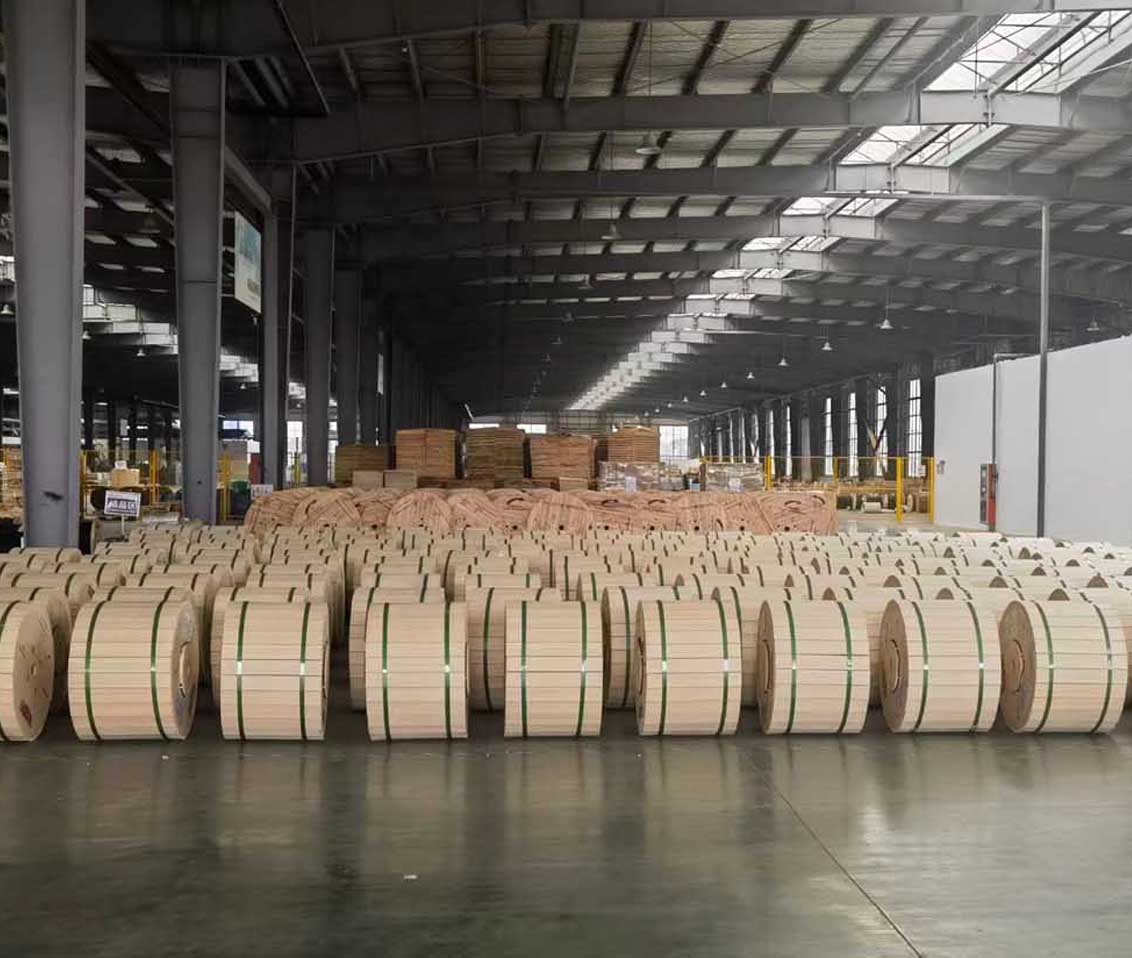
 प्रकाशित तंतु
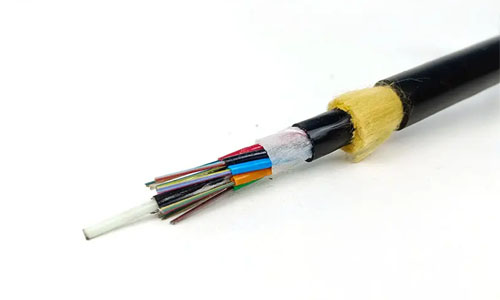 एडीएसएस फाइबर ऑप्टिक केबल
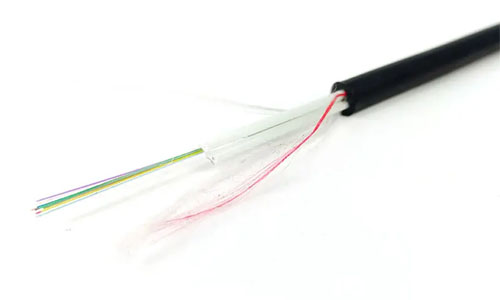 एएसयू फाइबर ऑप्टिक केबल
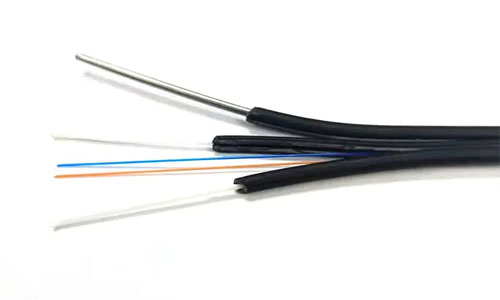 एफटीटीएच फाइबर ऑप्टिक केबल
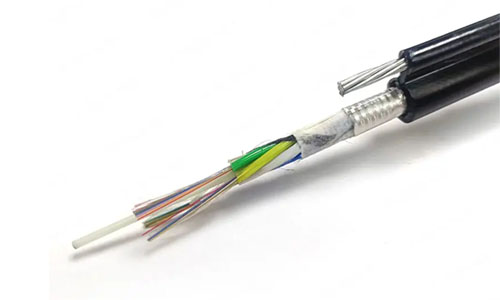 चित्र 8 फाइबर ऑप्टिक केबल
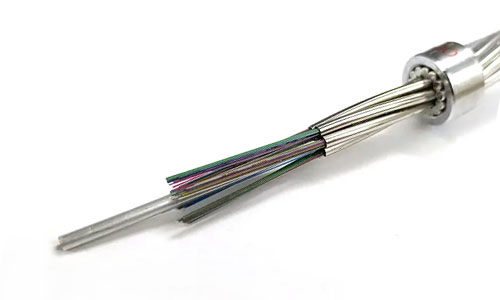 ओपीजीडब्ल्यू फाइबर ऑप्टिक केबल
 समाक्षीय केबल
 ईथरनेट केबल
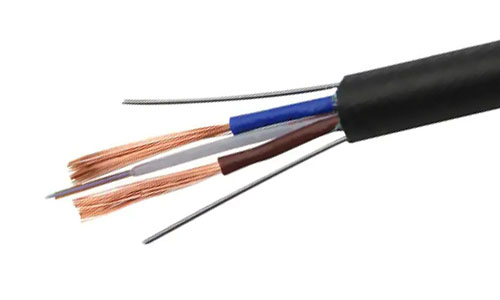 फोटोइलेक्ट्रिक कम्पोजिट फाइबर ऑप्टिक केबल
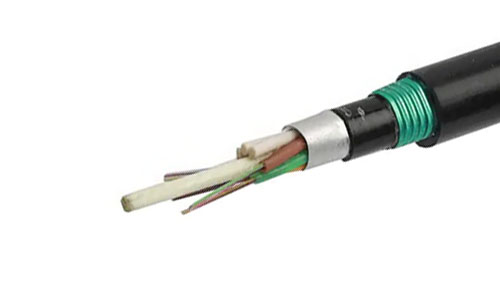 भूमिगत और पाइपलाइन फाइबर ऑप्टिक केबल
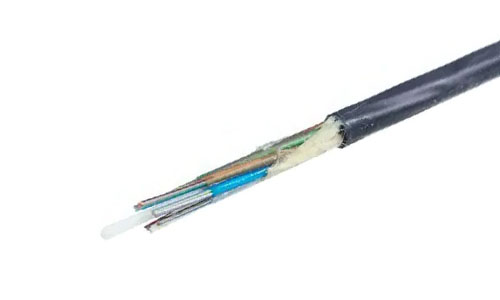 एयर-ब्लोन माइक्रो फाइबर ऑप्टिक केबल
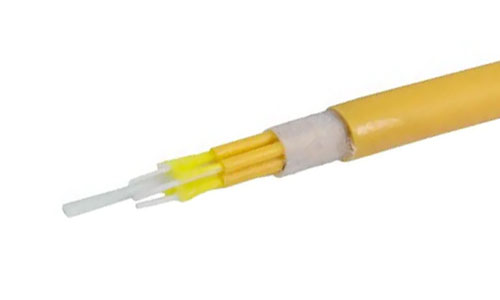 इनडोर फाइबर ऑप्टिक केबल
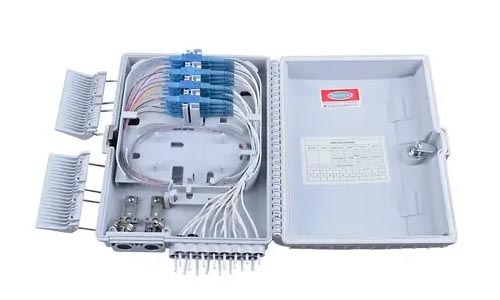 फाइबर ऑप्टिक वितरण बॉक्स
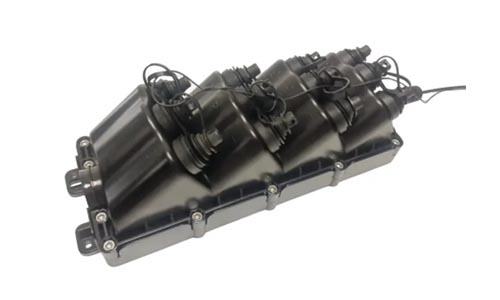 मल्टीपोर्ट सर्विस टर्मिनल बॉक्स
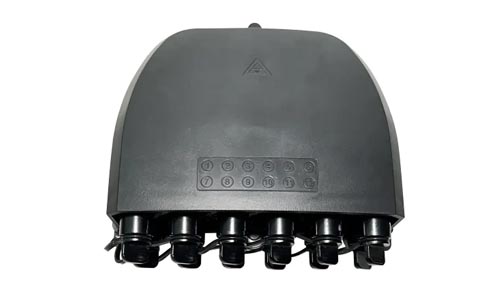 फाइबर ऑप्टिकल टर्मिनल बॉक्स
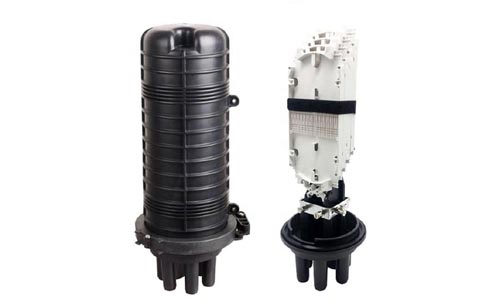 फाइबर ऑप्टिक स्प्लिस क्लोजर
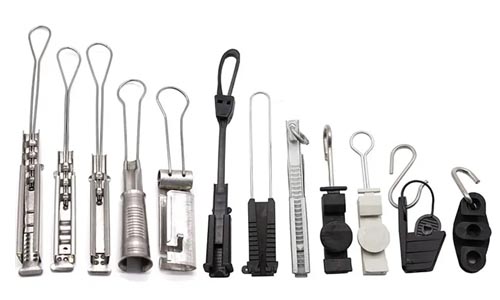 फाइबर ऑप्टिक क्लैंप
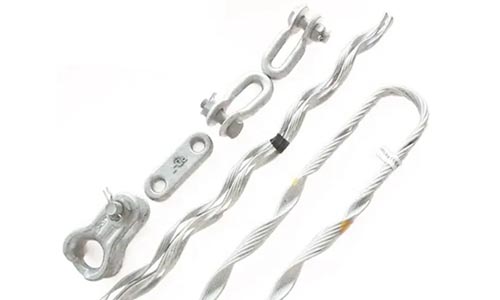 फाइबर ऑप्टिक केबल फिटिंग
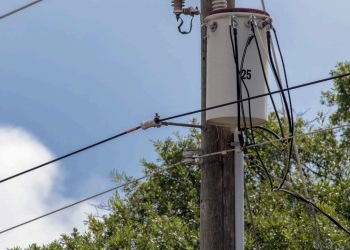 एडीएसएस फाइबर केबल
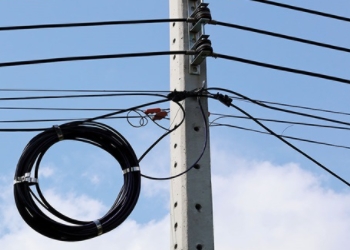 एएसयू फाइबर केबल
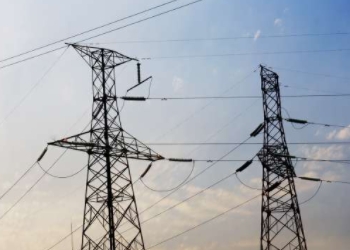 ओपीजीडब्ल्यू फाइबर केबल
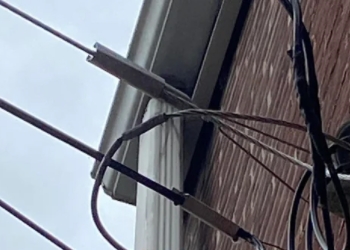 एफटीटीएच फाइबर केबल
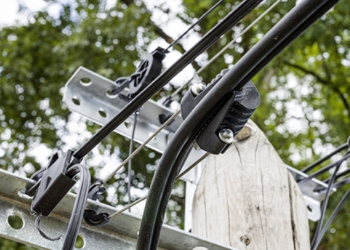 चित्र 8 फाइबर केबल
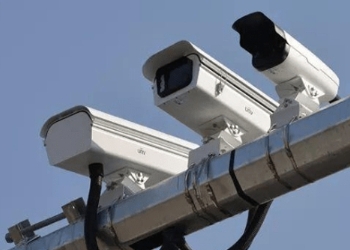 फोटोइलेक्ट्रिक कंपोजिट फाइबर केबल
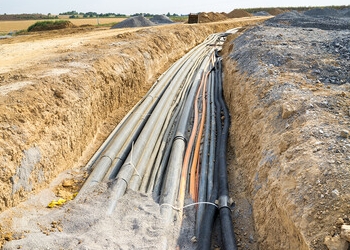 भूमिगत और पाइपलाइन फाइबर केबल
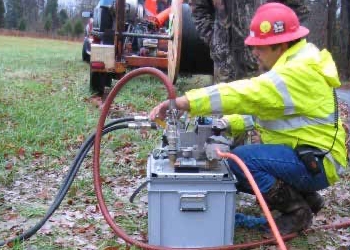 एयर-ब्लोन माइक्रो फाइबर केबल
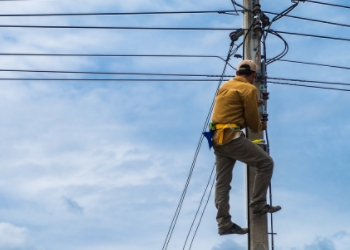 एरियल फाइबर केबल
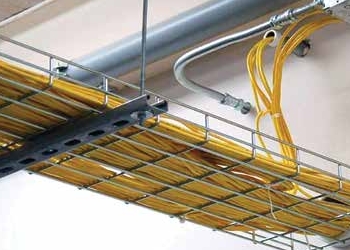 इनडोर फाइबर केबल
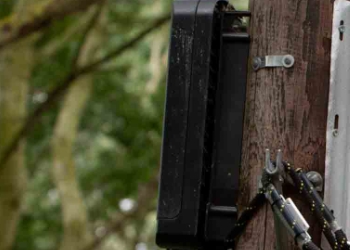 फाइबर ऑप्टिकल टर्मिनल बॉक्स
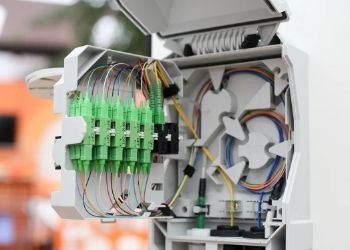 फाइबर ऑप्टिक वितरण बॉक्स
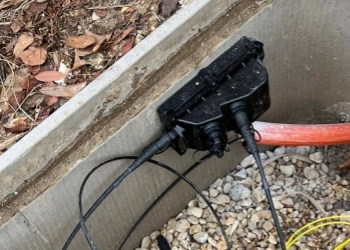 मल्टीपोर्ट सर्विस टर्मिनल बॉक्स
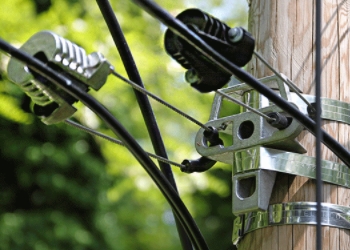 फाइबर ऑप्टिक क्लैंप
 हमारे बारे में
 हमारी टीम
 इतिहास
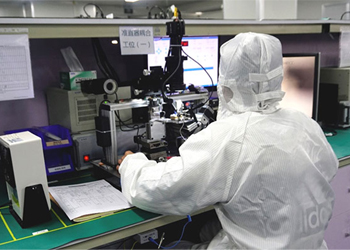 अनुसंधान एवं विकास क्षमता
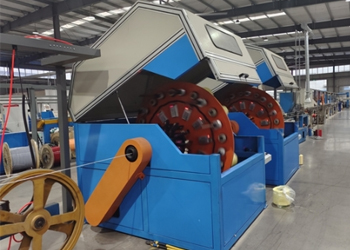 उत्पादन आधार
 गोदाम और लॉजिस्टिक्स
 गुणवत्ता
 पूछे जाने वाले प्रश्न
अपने वाई-फाई की रेंज कैसे बढ़ाएं: घर और ऑफिस के लिए 10 कारगर टिप्स
निःशुल्क कोटेशन और सैंपल के लिए संपर्क करें, आपकी आवश्यकताओं के अनुसार, आपके लिए अनुकूलित किया जाएगा।
अभी पूछताछ करेंअपने वाई-फाई की रेंज कैसे बढ़ाएं: घर और ऑफिस के लिए 10 कारगर टिप्स
उन संभावित बाधाओं का पता लगाएं जो आपके वाई-फाई सिग्नल में रुकावट डाल सकती हैं। घर या कार्यस्थल पर सिग्नल की रेंज बढ़ाने के लिए भारी दीवारों, धातु की वस्तुओं और इलेक्ट्रॉनिक उपकरणों को हटा दें।
राउटर इंफ्रास्ट्रक्चर को बदलें और उसका रखरखाव करें। पुराने या खराब राउटर को आधुनिक तकनीक वाले राउटर से बदलें, और नवीनतम प्रदर्शन और सुरक्षा अपडेट का लाभ उठाने के लिए राउटर फर्मवेयर को नियमित रूप से अपडेट करें।
अपने राउटर को एक जगह से दूसरी जगह ले जाना, जिन उपकरणों का आप उपयोग नहीं कर रहे हैं उन्हें अनप्लग करना और नियमित रूप से रीस्टार्ट करना जैसे आसान सुझावों को आजमाएं, इससे आपके सिग्नल को तेजी से मजबूत बनाने में मदद मिलेगी।
अधिक कवरेज क्षेत्र और अधिक लचीलेपन के लिए, आप हार्डवेयर वाई-फाई एक्सटेंडर या वाई-फाई मेश नेटवर्क पर विचार कर सकते हैं। पावरलाइन एडेप्टर भी बड़े क्षेत्रों के लिए एक बेहतरीन विकल्प हैं!
टिप #2 अपने राउटर की सेटिंग्स को ऑप्टिमाइज़ करें और सही वाई-फाई बैंड चुनें। डेटा की अधिक खपत करने वाले उपकरणों को ठीक से प्रबंधित करें और सभी के लिए मजबूत और स्थिर कनेक्टिविटी सुनिश्चित करें!
अपने वाई-फाई सिग्नल की मजबूती की नियमित रूप से जांच करें। परफॉर्मेंस डेटा प्राप्त करने से चल रहे सुधारों की निगरानी करने और प्रत्येक स्थान पर कवरेज को मजबूत बनाए रखने में मदद मिलती है।
वाई-फाई एक्सटेंडर या मेश राउटर का इस्तेमाल करके अपनी तकनीक को बेहतर बनाएं, या फिर अपने मौजूदा प्राइमरी राउटर को सबसे सुविधाजनक जगह पर रख दें! ज़्यादातर घरों और व्यावसायिक स्थानों में राउटर से दूर के क्षेत्रों में सिग्नल की गति कम या बिल्कुल नहीं आती है। मोटी दीवारें, धातु का फर्नीचर और अन्य इलेक्ट्रॉनिक उपकरण सिग्नल में बाधा डाल सकते हैं।
कभी-कभी, राउटर को ज़मीन से ऊपर उठाना या उसके आसपास की चीज़ों को व्यवस्थित करना जैसे आसान उपाय भी कारगर साबित हो सकते हैं। मेश सिस्टम बड़े क्षेत्रों में भी बेहतरीन कवरेज प्रदान करते हैं। कुछ लोग पावरलाइन एडेप्टर का उपयोग करके भी सफलता प्राप्त करते हैं, जो आपके उपकरणों को बिजली देने वाले तारों के माध्यम से ही सिग्नल भेजते हैं।
आपके सिग्नल में समस्या कहाँ आ रही है, यह समझना ही आधी लड़ाई है। एक आधुनिक राउटर में अपग्रेड करने से आपके अनुभव में कितना फर्क पड़ सकता है, यह जानकर आप हैरान रह जाएंगे। अगले अनुभाग आपको वाई-फाई का अधिकतम लाभ उठाने में मदद करने के लिए सरल चरणों और समाधानों के बारे में मार्गदर्शन देंगे।

आपके वाई-फाई की रेंज कम क्यों हो रही है?
आवासीय और व्यावसायिक स्थानों में वाई-फाई की समस्या कई कारणों से उत्पन्न होती है। आपके आस-पास का वातावरण आपके कनेक्शन में बाधा डाल सकता है। इन कमरों का निर्माण और आप दैनिक रूप से जिन सामग्रियों का उपयोग करते हैं, वे भी मायने रखती हैं।
जैसा कि कई लोगों ने पाया है, एक राउटर किसी बड़े घर या व्यस्त कार्यस्थल को पूरी तरह से कवर करने के लिए पर्याप्त नहीं होता। आइए समझते हैं कि आपके सिग्नल क्यों कमजोर हो रहे हैं और इस रुकावट का कारण क्या हो सकता है।
घर में आम तौर पर पाए जाने वाले सिग्नल अवरोधक
यह जानना बेहद ज़रूरी है कि कौन सी चीज़ें वाई-फाई सिग्नल को सबसे ज़्यादा रोकती हैं। कांच, धातु और पत्थर से बनी चीज़ें सिग्नल को रोकने में विशेष रूप से कारगर होती हैं। यहां तक कि लकड़ी या कंक्रीट की मोटी दीवारें भी सिग्नल की रेंज को काफी कम कर देती हैं।
यहां तक कि आम घरेलू सामान भी बाधा उत्पन्न कर सकते हैं। यहां एक संक्षिप्त सूची दी गई है:
-
माइक्रोवेव
-
ताररहित फ़ोन
-
दर्पण
-
टीवीएस
बड़ी-बड़ी फर्नीचर की वस्तुएं, जैसे कि बड़ी किताबों की अलमारियां या कैबिनेट, भी सिग्नल को बाधित कर सकती हैं। सामान्य नियम यह है कि आप अपने राउटर से जितना दूर होंगे, आपका कनेक्शन उतना ही कमजोर होगा। यह विशेष रूप से तब महत्वपूर्ण है जब आपका राउटर किसी दूरस्थ कोने में या वस्तुओं के पीछे रखा हो।
कार्यालय लेआउट संबंधी चुनौतियाँ
कार्यालयों में, क्यूबिकल और अन्य विभाजन खुले स्थान को विभाजित कर देते हैं, जिसका अर्थ है कि सिग्नल प्रत्येक डेस्क तक पहुंचने में कठिनाई होती है। कार्यालय के फर्श जैसे कई उपकरणों वाले घने खुले स्थानों में, अतिरिक्त कवरेज आवश्यक हो सकता है।
राउटर को बेहतर ढंग से लगाने के लिए, निम्न तरीके आजमाएँ:
-
राउटर को फर्श से दूर रखें
-
उन्हें केंद्र के पास रखना
-
धातु की अलमारियों से बचें
-
यह सुनिश्चित करना कि अधिकांश वर्कस्टेशनों तक पहुंच में कोई बाधा न हो।
सिग्नल सभी के लिए समान होना चाहिए—न केवल राउटर के सबसे नजदीक रहने वाले लोगों के लिए—क्योंकि यही अच्छी डिजाइन है।
रोजमर्रा के इलेक्ट्रॉनिक हस्तक्षेप
ब्लूटूथ स्पीकर, बेबी मॉनिटर और यहां तक कि वायरलेस कैमरे भी आपके वाई-फाई में बाधा डाल सकते हैं। इन बातों का ध्यान रखें:
-
स्मार्ट टीवी
-
वायरलेस प्रिंटर
-
गेम कंसोल
-
रिमोट कंट्रोल
इन्हें अक्सर राउटर के ऊपर या आसपास ही भूल कर छोड़ दिया जाता है।
क्या आपका राउटर पुराना हो चुका है?
पुराने राउटर आज की स्पीड या एक साथ कई डिवाइस को हैंडल नहीं कर सकते। सुनिश्चित करें कि आपका राउटर बहुत पुराना न हो और मौजूदा वाई-फाई (कम से कम वाई-फाई 5 या 6) को सपोर्ट करता हो।
नए राउटरों में अक्सर ये विशेषताएं होती हैं:
-
डुअल-बैंड (2.4GHz और 5GHz)
-
मजबूत एंटेना
-
अधिक उपकरणों के लिए बेहतर समर्थन
एक नया राउटर आपके परिवार के सभी उपकरणों पर तेज़ और विश्वसनीय वाई-फाई कनेक्शन प्राप्त करने में आपकी मदद कर सकता है।
बेहतर वाई-फाई के लिए सरल उपाय
बेहतर वाई-फाई कनेक्शन आपके जीवन की गुणवत्ता में सुधार लाता है—पेशेवर वातावरण में भी और उससे परे भी। कुछ मरम्मत कार्य वास्तव में चल रहे हैं। अन्य, अधिक जटिल उपाय करने से पहले, त्वरित समाधान आम वाई-फाई समस्याओं को हल करने में कारगर साबित हो सकते हैं!
कुछ सरल सुधारों से ही गति और कनेक्टिविटी में महत्वपूर्ण सुधार हो सकते हैं।
राउटर को जल्दी से पुनः स्थापित करने के लिए उपयोगी सुझाव
सबसे पहले अपने राउटर के लिए सबसे उपयुक्त स्थान निर्धारित करें। अधिकतम पहुँच सुनिश्चित करने के लिए इसे अपने घर के केंद्र में रखें ताकि इसका सिग्नल हर कमरे तक पहुँच सके। प्रसारण की गुणवत्ता बनाए रखने के लिए इसे बच्चों की पहुँच से दूर, जैसे कि किसी ऊँची शेल्फ पर रखें।
इन्हें कोनों में या बहुत मोटी दीवारों के पास न रखें—ये सिग्नल को सोख लेते हैं और सब कुछ धीमा कर देते हैं। अपने राउटर की स्थिति बदलें। राउटर को कई नई जगहों पर रखकर देखें और हर बार जगह बदलने के बाद अपने डिवाइस की सिग्नल स्ट्रेंथ की जांच करें।
राउटर के मौजूदा एंटीना के साथ एक बाहरी एंटीना लगाने से सिग्नल की मजबूती आसानी से बढ़ जाती है। इससे सिग्नल की रेंज और भी बढ़ जाती है, जो बड़े घरों या कार्यस्थलों के लिए बहुत बढ़िया है!
अपने राउटर को नियमित रूप से रीबूट करें
राउटर को भी हमारी तरह नियमित रूप से आराम की आवश्यकता होती है। अपने राउटर को साप्ताहिक रूप से रीबूट करने के लिए सेट करने से उसमें मौजूद पुरानी जानकारी साफ हो जाएगी और आपका कनेक्शन रीसेट हो जाएगा, जिससे सब कुछ अधिक कुशलता से चलेगा।
प्रत्येक रीबूट के बाद कम रुकावट या तेज़ लोडिंग समय पर ध्यान दें। यह सबसे सरल चरणों में से एक है जिसे लोग अक्सर नज़रअंदाज़ कर देते हैं, और यह जानकर आश्चर्य होता है कि केवल इस एक कदम से कितनी ही अजीब धीमी गति की समस्याएँ ठीक हो सकती हैं।
वीडियो बफरिंग, वेबसाइटों का लोड न होना, या लगातार डिस्कनेक्शन जैसे संकेतों पर ध्यान दें—ये संकेत बताते हैं कि अब कंप्यूटर को रीबूट करने का समय आ गया है।
-
धीमी गति
-
बार-बार कनेक्शन टूटना
-
आपका वाई-फाई नेटवर्क नहीं मिल पा रहा है
-
डिवाइस कनेक्ट नहीं रह पाएंगे
अप्रयुक्त उपकरणों को डिस्कनेक्ट करें
जितने ज़्यादा डिवाइस इस्तेमाल में होंगे, उतना ही ज़्यादा ट्रैफिक होगा, जिससे सभी के लिए सब कुछ धीमा हो जाएगा। अपने नेटवर्क में पुराने फ़ोन, टैबलेट या अन्य स्मार्ट डिवाइस जैसे उन डिवाइसों को स्कैन करें जिनका कोई इस्तेमाल नहीं कर रहा है।
इन उपकरणों को हटा देने से काफी बैंडविड्थ बच जाती है। दूसरों को भी इस्तेमाल न होने पर उपकरणों को डिस्कनेक्ट करने के लिए प्रोत्साहित करें। अपने नेटवर्क से जुड़े उपकरणों की नियमित रूप से समीक्षा करें।
-
अतिथि उपकरणों को सीमित करें
-
प्रत्येक डिवाइस के लिए अद्वितीय नामों का उपयोग करें
-
अज्ञात उपयोगकर्ताओं की जाँच करें
-
अपने वाई-फाई पासवर्ड को नियमित रूप से बदलते रहें।
वाई-फाई चैनल बदलकर आप आसानी से इंटरफेरेंस से बच सकते हैं। अगर आपके कमरे ऐसे हैं जहाँ सिग्नल पहुँचना मुश्किल है, तो पावरलाइन एडेप्टर ले लें और अगर आपके पास बड़े या मुश्किल इलाके हैं, तो मेश नेटवर्क के बारे में सोचें!
वाई-फाई 6 पर स्विच करना और यह सुनिश्चित करना कि आपका राउटर रसोई के उपकरणों या घनी दीवारों से दूर स्थित हो, फर्क पड़ता है।
वाई-फाई का विस्तार करने के प्रमुख तरीके
आजकल घर या दफ्तर में बेहतर वाई-फाई सिग्नल होना बहुत बड़ी बात है! काम या रोजमर्रा की जिंदगी के लिए स्थिर इंटरनेट कनेक्शन पर निर्भर रहने पर यह बहुत मायने रखता है। धीमे वाई-फाई या नेटवर्क न मिलने की समस्या से लगभग हर कोई परेशान होता है।
थोड़ी सी जानकारी और सही संसाधनों से बहुत फायदा होता है! यहाँ कुछ बेहतरीन तरीके दिए गए हैं जिनसे आप अपने वाई-फाई नेटवर्क को बेहतर बना सकते हैं। हम यह सुनिश्चित करेंगे कि आपका सिग्नल हमेशा मजबूत रहे, ताकि लोग बार-बार आपके पास आते रहें!
1. अपने राउटर की सबसे उपयुक्त सेटिंग ढूंढें
राउटर को कहाँ रखा जाता है, यह आपके पूरे वाई-फाई अनुभव की गुणवत्ता निर्धारित कर सकता है। स्थान चुनने से पहले विभिन्न कमरों और स्थानों में कुछ स्पीड टेस्ट करें। सबसे अच्छे समाधानों में से एक केंद्रीय, खुली जगह है।
विचारणीय कारक:
-
मुख्य कमरों या कार्यक्षेत्रों की दूरी
-
ऊंचाई (ऊंची अलमारियां अक्सर मददगार होती हैं)
-
मोटी दीवारों या धातु की वस्तुओं से दूर रखें
-
उन उपकरणों से बहुत दूर जो संकेत उत्सर्जित करते हैं (जैसे माइक्रोवेव)।
अपने राउटर को तब तक इधर-उधर रखें जब तक आपको कोई उपयुक्त जगह न मिल जाए और अपने डिवाइस की प्रतिक्रिया पर ध्यान दें। राउटर को इधर-उधर रखने जैसे छोटे-छोटे बदलाव भी बड़ा प्रभाव डाल सकते हैं।
2. राउटर सेटिंग्स को बेहतर ढंग से समायोजित करें
अपने राउटर की सेटिंग पेज में जाकर अलग-अलग चैनल फ्रीक्वेंसी के साथ प्रयोग करें। हो सकता है कि आपके पड़ोसी चैनल को ब्लॉक करके आपके वाई-फाई की गति धीमी कर रहे हों, लेकिन चैनल बदलने से परफॉर्मेंस बेहतर हो सकती है।
5 GHz बैंड बेहतर स्पीड प्रदान करता है, लेकिन 2.4 GHz बेहतर रेंज देता है। बेहतर वाई-फाई के लिए इन सेटिंग्स को आजमाएं:
-
चैनल को "स्वचालित" पर सेट करें या चैनलों का मैन्युअल रूप से परीक्षण करें
-
दोनों आवृत्ति बैंड (2.4 GHz और 5 GHz) को सक्षम करें।
-
यदि आपका क्षेत्र छोटा है तो ट्रांसमिट पावर कम करें।
-
अप्रयुक्त सुविधाओं को बंद करें
इन सेटिंग्स की समय-समय पर समीक्षा करने की आदत डालें, खासकर जब आप नए डिवाइस शामिल करते हैं।
3. सिग्नल में आने वाली बाधाओं को दूर करें
दीवारें, फर्श और हां—यहां तक कि मछलीघर भी वाई-फाई में बाधा डाल सकते हैं। आम अवरोधकों में शामिल हैं:
-
दर्पण
-
धातु की अलमारियाँ
-
बड़े इलेक्ट्रॉनिक्स
-
पानी या पाला पड़ा गिलास
वस्तुओं को इस प्रकार व्यवस्थित करें कि राउटर को केंद्रीय स्थानों से सीधा संपर्क मिल सके। प्रत्येक बदलाव के बाद सिग्नल की मजबूती की निगरानी करें ताकि सुधार का पता चल सके।
4. राउटर सॉफ्टवेयर को अपडेट रखें
भले ही आपका इंटरनेट कनेक्शन तेज़ हो, राउटर का पुराना सॉफ़्टवेयर गति धीमी कर सकता है या बार-बार कनेक्शन कटने का कारण बन सकता है। अपने राउटर निर्माता से फ़र्मवेयर अपडेट प्राप्त करें। यदि ऑटो-अपडेट का विकल्प उपलब्ध हो, तो उसे चालू कर दें।
नवीनतम जानकारी से अवगत रहना निम्नलिखित में सहायक होता है:
-
बेहतर सुरक्षा
-
अधिक सुविधाएँ
-
सुचारू कनेक्शन
-
अधिक तकनीक और कम त्रुटियाँ
पुराने सॉफ्टवेयर के इस्तेमाल से असुविधाजनक अनुभव होता है, जिसके परिणामस्वरूप सिग्नल ड्रॉप हो जाते हैं।
5. अपने नेटवर्क को सुरक्षित करें
नेटवर्क में भीड़भाड़ होने से सभी उपयोगकर्ताओं के लिए काम धीमा हो सकता है। एक मज़बूत पासवर्ड का इस्तेमाल करें, आदर्श रूप से WPA2, और इसे नियमित रूप से बदलते रहें। कुछ उपयोगी उपाय इस प्रकार हैं:
-
सुरक्षा के लिए WPA2 या WPA3 का उपयोग करें।
-
अपने नेटवर्क पर अज्ञात गैजेट्स की जांच करें
-
यदि आप रिमोट एक्सेस का उपयोग नहीं करते हैं तो इसे बंद कर दें।
-
अतिरिक्त सुरक्षा के लिए, हर कुछ महीनों में पासवर्ड बदलें।
यह आपके नेटवर्क को अवांछित हस्तक्षेप से बचाता है और गति बनाए रखने में मदद करता है।
विकल्प के तौर पर वाई-फाई एक्सटेंडर, मेश वाई-फाई या बड़े क्षेत्रों के लिए कई एक्सेस प्वाइंट का इस्तेमाल किया जा सकता है। अगर ये सभी तरीके काम न करें, तो नए राउटर में अपग्रेड करना या राउटर को फ़ैक्टरी रीसेट करना भी कारगर साबित हो सकता है।
ये सभी कारक—बैंड, चैनल और डिवाइस—प्रदर्शन को प्रभावित करते हैं।
कवरेज के लिए हार्डवेयर समाधान
वाई-फाई सिग्नल को बढ़ाने का सबसे अच्छा तरीका खोजना एक पहेली जैसा लग सकता है, खासकर जब दीवारें या फर्श सिग्नल को अवरुद्ध कर दें। अच्छी खबर यह है कि कुछ सिद्ध हार्डवेयर समाधान उपलब्ध हैं जो घरों और कार्यालयों दोनों में बेहतरीन काम करते हैं। इनमें से प्रत्येक के अपने फायदे और कुछ खास विशेषताएं हैं, लेकिन सही समय पर सही समाधान चुनना ही सफलता और असफलता के बीच का अंतर हो सकता है।
वाई-फाई एक्सटेंडर: सरल बूस्ट
वाई-फाई एक्सटेंडर बेहद उपयोगी उपकरण हैं जो आपके मौजूदा वाई-फाई सिग्नल को प्राप्त करके उसे उन क्षेत्रों तक प्रसारित करते हैं जहां सिग्नल की समस्या होती है। इन्हें सेट अप करना बेहद आसान है! यात्रा के दौरान, आपको सिग्नल धीमा होने की समस्या का सामना करना पड़ सकता है या नेटवर्क बदलना पड़ सकता है।
किसी एक को चुनते समय इन बातों का ध्यान रखें:
-
समर्थित वाई-फाई मानक (जैसे वाई-फाई 6)
-
डुअल-बैंड या ट्राई-बैंड क्षमता
-
प्लेसमेंट में लचीलापन
-
गति रेटिंग (एमबीपीएस में मापी गई)
-
सेटअप में आसानी
इन्हें अपने राउटर और डेड ज़ोन के बीच में रखें, ध्यान रहे कि ये मोटी दीवारों से दूर रहें। ऐसा करने के बाद, देखें कि क्या आपके डिवाइस को ज़्यादा स्थिर सिग्नल और बेहतर स्पीड मिल रही है।
मेश नेटवर्क: निर्बाध कवरेज
मेश नेटवर्क में आपस में जुड़े नोड्स की एक प्रणाली होती है जो आपस में संचार करती हैं। इस कॉन्फ़िगरेशन के साथ, आप कहीं भी हों, आपको सुचारू और विश्वसनीय वाई-फाई मिलता है—कमरों के बीच आने-जाने पर कनेक्शन अचानक नहीं टूटता।
ये बड़े खुले क्षेत्रों या कई बाधाओं वाले वातावरण में विशेष रूप से उपयोगी होते हैं। मेश के फायदों में शामिल हैं:
-
निर्बाध रोमिंग
-
आसान प्रबंधन (अक्सर एक सरल ऐप के साथ)
-
तेज़ गति के लिए ईथरनेट बैकहॉल
-
यदि कोई नोड निष्क्रिय हो जाता है तो स्मार्ट स्व-उपचार
अपने घर और इंटरनेट सेवा की गति के अनुसार उपयुक्त मेश किट चुनें। नोड्स को ऐसी जगह रखें जहाँ वे एक-दूसरे को देख सकें, लेकिन बड़ी धातु संरचनाओं या घनी बाधाओं से बचें।
पावरलाइन एडेप्टर: वायरिंग का उपयोग करें
अगर वाई-फाई से काम नहीं चल पा रहा है, तो पावरलाइन एडेप्टर आपके भवन की बिजली की वायरिंग का उपयोग करके डेटा संचारित करते हैं। बस एक एडेप्टर को अपने राउटर के पास और दूसरे को उस कमरे में लगा दें जहाँ आप कनेक्शन स्थापित करना चाहते हैं।
पावरलाइन एडेप्टर के लाभों में शामिल हैं:
-
कोई नई केबल नहीं
-
आमतौर पर मुश्किल जगहों में एक्सटेंडर से भी तेज़।
-
स्थिर कनेक्शन
पुरानी या जटिल वायरिंग उनके काम में बाधा डाल सकती है। यह सुनिश्चित करने के लिए कि यह सुधार आपके क्षेत्र में कारगर साबित हुआ है, बाद में गति परीक्षण करें।
अपने मुख्य राउटर को अपग्रेड करना
पुराने राउटरों को अपने नेटवर्क के प्रदर्शन को धीमा न करने दें। अपग्रेड करने से गति बढ़ती है और सी-बैंड सहित कई बैंड मिलते हैं, साथ ही एमआईएमओ जैसी नई तकनीक भी मिलती है।
देखो के लिए:
-
वाई-फाई 6 सपोर्ट
-
डुअल/ट्राई-बैंड विकल्प
-
मजबूत कवरेज रेटिंग (वर्ग मीटर में)
-
एंटेना की संख्या और गुणवत्ता
सुनिश्चित करें कि आपका नया राउटर आपके सेवा प्रदाता के अनुकूल हो और प्लग इन करने के बाद स्पीड टेस्ट पूरा करें।
बाह्य एंटेना जोड़ना
कुछ राउटरों में सिग्नल की मजबूती बढ़ाने के लिए एंटेना लगाए जा सकते हैं। इनमें शामिल हैं:
-
सर्वदिशात्मक (सभी दिशाओं में)
-
दिशात्मक (नुकीला बढ़ावा)
-
उच्च लाभ विकल्प
इन्हें ऊपर की ओर या अधिक गतिविधि वाले स्थानों की ओर रखें। देखें कि दूर स्थित कमरों या पीछे के कोनों में आपके सिग्नल ठीक से काम कर रहे हैं या नहीं।
उन्नत वाई-फाई अनुकूलन
बेहतरीन वाई-फाई परफॉर्मेंस पाने के लिए राउटर को सही जगह पर रखना ही काफी नहीं है। भीड़भाड़ वाले रिहायशी और व्यावसायिक इलाकों में, बेहतर वाई-फाई ऑप्टिमाइजेशन से परफॉर्मेंस बढ़ती है और डेड ज़ोन खत्म हो जाते हैं। ये सुनिश्चित करते हैं कि व्यस्त समय में भी सभी लोग बिना किसी रुकावट के कनेक्ट रहें!
यहां बताया गया है कि आपको अपने वाई-फाई को और अधिक स्मार्ट तरीके से संचालित करने के लिए क्या करना होगा।
सही वाई-फाई बैंड का चयन करना
2.4 GHz बैंड की गति कम होती है, रेंज अधिक होती है और यह दीवारों को बेहतर ढंग से भेदता है, इसलिए यह अक्सर अधिक व्यस्त रहता है। 5 GHz बैंड अधिक गति और बिना किसी रुकावट के वाई-फाई प्रदान करता है, लेकिन इसकी रेंज कम होती है।
सामान्य इंटरनेट उपयोग या स्मार्ट होम डिवाइस के लिए 2.4 GHz चुनें। वीडियो कॉन्फ्रेंसिंग, गेमिंग या स्ट्रीमिंग के लिए 5 GHz चुनें। पता करें कि आपके डिवाइस का मुख्य बैंड कौन सा है। फिर अपने राउटर में उचित बदलाव करें ताकि सबसे उपयुक्त बैंड को प्राथमिकता मिले!
सर्वोत्तम परिदृश्य:
-
2.4 GHz: बड़े स्थान, मोटी दीवारें, बुनियादी वेब उपयोग
-
5 GHz: तेज़ डाउनलोड, वीडियो स्ट्रीमिंग, कम भीड़भाड़ वाली जगहें
डिवाइस की गति पर नज़र रखें और आवश्यकतानुसार बैंड बदलें।
आधुनिक वाई-फाई तकनीक का लाभ उठाएं
वाई-फाई 6 या उससे बेहतर संस्करण पर अपग्रेड करने से प्रदर्शन में उल्लेखनीय सुधार होता है। ये राउटर अधिक उपकरणों और अधिक उपयोग वाले घरों के लिए बेहतर समर्थन प्रदान करते हैं।
एमयू-एमआईएमओ तकनीक एक ही समय में अधिक उपयोगकर्ताओं को सेवा प्रदान करने की अनुमति देती है, इसलिए आपका कोई भी उपयोगकर्ता कभी भी छूटता नहीं है।
अपग्रेड के लाभ:
-
तेज़ गति
-
एक साथ अधिक डिवाइस ऑनलाइन
-
फ़ोन के लिए बेहतर बैटरी
-
कम लैग
सुनिश्चित करें कि आपके उपकरण नए मानकों के साथ संगत हैं। नेटवर्क टूल की सहायता से कवरेज में मौजूद कमियों का पता लगाएं और फिर लक्षित समाधानों के साथ उनका निवारण करें।
जब वायर्ड वायरलेस से बेहतर होता है
कुछ ऐसे काम भी होते हैं जिनके लिए ईथरनेट जैसी बेजोड़ गति की आवश्यकता होती है। इसलिए, भारी गेमिंग, बड़ी फ़ाइलें अपलोड करने या काम से संबंधित वीडियो कॉल के लिए आपको वायर्ड कनेक्शन की आवश्यकता हो सकती है।
ईथरनेट की जीत:
-
स्थिर गति
-
कोई भी छात्र बीच में नहीं छूटा।
-
स्ट्रीमिंग और गेमिंग के लिए बेहतरीन
आप यह कर सकते हैं: पता करें कि क्या आप सर्वोत्तम परिणामों के लिए महत्वपूर्ण कमरों तक केबल बिछा सकेंगे।
डेटा की अत्यधिक खपत करने वाले उपकरणों का प्रबंधन करें
स्ट्रीमिंग बॉक्स, गेम कंसोल या बड़े डाउनलोड उपलब्ध स्पीड का हर बिट इस्तेमाल कर सकते हैं। इनकी खपत को कम करने के लिए सेटिंग्स में बदलाव करें।
सुझावों:
-
आवश्यकता पड़ने पर वीडियो की गुणवत्ता कम करें
-
व्यस्त समय में अपडेट रोकें
-
बैकअप के लिए उपयोग की समय सीमा निर्धारित करें
नेटवर्क के उपयोग पर नज़र रखें और आवश्यकतानुसार बदलाव करते रहें।
अपने इंटरनेट प्लान पर विचार करें
आपका इंटरनेट प्लान शायद अब आपके घर की ज़रूरतों को पूरा नहीं कर पा रहा है। अपनी स्पीड की जाँच करें और पता करें कि क्या यह आपकी अपेक्षाओं पर खरा उतरता है।
के बारे में सोचो:
-
उपयोगकर्ता की संख्या
-
घर से काम करने की आवश्यकताएँ
-
स्ट्रीमिंग की आदतें
-
डेटा सीमाएँ
अपग्रेड करने पर विचार करें और नियमित रूप से अपने उपयोग की निगरानी करें।
अपने वाई-फाई की स्थिति में सुधार की जाँच करना
वाई-फाई में किए गए सुधारों से कोई फर्क पड़ा है या नहीं, यह जानने के लिए सिर्फ स्पीड टेस्ट काफी नहीं है। हर घर या दफ्तर अलग होता है और सिग्नल के संचार में कई कारक भूमिका निभाते हैं। अगर दीवारें मोटी हों, फर्नीचर ज्यादा हो या फिर गलत एंटीना लगा हो, तो इससे वाई-फाई की परफॉर्मेंस धीमी हो सकती है।
उपकरण इस प्रक्रिया का एक महत्वपूर्ण हिस्सा हैं! इसलिए, यह जानें कि अच्छी कवरेज कैसी दिखती है और सुधारों को लागू करने से पहले और बाद में आंकड़ों का विश्लेषण करें।
सिग्नल की शक्ति का परीक्षण करने के उपकरण
प्रत्येक कमरे में सिग्नल की मजबूती की निगरानी के लिए NetSpot, WiFi Analyzer या inSSIDer जैसे टूल का उपयोग किया जा सकता है। ये टूल यह पहचानने में मदद करेंगे कि आपका सिग्नल कहाँ कमजोर हो रहा है या अवरुद्ध हो रहा है।
कुछ अच्छे विकल्प जिन्हें आप आजमा सकते हैं, वे हैं:
-
नेटस्पॉट (विंडोज, मैकओएस)
-
वाईफाई विश्लेषक (एंड्रॉइड)
-
एयरपोर्ट यूटिलिटी (आईओएस)
-
inSSIDer (विंडोज, macOS)
खास तौर पर भारी दीवारों के पास या राउटर से दूर की जगहों की जांच करें। ये ऐप्स आपको यह तय करने में मदद कर सकते हैं कि क्या आपको अपना राउटर दूसरी जगह ले जाने की ज़रूरत है, कोई दूसरा वाई-फाई चैनल चुनना है या एंटीना बदलना है।
अक्सर, अपने राउटर को थोड़ा सा हिलाने या राउटर और डेस्क के बीच एक दीवार हटाने मात्र से ही स्पीड में काफी सुधार हो जाता है।
अच्छे कवरेज का क्या अर्थ है
अच्छे वाई-फाई कवरेज का मतलब है कि आप बिना किसी रुकावट के वीडियो स्ट्रीम कर सकते हैं, वीडियो कॉल में भाग ले सकते हैं और इंटरनेट ब्राउज़ कर सकते हैं। अच्छे कवरेज वाले स्थान में ये विशेषताएं होती हैं:
-
सिग्नल की शक्ति -67 dBm से ऊपर
-
आपके इंटरनेट प्लान के अनुरूप स्पीड
-
कोई डेड ज़ोन या लंबा लोडिंग समय नहीं।
विशेष रूप से, देखें कि कॉल, डाउनलोड और वीडियो स्ट्रीमिंग कितनी अच्छी तरह से काम करते हैं। यदि उपयोगकर्ताओं को अभी भी परेशानी हो रही है, तो मेश सिस्टम या अलग तरह का एंटीना आज़माएँ—चौड़े स्थानों के लिए सर्वदिशात्मक या लंबे गलियारों के लिए दिशात्मक।
पहले और बाद में: परिणाम देखें
सुधार करने से पहले अपनी गति, सिग्नल की मजबूती और लैग टाइम को रिकॉर्ड करें। ट्रैक करने योग्य मुख्य बातें इस प्रकार हैं:
-
डाउनलोड और अपलोड गति (एमबीपीएस)
-
सिग्नल की तीव्रता (dBm)
-
पिंग समय (मिलीसेकंड)
-
डेड ज़ोन की संख्या
इन परिणामों को अपने मतदाताओं के बीच प्रचारित करने पर विचार करें। उभरते मुद्दों की पहचान करने के लिए लगातार परीक्षण करते रहें, विशेष रूप से जब नए उपकरण या स्क्रीन ओरिएंटेशन/लेआउट जोड़े जा रहे हों।
निष्कर्ष
आजकल वाई-फाई हर जगह मौजूद है—इसके बिना रहना मुश्किल है, लेकिन इसे गड़बड़ करना बहुत आसान है। बड़े घरों, अव्यवस्थित कार्यालयों, घनी आबादी वाले वातावरण, मोटी निर्माण सामग्री या पुरानी तकनीक वाले स्थानों में नेटवर्क की समस्या हो सकती है। छोटे-छोटे बदलाव बहुत फर्क ला सकते हैं। राउटर को जितना हो सके उतनी ऊंचाई पर रखें, आसपास की जगह को साफ-सुथरा रखें और पुराने उपकरणों को बदल दें। मेश किट या रेंज एक्सटेंडर बड़े क्षेत्रों के लिए भी उतना ही कारगर साबित होते हैं। सुरक्षित लॉगिन क्रेडेंशियल बनाएं और सुरक्षित, निर्बाध ब्राउज़िंग का आनंद लेने के लिए नियमित रूप से अपने उपकरणों को अपडेट करते रहें। किसी भी ठोस सुधार को देखने के लिए, उन जगहों पर अपनी स्पीड की जांच करें जहां आप सबसे ज्यादा इंटरनेट का उपयोग करते हैं। बेहतर वाई-फाई घर से काम करने वाले सभी लोगों के अनुभव को बेहतर बनाता है और स्ट्रीमिंग, वीडियो कॉलिंग और गेमिंग को आसान और आनंददायक बनाता है। अपने अनुभव या सफलता के बारे में पोस्ट करें। अपने दोस्तों और परिवार को यह बताना कि आपके लिए क्या कारगर रहा, उन्हें भी धीमी गति की समस्या से बचने में मदद कर सकता है।
अक्सर पूछे जाने वाले प्रश्नों
घरों और दफ्तरों में कमजोर वाई-फाई सिग्नल के क्या कारण होते हैं?
मोटी दीवारों, इलेक्ट्रॉनिक उपकरणों और राउटर से अधिक दूरी के अलावा, ये सभी कारक खराब सिग्नल का कारण बन सकते हैं। आपके घर या कार्यालय के अलावा, अन्य नेटवर्कों से होने वाला हस्तक्षेप भी समस्या पैदा कर सकता है।
मैं अपने वाई-फाई की रेंज को जल्दी कैसे बेहतर बना सकता हूँ?
अपने राउटर को घर के किसी खुले और केंद्रीय स्थान पर रखें। अन्य इलेक्ट्रॉनिक उपकरणों से दूरी और रुकावटों को कम से कम रखें। राउटर से निकलने वाले सिग्नल रुकावटों और हस्तक्षेप से आसानी से प्रभावित हो जाते हैं। पूरी संभावना है कि इस सरल कदम से आपके नेटवर्क कवरेज में काफी सुधार होगा।
क्या वाई-फाई एक्सटेंडर वाकई मददगार होते हैं?
क्या वाई-फाई एक्सटेंडर वाकई काम करते हैं? इन्हें इंस्टॉल करना आसान है और ये खुले मैदानों में कवरेज प्रदान करने में बेहद प्रभावी हो सकते हैं।
क्या मेरे राउटर को अपग्रेड करना फायदेमंद होगा?
रेंज और स्पीड के मामले में नए, आधुनिक राउटर का कोई मुकाबला नहीं है। बेहतर सिग्नल, ज़्यादा डिवाइसों के लिए सपोर्ट और नवीनतम सुरक्षा सुनिश्चित करने का एकमात्र तरीका अपग्रेड करना ही है।
क्या वाई-फाई चैनल बदलने से व्यवधान कम हो सकता है?
क्या वाई-फाई चैनल बदलने से हस्तक्षेप कम हो सकता है? ऐसा करने से आस-पास के अन्य नेटवर्कों से होने वाला हस्तक्षेप कम होगा और समग्र प्रदर्शन बेहतर होगा।
मैं यह कैसे जांचूं कि मेरे वाई-फाई की रेंज में सुधार हुआ है या नहीं?
आप या तो वाई-फाई एनालाइज़र ऐप डाउनलोड करके या अलग-अलग कमरों में घूमते हुए अपने डिवाइस की सिग्नल स्ट्रेंथ देखकर इसका परीक्षण कर सकते हैं। अगर आपको बेहतर सिग्नल मिल रहा है, तो समझ लीजिए कि आपके बदलाव कारगर साबित हुए हैं!
क्या बड़े क्षेत्रों के लिए मेश वाई-फाई सिस्टम बेहतर होते हैं?
क्या खुले मैदानों के लिए मेश वाई-फाई सिस्टम अधिक प्रभावी होते हैं? संक्षेप में, ये कवरेज बढ़ाने के लिए बेहतरीन हैं और उन बड़े क्षेत्रों के लिए उपयुक्त हैं जहाँ आप डेड ज़ोन को खत्म करना चाहते हैं।