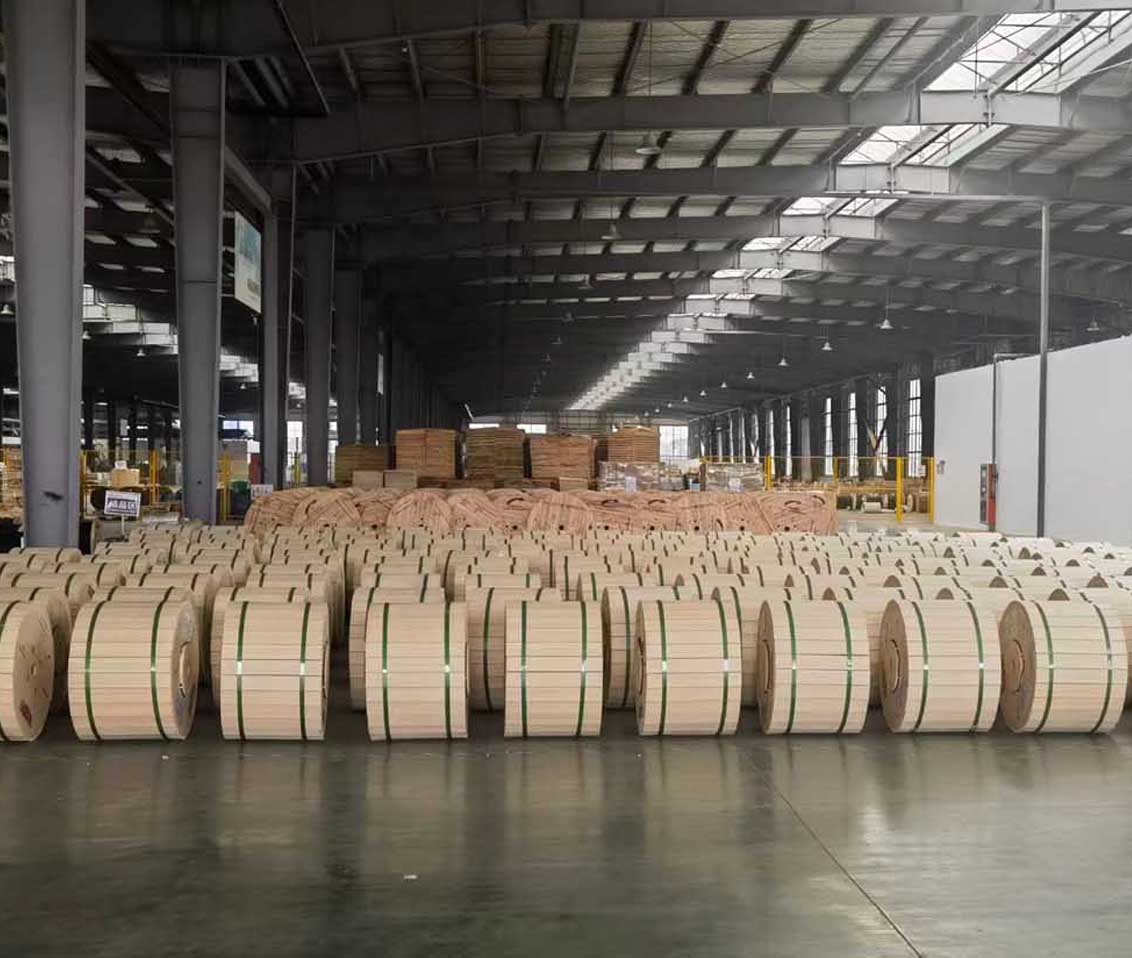
 Ljósleiðari
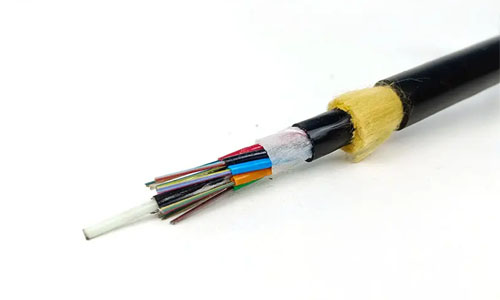 ADSS ljósleiðarakapall
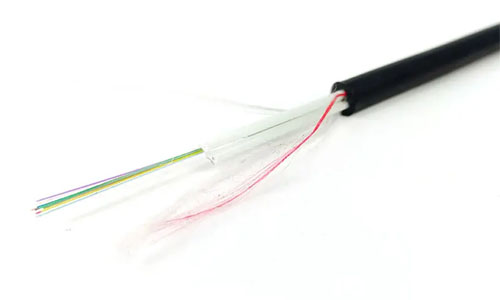 ASU ljósleiðarakapall
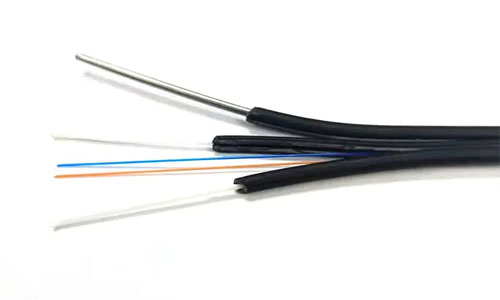 FTTH ljósleiðarakapall
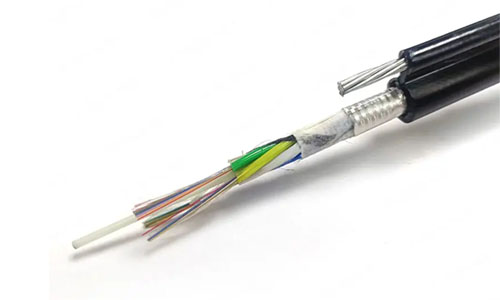 Mynd 8 Ljósleiðari
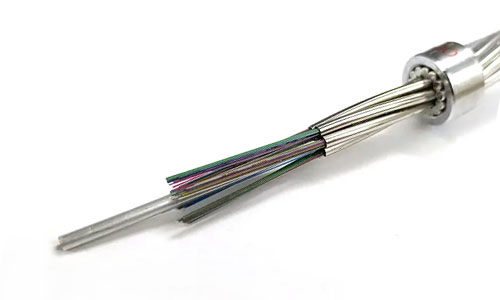 OPGW ljósleiðarakapall
 Koaxial snúra
 Ethernet-snúra
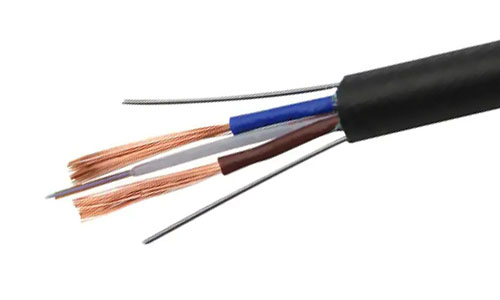 Ljósleiðari með samsettum ljósleiðara
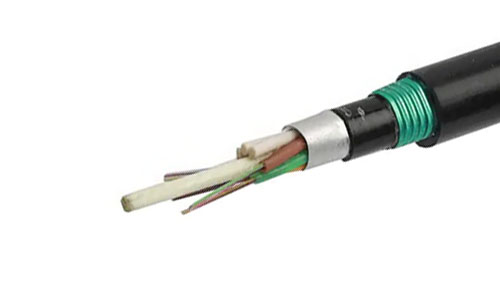 Ljósleiðari neðanjarðar og í leiðslum
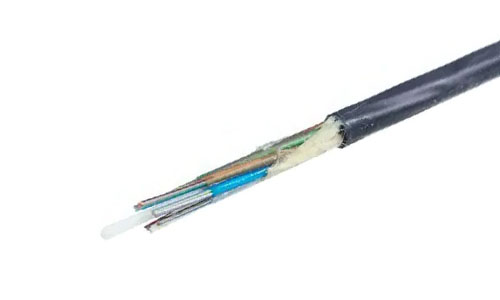 Loftblásinn ör ljósleiðari
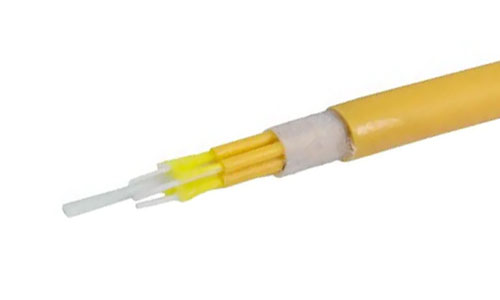 Ljósleiðari innanhúss
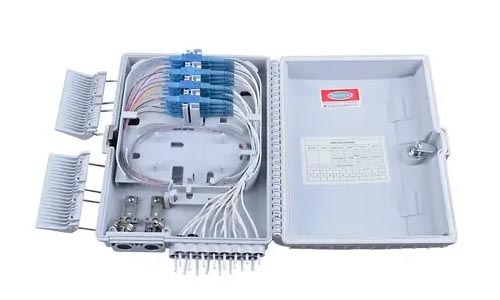 Ljósleiðara dreifingarbox
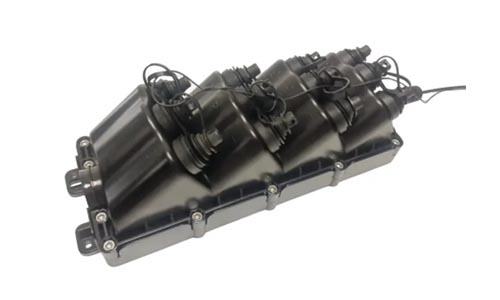 Fjöltengisþjónusta tengibox
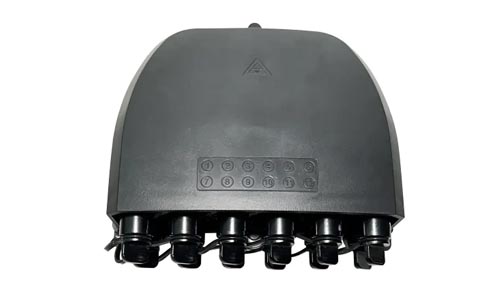 Ljósleiðaraklemmukassi
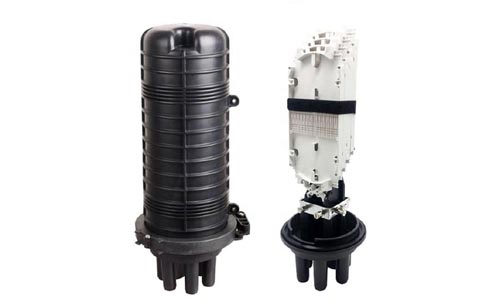 Ljósleiðaralokun
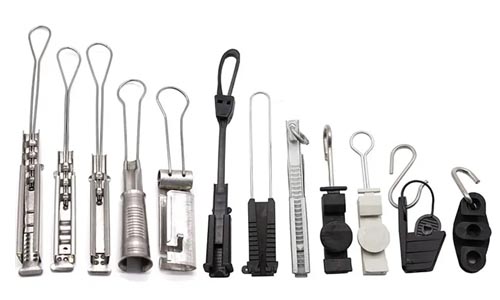 Ljósleiðaraklemmur
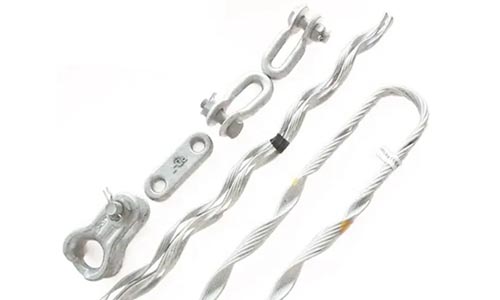 Ljósleiðaratengingar
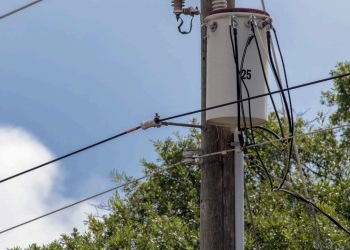 ADSS ljósleiðarakapall
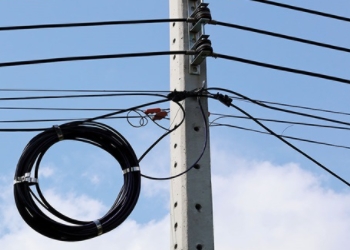 ASU ljósleiðarakapall
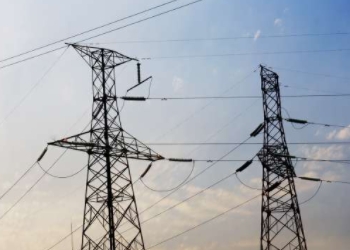 OPGW ljósleiðarakapall
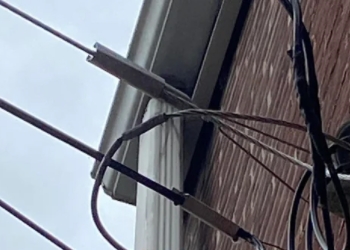 FTTH ljósleiðarakapall
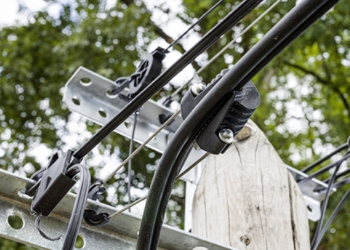 Mynd 8 Ljósleiðari
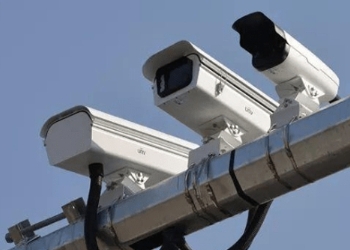 Ljósvirkur samsettur trefjasnúra
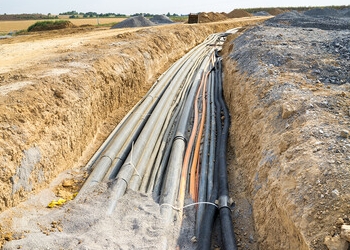 Ljósleiðarar fyrir neðanjarðar- og leiðslur
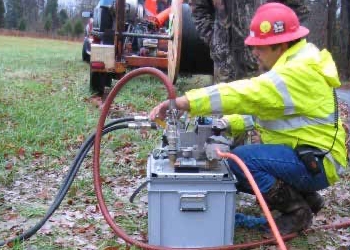 Loftblásinn örtrefjasnúra
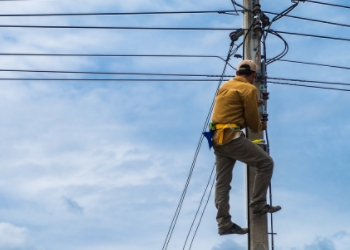 Loftnetsljósleiðari
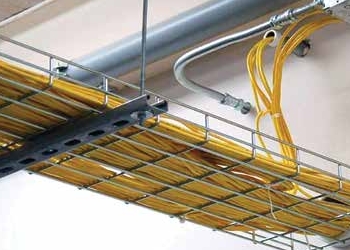 Ljósleiðari innanhúss
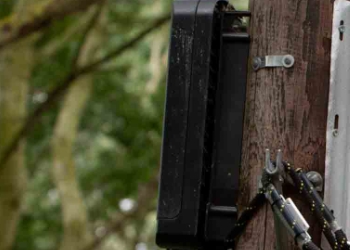 Ljósleiðaraklemmukassi
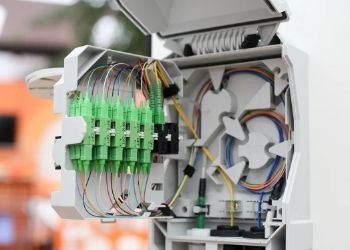 Ljósleiðara dreifingarbox
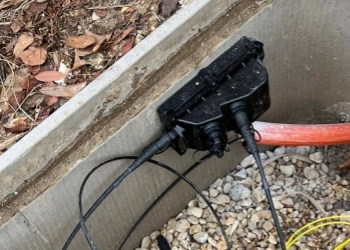 Fjöltengisþjónusta tengibox
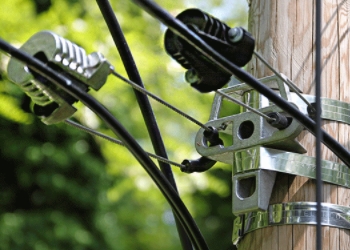 Ljósleiðaraklemmur
 Um okkur
 Teymið okkar
 Saga
Saga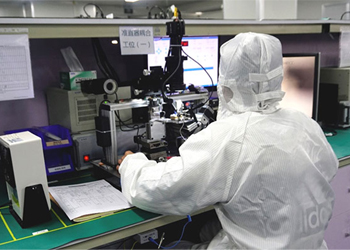 Styrkur rannsókna og þróunar
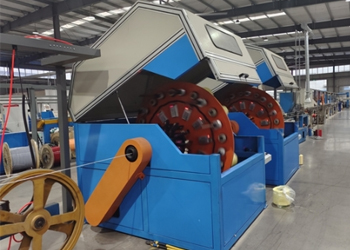 Framleiðslugrunnur
 Vöruhús og flutningar
 Gæði
Gæði Algengar spurningar
Hvernig á að auka drægni Wi-Fi netsins: 10 áhrifarík ráð fyrir heimili og skrifstofu
Hafðu samband til að fá ókeypis verðtilboð og sýnishorn, sérsníddu eftir þínum þörfum.
fyrirspurn núnaHvernig á að auka drægni Wi-Fi netsins: 10 áhrifarík ráð fyrir heimili og skrifstofu
Finndu hugsanlegar hindranir sem gætu truflað Wi-Fi merkið þitt. Taktu niður þunga veggi, málmhluti og raftæki til að auka drægnina heima eða á vinnustað.
Skipta um og viðhalda innviðum leiða. Skipta skal út gömlum eða biluðum leiðum fyrir nýjustu tækni og uppfæra reglulega vélbúnað leiðar til að nýta sér nýjustu uppfærslur á afköstum og öryggi.
Prófaðu þessi einföldu ráð eins og að færa leiðina þína, aftengja tæki sem þú notar ekki og endurræsa reglulega til að hjálpa til við að styrkja merkið – hratt.
Fyrir stærri þekjusvæði og meiri sveigjanleika er hægt að skoða Wi-Fi útvíkkara eða Wi-Fi möskvakerfi. Rafmagnslínubreytar eru líka frábær valkostur fyrir stærri svæði!
Ráð #2: Fínstilltu leiðarstillingarnar þínar og veldu rétta Wi-Fi bandið. Stjórnaðu gögnum sem nota mikið af tækjum rétt og tryggðu sterka og stöðuga tengingu fyrir alla!
Prófaðu oft styrk Wi-Fi merkisins. Að sækja afkastagögn hjálpar til við að fylgjast með stöðugum framförum og viðhalda góðri þjónustu á hverjum stað.
Notið Wi-Fi-útvíkkana eða möskvaleiðara til að nota tæknina, eða færið einfaldlega aðalleiðarann á hagkvæmasta staðinn! Flest heimili og fyrirtæki eru með dauð svæði eða lægri hraða á svæðum heima eða á skrifstofunni sem eru fjarri leiðaranum. Þykkir veggir, málmhúsgögn og önnur raftæki geta allt hindrað merki.
Stundum geta jafnvel einfaldar aðgerðir, eins og að lyfta leiðarunum upp af gólfinu eða losa sig við drasl í kringum þær, dugað. Möskvakerfi veita frábæra þekju, jafnvel á stórum svæðum. Aðrir ná árangri með rafmagnssnúru sem senda merki í gegnum sömu vírana og knýja tækin þín.
Að skilja hvar merkið þitt bilar er hálfur sigurinn. Það er ótrúlegt hversu mikill munur það getur verið að uppfæra í núverandi leiðara. Eftirfarandi kaflar leiða þig í gegnum einföld skref og lausnir til að hámarka Wi-Fi netið þitt.

Af hverju þjáist Wi-Fi drægni þín?
Vandamál með þráðlaust net geta komið upp í íbúðarhúsnæði og atvinnuhúsnæði af ýmsum ástæðum. Svæðið í kringum þig gæti verið að hamla tengingunni. Hvernig þessi herbergi eru smíðuð og efnin sem þú hefur samskipti við daglega skipta einnig máli.
Eins og margir hafa uppgötvað, þá er einn leiðari einfaldlega ekki nóg til að hylja stórt heimili eða virkan vinnustað. Við skulum afhjúpa hvers vegna merkin þín eru að minnka og hvað gæti verið að valda truflununum.
Algengir merkjablokkarar heima
Það er mikilvægt að vita hvaða efni loka best fyrir Wi-Fi. Hlutir úr gleri, málmi og steini eru sérstaklega áhrifaríkir við að stöðva merki. Jafnvel þungur viður eða steypuveggir minnka drægnina verulega.
Jafnvel algengir heimilishlutir geta skapað hindranir. Hér er stuttur listi:
-
Örbylgjuofnar
-
Þráðlausir símar
-
Speglar
-
Sjónvörp
Fyrirferðarmikil húsgögn, eins og stórar bókahillur eða skápar, geta einnig truflað merki. Almenna þumalputtareglan er sú að því lengra sem þú ert frá leiðaranum þínum, því veikari verður tengingin. Þetta er sérstaklega mikilvægt ef þú ert með leið sem er fest í afskekktum horni eða á bak við hluti.
Áskoranir í skipulagi skrifstofu
Á skrifstofum skera básar og aðrir milliveggir í gegnum annars opið rými, sem þýðir að merki eiga erfitt með að ná til allra skrifborða. Í þéttbýlum opnum rýmum með mörgum tækjum, eins og á skrifstofuhæð, gæti verið nauðsynlegt að auka umfang.
Til að fá betri staðsetningu á leiðinni skaltu prófa:
-
Að halda leiðurum frá gólfinu
-
Að setja þá nálægt miðjunni
-
Forðastu málmhillur
-
Að tryggja að engar hindranir séu fyrir aðgangi að meirihluta vinnustöðva.
Merkið ætti að vera jafnt fyrir alla — ekki bara fólkið sem er næst leiðinni — því það er góð hönnun.
Daglegar rafrænar truflanir
Bluetooth-hátalarar, barnaeftirlitskerfi og jafnvel þráðlausar myndavélar geta truflað Wi-Fi netið þitt. Gættu að:
-
Snjallsjónvörp
-
Þráðlausir prentarar
-
Leikjatölvur
-
Fjarstýringar
Þetta gleymist oft ofan á leið eða í nágrenninu.
Er leiðin þín úrelt?
Eldri beinar ráða ekki við hraða nútímans eða mörg tæki. Gakktu úr skugga um að beinirinn þinn sé ekki of gamall og styðji nýjasta Wi-Fi (að minnsta kosti Wi-Fi 5 eða 6).
Nýrri leiðarar hafa oft:
-
Tvöfalt band (2,4 GHz og 5 GHz)
-
Sterkari loftnet
-
Betri stuðningur fyrir fleiri tæki
Nýr leiðari getur hjálpað þér að fá hraðvirkt og áreiðanlegt Wi-Fi net í öll tæki fjölskyldunnar.
Einfaldar lausnir fyrir betra Wi-Fi
Betri Wi-Fi tenging bætir lífsgæði þín - bæði í vinnuumhverfi og víðar. Sumir eru virkilega að vinna í viðgerðum. Áður en þú grípur til annarra, flóknari aðgerða, geta fljótlegar lausnir dugað til að leysa algengustu Wi-Fi vandamálin!
Fáeinar einfaldar lagfæringar geta skilað verulegum árangri í hraða og tengingu.
Fljótleg ráð um að færa leiðarann aftur
Byrjaðu á að ákvarða bestu staðsetningu leiðarans. Settu hann í miðju heimilisins til að hámarka útbreiðslu hans svo að merkið nái til allra herbergja. Settu hann þar sem hann er ekki tiltækur, til dæmis á háa hillu, til að koma í veg fyrir að hann tapi útsendingarheilleika.
Ekki setja þá í horn eða við mjög þykka veggi — þeir gleypa merkið og hægja á öllu. Færðu beininn þinn til. Farðu á nokkra nýja staði og prófaðu merkisstyrk tækisins eftir hverja hreyfingu.
Að bæta við núverandi loftneti leiðarans með utanaðkomandi loftneti er einföld leið til að auka merkisstyrkinn. Þessi úrbætur gera það að verkum að það nær enn lengra, frábært fyrir stór hús eða vinnustaði!
Endurræstu leiðina reglulega
Beinar þurfa reglulegar hlé, rétt eins og við. Að stilla beininn þinn á að endurræsa vikulega mun hreinsa út köngulóarvefina og endurstilla tenginguna þína til að hjálpa öllu að ganga skilvirkari.
Leitaðu að færri brottfalli eða hraðari hleðslutíma eftir hverja endurræsingu. Þetta er eitt af einföldustu skrefunum sem fólk gleymir og það er ótrúlegt hversu margar undarlegar hægagangar þetta eitt og sér getur lagað.
Leitaðu að merkjum eins og myndbönd sem eru í biðminni, vefsíður sem hlaðast ekki eða stöðugum tengingarrofum — þetta gefur til kynna að tími sé kominn til að endurræsa.
-
Hægur hraði
-
Tíðar aftengingar
-
Finn ekki Wi-Fi netið þitt
-
Tækin haldast ekki tengd
Aftengja ónotuð tæki
Því fleiri tæki sem eru í notkun, því meiri umferð verður, sem hægir á öllu fyrir alla. Skannaðu netið þitt í leit að tækjum eins og gömlum símum, spjaldtölvum eða öðrum snjalltækjum sem enginn notar.
Að taka þau úr jöfnunni opnar fyrir mikla bandvídd. Hvetjið aðra til að aftengja tæki þegar þau eru ekki í notkun. Farið reglulega yfir tækin sem eru tengd við netið ykkar.
-
Takmarka tæki gesta
-
Notið einstök nöfn fyrir hvert tæki
-
Athugaðu hvort óþekktir notendur séu til staðar
-
Skiptu oft um Wi-Fi lykilorð
Það er auðvelt að forðast truflanir með því að skipta um Wi-Fi rás. Ef þú ert með herbergi sem erfitt er að ná til, fáðu þér rafmagnssnúrur og skoðaðu möskva net ef þú ert með stór eða krefjandi svæði!
Að skipta yfir í Wi-Fi 6 og tryggja að beinirinn sé staðsettur fjarri eldhústækjum eða þéttum veggjum skiptir máli.
Helstu leiðir til að lengja Wi-Fi
Það er mikill sigur að hafa sterkara Wi-Fi merki heima eða á skrifstofunni á þessum tímum! Þegar þú ert háður stöðugri nettengingu í vinnunni eða í daglegu lífi skiptir það öllu máli. Næstum allir upplifa pirringinn yfir hægu Wi-Fi eða dauðum svæðum.
Lítil þekking og réttu úrræðin duga langt! Hér eru helstu aðferðirnar til að hjálpa þér að auka Wi-Fi netið þitt. Við munum tryggja að merkið þitt sé stöðugt sterkt svo fólk haldi áfram að koma aftur!
1. Finndu besta staðinn fyrir leiðarann þinn
Hvar þú setur beininn þinn getur ráðið gæðum allrar Wi-Fi upplifunarinnar. Framkvæmdu nokkrar hraðaprófanir í ýmsum herbergjum og stöðum áður en þú velur staðsetningu. Ein besta lausnin er miðlægur, opinn staður.
Þættir sem þarf að hafa í huga:
-
Fjarlægð að aðalherbergjum eða vinnurýmum
-
Hæð (hærri hillur hjálpa oft)
-
Fjarri þykkum veggjum eða málmhlutum
-
Fjarri tækjum sem gefa frá sér merki (eins og örbylgjuofnum)
Færðu leiðina þína þangað til þú finnur viðunandi staðsetningu og fylgstu með viðbrögðum tækisins. Jafnvel litlar breytingar eins og að flytja leið geta haft mikil áhrif.
2. Fínstilla stillingar leiðar
Skoðaðu stillingasíðu leiðarins og prófaðu mismunandi rásatíðni. Nágrannar þínir gætu hægt á Wi-Fi netinu þínu með því að stífla rásirnar, en að skipta um þær getur hjálpað til við að bæta afköstin.
5 GHz bandið býður upp á meiri hraða en 2,4 GHz býður upp á betri drægni. Prófaðu þessar stillingar fyrir betra Wi-Fi:
-
Stilltu rásina á „Sjálfvirkt“ eða prófaðu rásirnar handvirkt
-
Virkja bæði tíðnisviðin (2,4 GHz og 5 GHz)
-
Minnkaðu sendiafl ef þú ert með lítið svæði
-
Slökkva á ónotuðum eiginleikum
Gerðu það að vana að fara yfir þessar stillingar reglulega, sérstaklega þegar þú kynnir ný tæki.
3. Hreinsa hindranir á merkjum
Hlutir eins og veggir, gólf og já – jafnvel fiskabúr geta hindrað Wi-Fi. Algengar hindranir eru meðal annars:
-
Speglar
-
Málmhillur
-
Stór rafeindatækni
-
Vatn eða matt gler
Endurraðaðu hlutum þannig að leiðin þín hafi greiða sjónlínu að miðlægum stöðum. Fylgstu með merkisstyrk eftir hverja breytingu til að finna úrbætur.
4. Haltu hugbúnaði leiðarinnar uppfærðum
Jafnvel þótt tengingin þín sé nógu hröð getur úrelt hugbúnaður leiðarinnar hægt á tengingunni eða leitt til sambandsrofs. Leitaðu að uppfærslum á vélbúnaðarbúnaði beint frá framleiðanda leiðarins. Stilltu sjálfvirkar uppfærslur á „virkar“ ef það er í boði.
Að vera meðvitaður hjálpar til við:
-
Betra öryggi
-
Fleiri eiginleikar
-
Sléttar tengingar
-
Meiri tækni og minni gallar
Úreltur hugbúnaður er sársaukafullur og leiðir til merkjataps.
5. Læstu netið þitt
Þröngt net getur hægst á starfsemi allra notenda. Notaðu sterkt lykilorð, helst WPA2, og breyttu því reglulega. Gagnleg skref eru meðal annars:
-
Notaðu WPA2 eða WPA3 til öryggis
-
Athugaðu hvort óþekktar græjur séu á netkerfinu þínu
-
Slökktu á fjaraðgangi ef þú notar hann ekki
-
Til að vera öruggari skaltu breyta lykilorðinu á nokkurra mánaða fresti
Þetta verndar netið þitt fyrir óæskilegum truflunum og hjálpar til við að viðhalda hraða.
Valkostir eru Wi-Fi-framlengingar, möskva-Wi-Fi eða nokkrir aðgangspunktar fyrir stærri svæði. Ef allt annað bregst getur uppfærsla í nýjan beini eða endurstilling beinisins einnig dugað.
Allir þessir þættir — hljómsveitin, rásin og tækið — hafa áhrif á afköstin.
Vélbúnaðarlausnir fyrir umfjöllun
Að finna bestu leiðina til að auka Wi-Fi merkið getur virst eins og þraut, sérstaklega þegar veggir eða gólf loka fyrir merkið. Góðu fréttirnar eru þær að það eru til nokkrar sannaðar vélbúnaðarlausnir sem virka kraftaverk bæði á heimilum og skrifstofum. Hver þeirra hefur sína kosti og einstaka eiginleika, en að vita hvað á að velja og hvenær getur skipt sköpum um hversu vel gengur og hversu vel gengur.
Wi-Fi útvíkkarar: Einfaldar uppörvanir
Wi-Fi útvíkkarar eru mjög handhægir tæki sem taka á móti núverandi Wi-Fi neti þínu og senda það lengra inn á erfið svæði. Það er mjög einfalt að setja þá upp! Þegar þú ferðast gætirðu lent í hægagangi eða þurft að skipta um net.
Þegar þú velur einn skaltu skoða þessa þætti:
-
Studdir Wi-Fi staðlar (eins og Wi-Fi 6)
-
Tvöfalt eða þríbandsgeta
-
Sveigjanleiki staðsetningar
-
Hraðastig (mælt í Mbps)
-
Auðveld uppsetning
Settu þau mitt á milli leiðarans þíns og dauðra svæða, og haltu þeim frá þykkum veggjum. Þegar þú hefur gert það skaltu athuga hvort tækin þín fái stöðugra merki og betri hraða.
Möskvakerfi: Óaðfinnanleg þekja
Möskvanet nota kerfi tengdra hnúta sem eiga samskipti sín á milli. Með þessari stillingu nýtur þú góðs af hnökralausu og áreiðanlegu Wi-Fi hvar sem þú ert — engin skyndileg rof á tengingu þegar þú gengur á milli herbergja.
Þau eru sérstaklega góð á stórum, opnum svæðum eða í umhverfi með mörgum hindrunum. Kostir möskvans eru meðal annars:
-
Óaðfinnanleg reiki
-
Einföld stjórnun (oft með einföldu appi)
-
Ethernet bakflutningur fyrir hraðari hraða
-
Snjall sjálflækning ef einn hnútur dettur niður
Veldu möskvasett sem hentar heimili þínu og hraða internetþjónustunnar. Settu hnúta þar sem þeir sjá hvor annan sjónrænt, en forðastu stórar málmbyggingar eða þéttar hindranir.
Rafmagnslínu millistykki: Notaðu raflögn
Ef Wi-Fi ræður einfaldlega ekki við þetta, þá nota rafmagnsmillistykki rafmagnsleiðslur byggingarinnar til að senda gögn. Stingdu bara einum nálægt leiðaranum þínum og öðrum í herbergið sem þú vilt tengjast.
Kostir rafmagnssnúru millistykki eru meðal annars:
-
Engar nýjar snúrur
-
Venjulega hraðari en framlengingar í erfiðum rýmum
-
Stöðug tenging
Úreltar eða flóknar raflagnir geta hindrað framgang þeirra. Gerðu hraðapróf á eftir til að ganga úr skugga um að þessi lagfæring hafi virkað á þínu svæði.
Uppfærsla á aðalleiðinni þinni
Láttu ekki úreltar beinar draga úr afköstum netsins. Með uppfærslum fylgir aukinn hraði og fleiri tíðnisvið, þar á meðal C-band, en ný tækni eins og MIMO.
Leitaðu að:
-
Stuðningur við Wi-Fi 6
-
Tvöfaldur/þrívíddarmöguleikar
-
Sterk þekjumörk (í fermetrum)
-
Fjöldi og gæði loftneta
Gakktu úr skugga um að nýja leiðin þín passi við þjónustuveituna þína og framkvæmdu hraðapróf þegar hún er tengd.
Að bæta við ytri loftnetum
Með sumum leiðum er hægt að festa loftnet til að auka merkisstyrkinn. Tegundir eru meðal annars:
-
Alhliða (allar áttir)
-
Stefnubundin (bein uppörvun)
-
Valkostir með miklum ávinningi
Snúðu þeim upp eða í átt að stöðum þar sem mikil virkni er. Athugaðu hvort merkjasúlurnar þínar haldast í fjarlægum svefnherbergjum eða aftari hornum.
Ítarlegar Wi-Fi hagræðingar
Það er miklu meira sem þarf til að fá sem mest út úr þráðlausu neti en að staðsetja beininn á kjörinn stað. Í fjölmennum íbúðar- og atvinnuhúsnæði auka fullkomnari þráðlausar hagræðingar afköst og útrýma dauðum svæðum. Þær tryggja að allir haldist tengdir jafnvel á háannatíma án umferðarteppu!
Hér er það sem þú þarft að gera til að fá Wi-Fi netið þitt til að virka skynsamlegar.
Að velja rétta Wi-Fi bandið
2,4 GHz bandið hefur minni hraða, lengri drægni og betri veggdreifingu svo það er oft meira umfang. 5 GHz bandið býður upp á hærri hraða og truflanalaust Wi-Fi, en hefur styttri drægni.
Veldu 2,4 GHz fyrir venjulega notkun á internetinu eða snjalltæki fyrir heimilið. Veldu 5 GHz fyrir myndfundi, leiki eða streymi. Finndu út hvaða tíðnisvið tækisins þíns er aðal. Gerðu síðan viðeigandi stillingar í leiðaranum þínum til að tryggja að besta passinn fái forgang!
Bestu sviðsmyndirnar:
-
2,4 GHz: stórt rými, þykkir veggir, grunnnotkun á netinu
-
5 GHz: hröð niðurhal, myndbandsstreymi, minna fjölmennir staðir
Fylgist með hraða tækisins og skiptið um tíðnisvið eftir því sem við á.
Nýttu þér nútíma Wi-Fi tækni
Að skipta yfir í Wi-Fi 6 eða betri skilar mælanlegum framförum. Þessar beinar veita betri stuðning fyrir fleiri tæki og heimili með mikla umferð.
MU-MIMO tækni gerir kleift að þjóna fleiri notendum samtímis, þannig að þú þarft aldrei að skilja einn notandi eftir.
Uppfærslufríðindi:
-
Hraðari hraði
-
Fleiri tæki á netinu í einu
-
Betri rafhlaða fyrir síma
-
Minni töf
Gakktu úr skugga um að tækin þín séu samhæf nýrri stöðlum. Finndu út bil í þekju með netverkfærum og lagaðu þau síðan með markvissum lausnum.
Þegar þráðlaust net sigrar þráðlaust net
Það eru önnur verkefni sem krefjast þess ótrúlega hraða sem aðeins Ethernet býður upp á. Svo fyrir þunga leiki, stórar upphleðslur eða myndsímtöl í vinnunni gætirðu samt viljað snúrutenginguna.
Ethernet vinnur:
-
Stöðugur hraði
-
Engin brottfall
-
Frábært fyrir streymi og tölvuleiki
Þetta er það sem þú getur gert: Kannaðu hvort þú getir lagt kapla í mikilvæg herbergi til að ná sem bestum árangri.
Stjórna gagnaþyrpum tækjum
Streymistölvur eða leikjatölvur, eða stór niðurhal, geta notað allan tiltækan hraða. Stilltu stillingar til að lágmarka álagið.
Ráð:
-
Lækkaðu myndgæði ef þörf krefur
-
Gera hlé á uppfærslum á annasömum tímum
-
Stilla notkunarglugga fyrir afrit
Fylgstu með netnotkun og fínstilltu hana eftir því sem þú ert að gera.
Íhugaðu netáskriftina þína
Netáskriftin þín gæti ekki lengur uppfyllt kröfur heimilisins. Prófaðu hraðann og sjáðu hvort hann uppfyllir væntingar.
Hugsaðu um:
-
Fjöldi notenda
-
Þarfir fyrir vinnu heiman frá
-
Streymisvenjur
-
Gagnaþak
Íhugaðu að uppfæra og fylgstu reglulega með notkun þinni.
Athugaðu úrbætur á Wi-Fi neti þínu
Að ákvarða hvort úrbætur á Wi-Fi-tengingunni hafi skipt máli krefst meira en einfaldrar hraðaprófunar. Hvert heimili eða skrifstofa er einstakt og fjölmargir þættir hafa áhrif á hvernig merki berast. Ef þú ert með þykka veggi, mikið af húsgögnum eða jafnvel ranga loftnetið getur það haft áhrif á afköst Wi-Fi-tengingarinnar.
Verkfæri eru mikilvægur hluti af ferlinu! Svo, vitaðu hvernig góð umfjöllun lítur út og reiknaðu tölurnar bæði fyrir og eftir að þú innleiðir úrbætur.
Verkfæri til að prófa merkisstyrk
Hægt er að nota verkfæri eins og NetSpot, WiFi Analyzer eða inSSIDer til að fylgjast með merkisstyrk í hverju herbergi. Þessi verkfæri hjálpa til við að bera kennsl á hvar merkið er að minnka eða stíflast.
Nokkur góð dæmi til að prófa eru meðal annars:
-
NetSpot (Windows, macOS)
-
WiFi greiningartæki (Android)
-
AirPort gagnsemi (iOS)
-
inSSIDer (Windows, macOS)
Athugaðu sérstaklega staði nálægt þungum veggjum eða langt frá leiðinni þinni. Þessi forrit geta hjálpað þér að ákvarða hvort þú þurfir að færa leiðina þína, velja aðra Wi-Fi rás eða skipta um loftnet.
Oft er hraðann verulega bættur með því að færa beininn eða setja einn vegg á milli hans og skrifborðsins.
Hvað góð umfjöllun þýðir
Góð þráðlaus nettenging þýðir að þú getur streymt myndböndum, tekið þátt í myndsímtölum og vafrað á netinu án tafar. Vel tengdur staður hefur eftirfarandi eiginleika:
-
Merkisstyrkur yfir -67 dBm
-
Hraði sem passar við netáskrift þína
-
Engin dauð svæði eða langur hleðslutími
Sérstaklega skaltu fylgjast með því hversu vel símtöl, niðurhal og myndstraumar virka. Ef notendur eiga enn í erfiðleikum skaltu prófa möskvakerfi eða aðra loftnet - fjölátta loftnet fyrir stór rými eða stefnubundið loftnet fyrir langar göngur.
Fyrir og eftir: Sjá niðurstöður
Skráðu hraða, merkisstyrk og töf áður en þú gerir úrbætur. Lykilatriði sem þarf að fylgjast með eru meðal annars:
-
Niðurhals- og upphleðsluhraði (Mbps)
-
Merkisstyrkur (dBm)
-
Pingtími (ms)
-
Fjöldi dauðra svæða
Íhugaðu að kynna þessar niðurstöður fyrir kjósendum þínum. Gerðu stöðugar prófanir til að bera kennsl á ný vandamál, sérstaklega þegar tækjum eða skjástillingum/útliti er bætt við.
Niðurstaða
Þráðlaust net er eins og loftið nú til dags – það er mjög erfitt að lifa án þess, en allt of auðvelt að klúðra því. Dauð svæði geta komið fyrir í stærri heimilum, í óreiðukenndum skrifstofum, þéttbýlu umhverfi, þykkum byggingarefnum eða með úreltri tækni. Lítil flutningar skipta miklu máli. Settu leiðina eins hátt og hún kemst, losaðu við drasl, skiptu út gömlum búnaði. Möskvasett eða drægnislengjarar virka sömu töfra fyrir stærri svæði. Komdu á öruggum innskráningarupplýsingum og uppfærðu reglulega eigur þínar til að njóta öruggrar og truflunarlausrar vafrar. Til að sjá einhverjar áþreifanlegar úrbætur skaltu prófa hraðann þinn á þeim stöðum þar sem þú notar internetið mest. Betra Þráðlaust net bætir upplifun allra af vinnu heiman frá og gerir streymi, myndsímtöl og tölvuleiki auðvelda og skemmtilega. Birtu um þína eigin lausn eða sigur. Að segja vinum þínum og vandamönnum hvað virkaði fyrir þig getur líka hjálpað þeim að forðast hæga staði.
Algengar spurningar
Hvað veldur veikum Wi-Fi merkjum í heimilum og skrifstofum?
Auk þykkra veggja, rafeindatækja og langra fjarlægða frá leiðaranum þínum getur allt þetta stuðlað að slæmu merki. Utan heimilis eða skrifstofu geta truflanir frá öðrum netkerfum valdið vandamálum.
Hvernig get ég fljótt bætt drægni Wi-Fi netsins míns?
Settu beininn þinn á miðlægan, opinn stað í heimilinu. Lágmarkaðu hindranir og fjarlægð frá öðrum raftækjum. Beininn þinn sendir frá sér merki sem auðveldlega verða fyrir áhrifum af hindrunum og truflunum. Það eru góðar líkur á að þetta einfalda skref muni auka þjónustusvæði þitt til muna.
Hjálpa Wi-Fi útvíkkarar virkilega?
Virka Wi-Fi útvíkkarar virkilega? Þeir eru einfaldir í uppsetningu og geta verið afar áhrifaríkir við að veita þjónustu á víðáttumiklum, opnum svæðum.
Er það þess virði að uppfæra routerinn minn?
Ekkert getur toppað nýjan, nútímalegan beini þegar kemur að drægni og hraða. Uppfærsla er eina leiðin til að tryggja sterkari merki, stuðning við fleiri tæki og nýjasta öryggið.
Getur það að skipta um Wi-Fi rás dregið úr truflunum?
Getur það að skipta um Wi-Fi rás dregið úr truflunum? Þannig minnkarðu truflanir frá öðrum netkerfum í nágrenninu og færð betri heildarafköst.
Hvernig get ég athugað hvort drægni Wi-Fi netsins míns hafi batnað?
Prófaðu þetta annað hvort með því að hlaða niður Wi-Fi greiningarforriti eða skoða merkisstyrk tækisins þegar þú gengur um ýmis herbergi. Ef þú færð sterkara merki þá hafa breytingarnar virkað!
Eru möskva-Wi-Fi kerfi betri fyrir stór svæði?
Eru möskva-Wi-Fi kerfi áhrifaríkari fyrir stór svæði? Í stuttu máli eru þau frábær til að auka umfang og frábær fyrir stór svæði þar sem þú vilt útrýma dauðum svæðum.