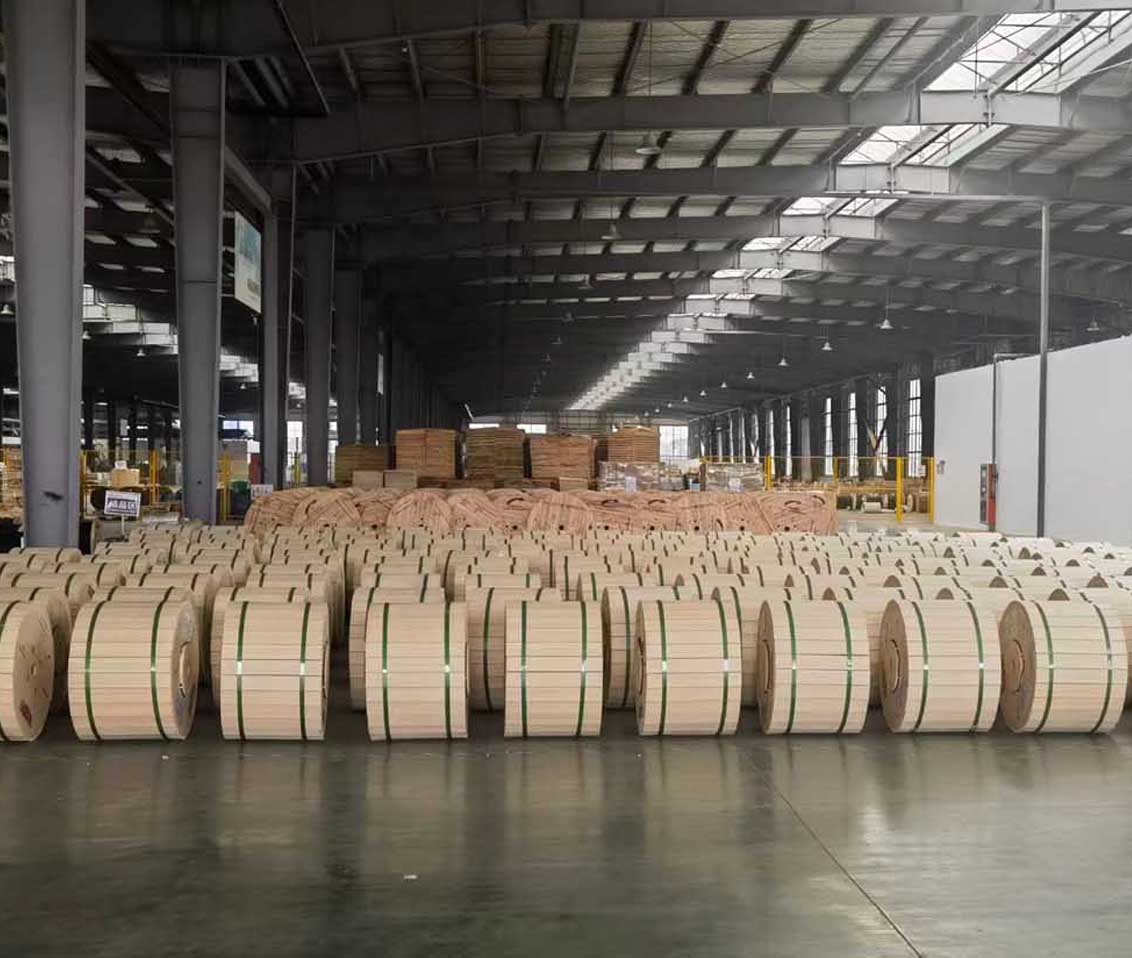
 දෘශ්ය තන්තු
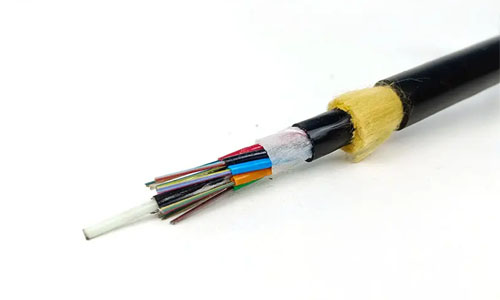 ADSS ෆයිබර් ඔප්ටික් කේබලය
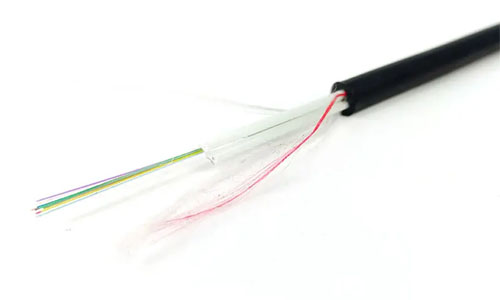 ASU ෆයිබර් ඔප්ටික් කේබලය
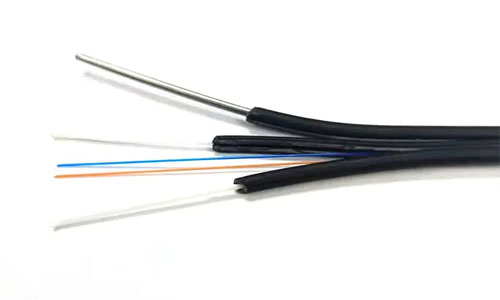 FTTH ෆයිබර් ඔප්ටික් කේබලය
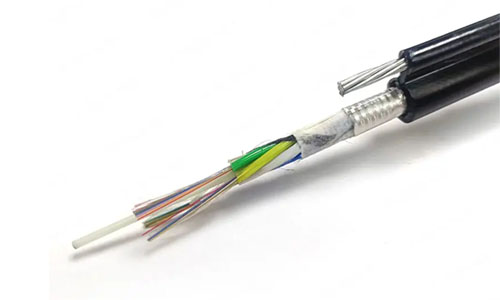 රූපය 8 ෆයිබර් ඔප්ටික් කේබලය
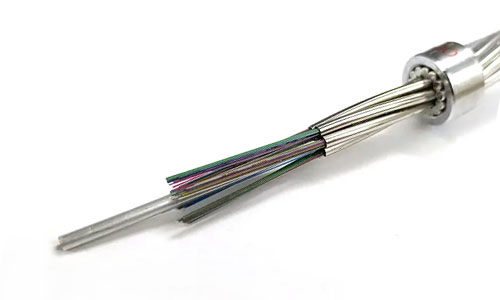 OPGW ෆයිබර් ඔප්ටික් කේබලය
 කොක්සියල් කේබලය
 ඊතර්නෙට් කේබලය
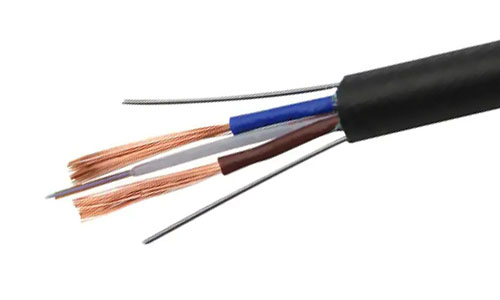 ප්රකාශ විද්යුත් සංයුක්ත ෆයිබර් ඔප්ටික් කේබලය
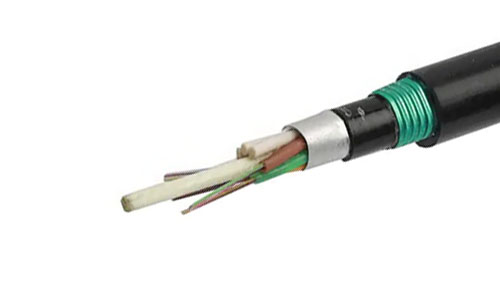 භූගත සහ නල මාර්ග ෆයිබර් ඔප්ටික් කේබලය
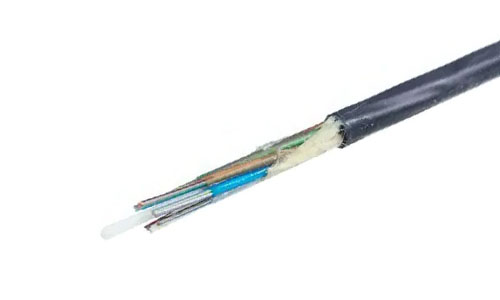 වාතයෙන් පිඹින ලද මයික්රෝ ෆයිබර් ඔප්ටික් කේබලය
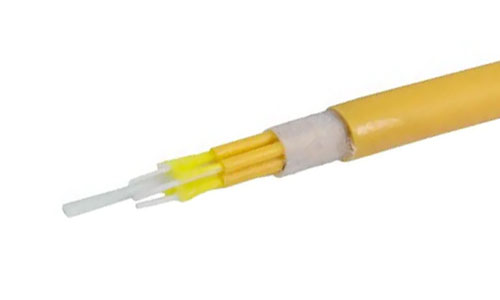 ගෘහස්ථ ෆයිබර් ඔප්ටික් කේබලය
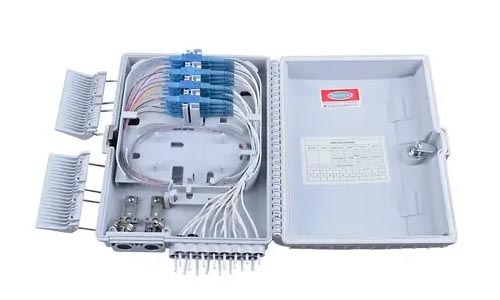 ෆයිබර් ඔප්ටික් බෙදාහැරීමේ පෙට්ටිය
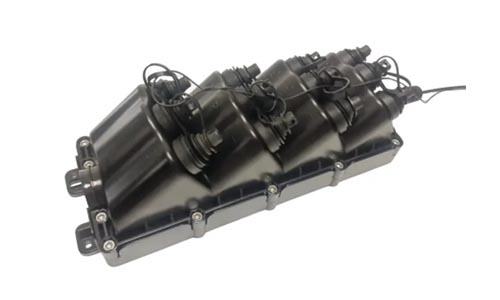 බහු වරාය සේවා පර්යන්ත පෙට්ටිය
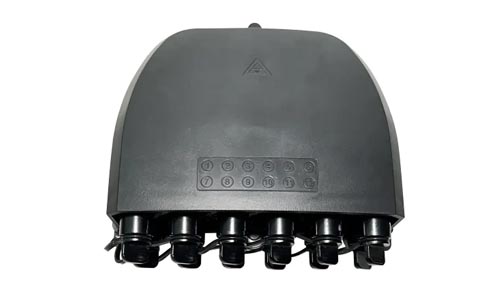 ෆයිබර් ඔප්ටිකල් පර්යන්ත පෙට්ටිය
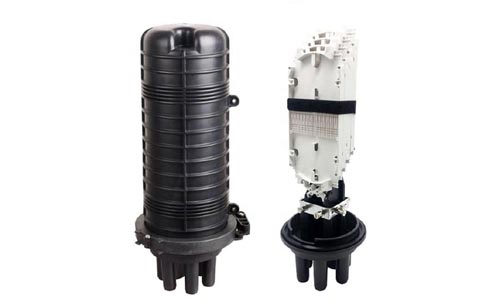 ෆයිබර් ඔප්ටික් ස්ප්ලයිස් වසා දැමීම
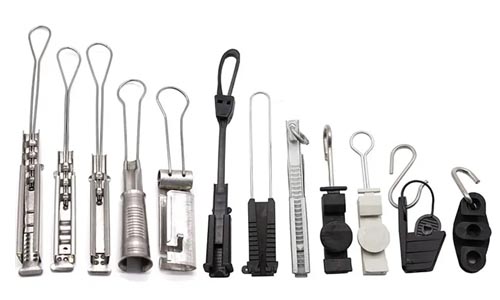 ෆයිබර් ඔප්ටික් කලම්ප
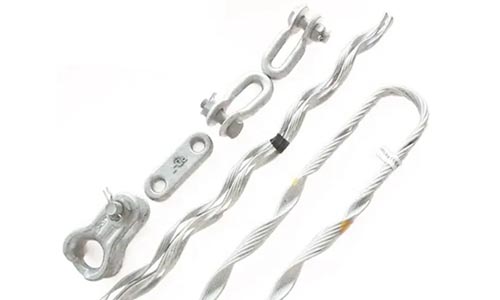 ෆයිබර් ඔප්ටික් කේබල් සවි කිරීම්
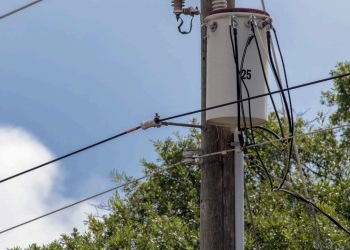 ADSS ෆයිබර් කේබලය
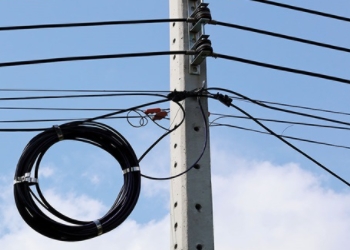 ASU ෆයිබර් කේබලය
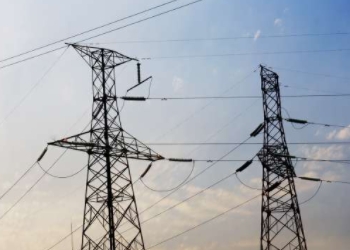 OPGW ෆයිබර් කේබල්
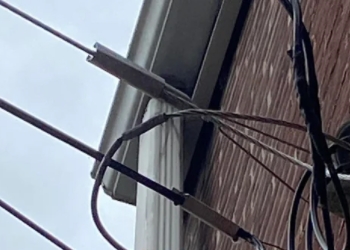 FTTH ෆයිබර් කේබලය
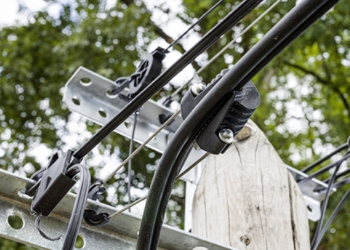 රූපය 8 ෆයිබර් කේබලය
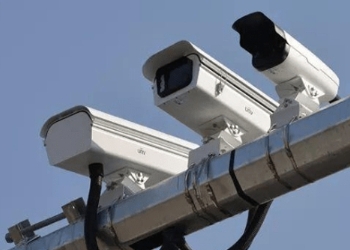 ප්රකාශ විද්යුත් සංයුක්ත තන්තු කේබලය
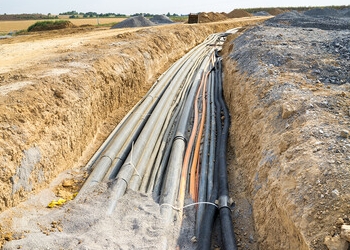 භූගත සහ නල මාර්ග තන්තු කේබලය
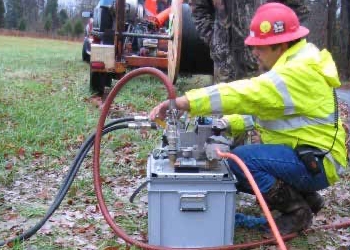 වාතයෙන් පිඹින ලද මයික්රෝ ෆයිබර් කේබලය
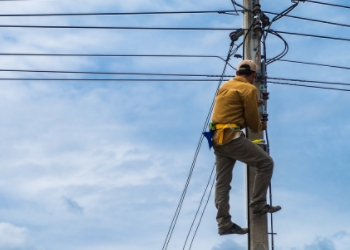 ගුවන් ෆයිබර් කේබලය
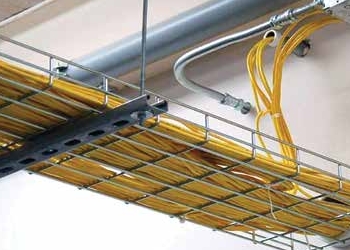 ගෘහස්ථ ෆයිබර් කේබලය
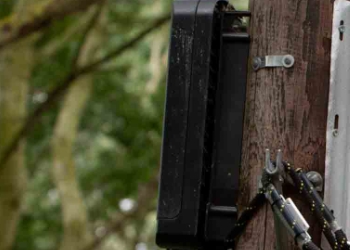 ෆයිබර් ඔප්ටිකල් පර්යන්ත පෙට්ටිය
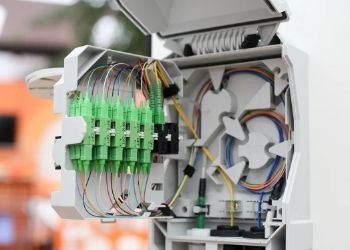 ෆයිබර් ඔප්ටික් බෙදාහැරීමේ පෙට්ටිය
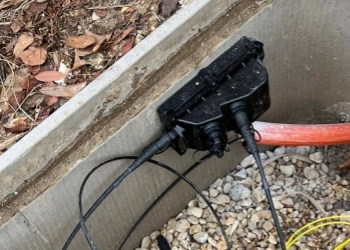 බහු වරාය සේවා පර්යන්ත පෙට්ටිය
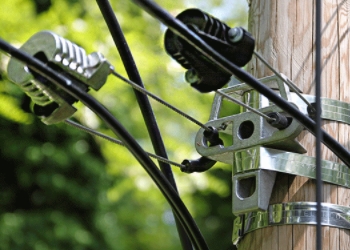 ෆයිබර් ඔප්ටික් කලම්ප
 අපි ගැන
 අපේ කණ්ඩායම
 ඉතිහාසය
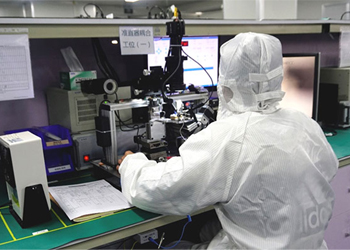 පර්යේෂණ සහ සංවර්ධන ශක්තිය
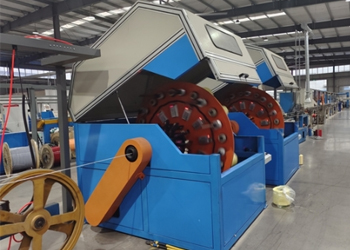 නිෂ්පාදන පදනම
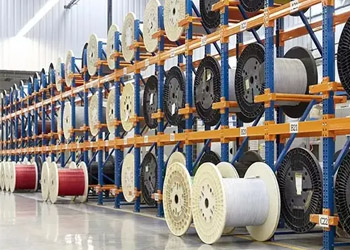 ගබඩාව සහ සැපයුම්
 ගුණාත්මකභාවය
 නිතර අසන පැන
ඔබේ Wi-Fi පරාසය පුළුල් කරන්නේ කෙසේද: නිවස සහ කාර්යාලය සඳහා ඵලදායී උපදෙස් 10ක්
නොමිලේ මිල ගණන් සහ සාම්පල සඳහා අමතන්න, ඔබේ අවශ්යතා අනුව, ඔබ වෙනුවෙන් අභිරුචිකරණය කරන්න.
දැන් විමසන්නඔබේ Wi-Fi පරාසය පුළුල් කරන්නේ කෙසේද: නිවස සහ කාර්යාලය සඳහා ඵලදායී උපදෙස් 10ක්
ඔබගේ Wi-Fi සංඥාවට බාධා කළ හැකි විභව බාධක සොයා ගන්න. නිවසේදී හෝ රැකියා ස්ථානයේ ඔබේ පරාසය වැඩි කිරීමට බර බිත්ති, ලෝහ වස්තූන් සහ ඉලෙක්ට්රොනික උපකරණ ඉවත් කරන්න.
රවුටර යටිතල පහසුකම් ප්රතිස්ථාපනය කර නඩත්තු කරන්න. පැරණි හෝ කැඩුණු රවුටර වත්මන් තාක්ෂණය සමඟ ප්රතිස්ථාපනය කරන්න, සහ නවතම කාර්ය සාධනය සහ ආරක්ෂක යාවත්කාලීන කිරීම් වලින් ප්රයෝජන ගැනීම සඳහා රවුටර ස්ථිරාංග නිතිපතා යාවත්කාලීන කරන්න.
ඔබේ රවුටරය චලනය කිරීම, ඔබ භාවිතා නොකරන උපාංග විසන්ධි කිරීම සහ එම සංඥාව ශක්තිමත්ව - ඉක්මනින් ලබා ගැනීමට උපකාරී වීම සඳහා නිතිපතා නැවත ආරම්භ කිරීම වැනි මෙම පහසු උපදෙස් උත්සාහ කරන්න.
විශාල ආවරණ ප්රදේශ සහ වැඩි නම්යශීලී බවක් සඳහා, ඔබට දෘඪාංග Wi-Fi විස්තාරක හෝ Wi-Fi දැල් ජාල ඇගයීමට හැකිය. විශාල ප්රදේශ සඳහාද Powerline ඇඩැප්ටර අපූරු විකල්පයකි!
ඉඟිය #2 ඔබගේ රවුටර සැකසුම් ප්රශස්ත කර නිවැරදි Wi-Fi කලාපය තෝරන්න දත්ත-බර උපාංග නිසි ලෙස කළමනාකරණය කරන්න, සහ සියල්ලටම ශක්තිමත් සහ ස්ථාවර සම්බන්ධතාවයක් සහතික කරන්න!
ඔබේ Wi-Fi සංඥා ශක්තිය නිතර පරීක්ෂා කරන්න. කාර්ය සාධන දත්ත ඇද ගැනීම අඛණ්ඩ වැඩිදියුණු කිරීම් නිරීක්ෂණය කිරීමට සහ සෑම ස්ථානයකම ආවරණය ශක්තිමත්ව තබා ගැනීමට උපකාරී වේ.
Wi-Fi විස්තාරක හෝ දැල් රවුටර සමඟ ඔබේ තාක්ෂණය ක්රියාත්මක කරන්න, නැතහොත් ඔබේ පවතින ප්රාථමික රවුටරය වඩාත් වාසිදායක ස්ථානයකට ගෙන යන්න! බොහෝ කුටුම්භ සහ ව්යාපාරික ස්ථානවල රවුටරයෙන් ඈත්ව ඇති ඔවුන්ගේ නිවසේ හෝ කාර්යාලයේ ප්රදේශවල මළ කලාප හෝ අඩු වේග ඇත. ඝන බිත්ති, ලෝහ ගෘහ භාණ්ඩ සහ අනෙකුත් ඉලෙක්ට්රොනික උපකරණ සියල්ල සංඥා වලට බාධා කළ හැකිය.
සමහර විට, ඔබේ රවුටරය බිමෙන් ඉහළට ඔසවා තැබීම හෝ ඒ වටා අපිරිසිදු ද්රව්ය ඉවත් කිරීම වැනි පහසු පියවරයන් පවා උපක්රමය කළ හැකිය. විශාල ප්රදේශවල පවා දැල් පද්ධති විශිෂ්ට ආවරණයක් සපයයි. අනෙක් ඒවා ඔබේ උපාංග බලගන්වන එකම වයර් හරහා සංඥා යවන බල මාර්ග ඇඩැප්ටර සමඟ සාර්ථක වේ.
ඔබේ සංඥාව අසාර්ථක වන්නේ කොතැනද යන්න තේරුම් ගැනීම සටනෙන් අඩකි. වත්මන් රවුටරයකට උත්ශ්රේණි කිරීම ඔබේ අත්දැකීම වැඩිදියුණු කළ හැකි ආකාරය පුදුම සහගතය. පහත කොටස් ඔබේ Wi-Fi උපරිම කිරීමට උපකාරී වන සරල පියවර සහ විසඳුම් හරහා ඔබට මග පෙන්වයි.

ඔබේ Wi-Fi පරාසය දුර්වල වන්නේ ඇයි?
නේවාසික සහ වාණිජ අවකාශයන්හි Wi-Fi ගැටළු විවිධ සාධක නිසා පැන නගී. ඔබ අවට ප්රදේශය ඔබේ සම්බන්ධතාවයට බාධාවක් විය හැකිය. මෙම කාමර ඉදිකර ඇති ආකාරය සහ ඔබ දිනපතා අන්තර් ක්රියා කරන ද්රව්ය ද වැදගත් වේ.
බොහෝ අය සොයාගෙන ඇති පරිදි, විශාල නිවසක් හෝ ක්රියාකාරී සේවා ස්ථානයක් ආවරණය කිරීමට එක් රවුටරයක් ප්රමාණවත් නොවේ. ඔබේ සංඥා පහත වැටෙන්නේ ඇයි සහ බාධා කිරීමට හේතු විය හැකි දේ අපි පැහැදිලි කර ගනිමු.
නිවසේ ඇති පොදු සංඥා අවහිර කරන්නන්
Wi-Fi අවහිර කරන ද්රව්ය මොනවාදැයි දැන ගැනීම ඉතා වැදගත් වේ. වීදුරු, ලෝහ සහ ගල් වලින් සාදන ලද දේවල් ඔබේ සංඥාව නැවැත්වීමට විශේෂයෙන් ඵලදායී වේ. බර ලී හෝ කොන්ක්රීට් බිත්ති පවා ඔබේ පරාසය සැලකිය යුතු ලෙස අඩු කරයි.
සාමාන්ය ගෘහ භාණ්ඩ පවා බාධා ඇති කළ හැකිය. මෙන්න ඉක්මන් ලැයිස්තුවක්:
-
මයික්රෝවේව් උදුන්
-
රැහැන් රහිත දුරකථන
-
දර්පණ
-
රූපවාහිනී
විශාල පොත් රාක්ක හෝ කැබිනට් වැනි විශාල ගෘහ භාණ්ඩ සංඥා වලට බාධා කළ හැකිය. සාමාන්ය රීතිය නම්, ඔබ ඔබේ රවුටරයෙන් දුරස් වන තරමට ඔබේ සම්බන්ධතාවය දුර්වල වීමයි. දුරස්ථ කොනක හෝ වස්තූන් පිටුපස සවි කර ඇති රවුටරයක් ඔබ සතුව තිබේ නම් මෙය විශේෂයෙන් වැදගත් වේ.
කාර්යාල පිරිසැලසුම් අභියෝග
කාර්යාලවල, කුටි සහ අනෙකුත් කොටස් විවෘත අවකාශය හරහා කපා ඇති බැවින්, සංඥා සෑම මේසයකටම ළඟා වීමට අපහසු වේ. කාර්යාල තට්ටුවක් වැනි බොහෝ උපාංග සහිත ඝන විවෘත අවකාශයන්හි, අමතර ආවරණයක් අවශ්ය විය හැකිය.
රවුටරයේ වඩා හොඳ ස්ථානගත කිරීමක් සඳහා, උත්සාහ කරන්න:
-
රවුටර බිමෙන් ඉවතට තබා ගැනීම
-
ඒවා මැදට ආසන්නව තැබීම
-
ලෝහ රාක්ක වළක්වා ගැනීම
-
බොහෝ වැඩපොළවල් සඳහා ප්රවේශ වීමට බාධක නොමැති බව සහතික කිරීම.
රවුටරය අසල සිටින පුද්ගලයින්ට පමණක් නොව, සංඥාව සෑම කෙනෙකුටම ඒකාකාර විය යුතුය - එය හොඳ නිර්මාණයක් නිසා.
එදිනෙදා ඉලෙක්ට්රොනික මැදිහත්වීම්
බ්ලූටූත් ස්පීකර්, බේබි මොනිටර සහ රැහැන් රහිත කැමරා පවා ඔබගේ Wi-Fi ජාලයට බාධා කළ හැකිය. මේවා ගැන සැලකිලිමත් වන්න:
-
ස්මාර්ට් රූපවාහිනී
-
රැහැන් රහිත මුද්රණ යන්ත්ර
-
ක්රීඩා කොන්සෝල
-
දුරස්ථ පාලක
මේවා බොහෝ විට රවුටරයක උඩ හෝ ඒ අසල අමතක වේ.
ඔයාගේ රවුටරය යල් පැනලාද?
පැරණි රවුටරවලට අද වේගයන් හෝ බහු උපාංග හැසිරවිය නොහැක. ඔබේ රවුටරය ඉතා පැරණි නොවන බවත් වත්මන් Wi-Fi (අවම වශයෙන් Wi-Fi 5 හෝ 6) සඳහා සහය දක්වන බවත් සහතික කර ගන්න.
නව රවුටර වල බොහෝ විට ඇත්තේ:
-
ද්විත්ව කලාප (2.4GHz සහ 5GHz)
-
ශක්තිමත් ඇන්ටනා
-
තවත් උපාංග සඳහා වඩා හොඳ සහාය
නව රවුටරයක් මඟින් ඔබේ පවුලේ සියලුම උපාංගවලට වේගවත්, විශ්වාසදායක Wi-Fi ලබා ගැනීමට උපකාරී වේ.
වඩා හොඳ Wi-Fi සඳහා සරල නිවැරදි කිරීම්
වඩා හොඳ Wi-Fi සම්බන්ධතාවයක් ඔබේ ජීවන තත්ත්වය වැඩිදියුණු කරයි - වෘත්තීය පරිසරයන් සහ ඉන් ඔබ්බට. සමහර අලුත්වැඩියාවන් සැබවින්ම ක්රියාත්මක වෙමින් පවතී. ඔබ වෙනත්, වඩාත් සංකීර්ණ පියවර ගැනීමට පෙර, වඩාත් සාමාන්ය Wi-Fi ගැටළු විසඳීමට ඉක්මන් විසඳුම් උපකාරී වේ!
සරල නිවැරදි කිරීම් කිහිපයක් මඟින් වේගය සහ සම්බන්ධතාවයේ අර්ථවත් දියුණුවක් ලබා දිය හැකිය.
ඉක්මන් රවුටර නැවත ස්ථානගත කිරීමේ උපදෙස්
ඔබේ රවුටරයේ ප්රශස්ත ස්ථානය තීරණය කිරීමෙන් ආරම්භ කරන්න. එහි සංඥාව සෑම කාමරයකටම ළඟා විය හැකි වන පරිදි එහි ළඟාවීම උපරිම කිරීම සඳහා එය ඔබේ නිවසේ මධ්යයේ තබන්න. විකාශන අඛණ්ඩතාව නැති වීමෙන් ආරක්ෂා කර ගැනීම සඳහා ඉහළ රාක්කයක් වැනි ළඟා විය නොහැකි ස්ථානයක තබන්න.
ඒවා කොන් වල හෝ ඉතා ඝන බිත්ති අසල තබන්න එපා—මේවා සංඥාව අවශෝෂණය කර සියල්ල මන්දගාමී කරයි. ඔබේ රවුටරය නැවත ස්ථානගත කරන්න. නව රවුටර ස්ථාන කිහිපයකට ගොස් සෑම චලනයකින් පසු ඔබේ උපාංගයේ සංඥා ශක්තිය පරීක්ෂා කරන්න.
රවුටරයේ පවතින ඇන්ටෙනාවට බාහිර ඇන්ටෙනාවක් එකතු කිරීම සංඥා ශක්තිය වැඩි කිරීමට පහසු ක්රමයකි. මෙම වැඩිදියුණු කිරීම එය තවත් දුරක් ගෙන යයි, විශාල නිවාස හෝ සේවා ස්ථාන සඳහා අපූරුයි!
ඔබේ රවුටරය නිතිපතා නැවත ආරම්භ කරන්න
රවුටර සඳහා අප මෙන් නිතිපතා විවේක අවශ්ය වේ. ඔබේ රවුටරය සතිපතා නැවත ආරම්භ කිරීමට සැකසීමෙන් මකුළු දැල් ඉවත් කර ඔබේ සම්බන්ධතාවය නැවත සකසනු ඇති අතර සියල්ල වඩාත් කාර්යක්ෂමව ක්රියාත්මක වීමට උපකාරී වේ.
සෑම නැවත පණගැන්වීමකින් පසු අඩු වූ අතහැරීම් හෝ වේගවත් පැටවීමේ වේලාවන් සොයා බලන්න. මෙය මිනිසුන් නොසලකා හරින සරලම පියවරවලින් එකක් වන අතර, මෙය පමණක් නිවැරදි කළ හැකි අමුතු මන්දගාමී වීම් ගණන පුදුම සහගතය.
වීඩියෝ බෆරින් වීම, වෙබ් අඩවි පූරණය වීමට අපොහොසත් වීම හෝ නිරන්තර විසන්ධි කිරීම් වැනි සලකුණු සඳහා අවධානය යොමු කරන්න - මේවා නැවත ආරම්භ කිරීමට කාලය පැමිණ ඇති බව පෙන්නුම් කරයි.
-
මන්දගාමී වේගයන්
-
නිතර විසන්ධි වීම්
-
ඔබගේ Wi-Fi ජාලය සොයාගත නොහැක.
-
උපාංග සම්බන්ධව නොපවතිනු ඇත
භාවිතයට නොගත් උපාංග විසන්ධි කරන්න
භාවිතයේ ඇති උපාංග වැඩි වන තරමට, එහි තදබදය වැඩි වන අතර, සෑම කෙනෙකුටම සියල්ල මන්දගාමී වේ. පැරණි දුරකථන, ටැබ්ලට් හෝ කිසිවෙකු විසින් භාවිතා නොකරන වෙනත් ස්මාර්ට් උපාංග සඳහා ඔබේ ජාලය පරිලෝකනය කරන්න.
ඒවා සමීකරණයෙන් ඉවත් කිරීමෙන් විශාල කලාප පළලක් විවෘත වේ. භාවිතයේ නොමැති විට උපාංග විසන්ධි කිරීමට අන් අයව දිරිමත් කරන්න. ඔබේ ජාලයට සම්බන්ධ කර ඇති උපාංග නිතිපතා සමාලෝචනය කරන්න.
-
ආගන්තුක උපාංග සීමා කරන්න
-
සෑම උපාංගයක් සඳහාම අනන්ය නම් භාවිතා කරන්න
-
නොදන්නා පරිශීලකයින් සඳහා පරීක්ෂා කරන්න
-
ඔබගේ Wi-Fi මුරපදය නිතර වෙනස් කරන්න
Wi-Fi නාලිකා වෙනස් කිරීමෙන් ඇඟිලි ගැසීම් වළක්වා ගැනීම පහසුය. ඔබට ළඟා වීමට අපහසු කාමර තිබේ නම්, විදුලි රැහැන් ඇඩැප්ටර කිහිපයක් ලබා ගන්න සහ ඔබට විශාල හෝ අභියෝගාත්මක ප්රදේශ තිබේ නම් දැල් ජාල සොයා බලන්න!
Wi-Fi 6 වෙත මාරු වීම සහ ඔබේ රවුටරය මුළුතැන්ගෙයි උපකරණවලින් හෝ ඝන බිත්තිවලින් ඈත්ව පිහිටා ඇති බව සහතික කිරීම වෙනසක් ඇති කරයි.
Wi-Fi දිගු කිරීමට ප්රධාන ක්රම
මේ කාලයේ නිවසේ හෝ කාර්යාලයේ ශක්තිමත් Wi-Fi සංඥාවක් තිබීම ඉතා සුළු ජයග්රහණයකි! ඔබ රැකියාවට හෝ එදිනෙදා ජීවිතය සඳහා ස්ථාවර අන්තර්ජාල සම්බන්ධතාවයක් මත යැපෙන විට, එය සියලු වෙනස්කම් ඇති කරයි. මන්දගාමී Wi-Fi හෝ අක්රිය කලාපවල කලකිරීම සෑම කෙනෙකුටම පාහේ අත්විඳිය හැකිය.
සුළු දැනුමක් සහ නිසි සම්පත් තිබීම බොහෝ දුරක් යයි! ඔබේ Wi-Fi දිගු කිරීමට උපකාරී වන ඉහළම ක්රම මෙන්න. ඔබේ සංඥාව නිරන්තරයෙන් ශක්තිමත් බව අපි සහතික කරමු, එවිට මිනිසුන් නැවත පැමිණේ!
1. ඔබේ රවුටරයේ මිහිරි ස්ථානය සොයා ගන්න
ඔබ ඔබේ රවුටරය තබන ස්ථානයෙන් ඔබේ මුළු Wi-Fi අත්දැකීමේම ගුණාත්මකභාවය තීරණය කළ හැකිය. ස්ථානයක් තෝරා ගැනීමට පෙර විවිධ කාමර සහ ස්ථානවල වේග පරීක්ෂණ කිහිපයක් පවත්වන්න. හොඳම විසඳුම්වලින් එකක් වන්නේ මධ්යම, විවෘත ස්ථානයකි.
සලකා බැලිය යුතු සාධක:
-
ප්රධාන කාමර හෝ වැඩබිම් වෙත ඇති දුර
-
උස (ඉහළ රාක්ක බොහෝ විට උපකාරී වේ)
-
ඝන බිත්ති හෝ ලෝහ වස්තූන්ගෙන් ඈත්ව
-
සංඥා නිකුත් කරන උපාංග වලින් ඈත් වී (මයික්රෝවේව් වැනි)
ඔබ සතුටුදායක ස්ථානයක් සොයා ගන්නා තෙක් ඔබේ රවුටරය වෙනත් ස්ථානයකට ගෙන ගොස් ඔබේ උපාංගයේ ප්රතිචාරය කෙරෙහි අවධානය යොමු කරන්න. රවුටරයක් වෙනත් ස්ථානයකට ගෙන යාම වැනි කුඩා චලනයන් පවා විශාල බලපෑම් ඇති කළ හැකිය.
2. රවුටර සැකසුම් සියුම්ව සුසර කරන්න
ඔබේ රවුටරයේ සැකසුම් පිටුවට ගොස් විවිධ නාලිකා සංඛ්යාත සමඟ අත්හදා බලන්න. ඔබේ අසල්වැසියන් නාලිකා අවහිර කිරීමෙන් ඔබේ Wi-Fi වේගය අඩු කළ හැකි නමුත් ඒවා මාරු කිරීම කාර්ය සාධනය වැඩි දියුණු කිරීමට උපකාරී වේ.
5 GHz කලාපය වැඩි වේගයක් ලබා දෙයි, නමුත් 2.4 GHz වඩා හොඳ පරාසයක් ලබා දෙයි. වඩා හොඳ Wi-Fi සඳහා මෙම සැකසුම් උත්සාහ කරන්න:
-
නාලිකාව "ස්වයංක්රීය" ලෙස සකසන්න හෝ නාලිකා අතින් පරීක්ෂා කරන්න
-
සංඛ්යාත කලාප දෙකම සක්රීය කරන්න (2.4 GHz සහ 5 GHz)
-
ඔබට කුඩා ප්රදේශයක් තිබේ නම් සම්ප්රේෂණ බලය අඩු කරන්න.
-
භාවිතයට නොගත් විශේෂාංග අක්රිය කරන්න
විශේෂයෙන් ඔබ නව උපාංග හඳුන්වා දෙන විට, මෙම සැකසුම් වරින් වර සමාලෝචනය කිරීම පුරුද්දක් කර ගන්න.
3. සංඥා බාධා ඉවත් කරන්න
බිත්ති, බිම් සහ ඔව්—මාළු ටැංකියකට පවා Wi-Fi බාධා කළ හැකිය. පොදු අවහිර කරන්නන්ට ඇතුළත් වන්නේ:
-
දර්පණ
-
ලෝහ රාක්ක
-
විශාල ඉලෙක්ට්රොනික උපකරණ
-
ජලය හෝ ශීත කළ වීදුරු
ඔබේ රවුටරය මධ්යම ස්ථානවලට පැහැදිලි දෘෂ්ටි රේඛාවක් ලැබෙන පරිදි වස්තූන් නැවත සකස් කරන්න. වැඩිදියුණු කිරීම් හඳුනා ගැනීම සඳහා සෑම වෙනස් කිරීමකින් පසු සංඥා ශක්තිය නිරීක්ෂණය කරන්න.
4. රවුටර මෘදුකාංග යාවත්කාලීනව තබා ගන්න.
ඔබගේ සම්බන්ධතාවය ප්රමාණවත් තරම් වේගවත් වුවද, යල් පැන ගිය රවුටර මෘදුකාංග මඟින් දේවල් මන්දගාමී විය හැකිය හෝ විසන්ධි වීමට හේතු විය හැක. ඔබේ රවුටරයේ නිෂ්පාදකයාගෙන් සෘජුවම ස්ථිරාංග යාවත්කාලීන කිරීම් සොයන්න. එය විකල්පයක් නම් ස්වයංක්රීය යාවත්කාලීන කිරීම් සක්රිය ලෙස සකසන්න.
යාවත්කාලීනව සිටීම පහත සඳහන් දේවලට උපකාරී වේ:
-
වඩා හොඳ ආරක්ෂාව
-
තවත් විශේෂාංග
-
සුමට සම්බන්ධතා
-
වැඩි තාක්ෂණයක් සහ අඩු දෝෂ සහිතයි
යල් පැන ගිය මෘදුකාංග වේදනාකාරී අත්දැකීමක් ලබා දෙන අතර, එහි ප්රතිඵලයක් ලෙස සංඥා පහත වැටේ.
5. ඔබේ ජාලය අගුළු දමන්න
තදබදය සහිත ජාලයක් මඟින් සියලුම පරිශීලකයින් සඳහා සියල්ල මන්දගාමී කළ හැකිය. ශක්තිමත් මුරපදයක් භාවිතා කරන්න, වඩාත් සුදුසු වන්නේ WPA2, සහ එය නිතිපතා වෙනස් කරන්න. ප්රයෝජනවත් පියවරවලට ඇතුළත් වන්නේ:
-
ආරක්ෂාව සඳහා WPA2 හෝ WPA3 භාවිතා කරන්න
-
ඔබගේ ජාලයේ නොදන්නා උපකරණ තිබේදැයි පරීක්ෂා කරන්න.
-
ඔබ එය භාවිතා නොකරන්නේ නම් දුරස්ථ ප්රවේශය අක්රිය කරන්න.
-
අමතර ආරක්ෂිත වීමට, සෑම මාස කිහිපයකට වරක් මුරපදය වෙනස් කරන්න.
මෙය ඔබගේ ජාලය අනවශ්ය ඇඟිලි ගැසීම් වලින් ආරක්ෂා කරන අතර වේගය පවත්වා ගැනීමට උපකාරී වේ.
විකල්ප වන්නේ Wi-Fi විස්තාරක, මෙෂ් Wi-Fi හෝ විශාල ප්රදේශ සඳහා ප්රවේශ ස්ථාන කිහිපයකි. අනෙක් සියල්ල අසාර්ථක වුවහොත්, නව රවුටරයකට උත්ශ්රේණි කිරීම හෝ ඔබේ රවුටරය කර්මාන්තශාලා සැකසුම් වෙත නැවත සැකසීම ද කළ හැකිය.
මෙම සියලු සාධක - කලාපය, නාලිකාව සහ උපාංගය - කාර්ය සාධනයට බලපායි.
ආවරණය සඳහා දෘඪාංග විසඳුම්
ඔබේ Wi-Fi සංඥාව දිගු කිරීමට හොඳම ක්රමය සොයා ගැනීම ප්රහේලිකාවක් සේ දැනිය හැකිය, විශේෂයෙන් බිත්ති හෝ බිම් ඔබේ සංඥාව අවහිර කරන විට. ශුභාරංචිය නම්, නිවාසවල මෙන්ම කාර්යාලවලද අරුමපුදුම දේ කරන ඔප්පු කරන ලද දෘඩාංග විසඳුම් කිහිපයක් තිබේ. ඒ සෑම එකක්ම තමන්ගේම වාසි සහ අද්විතීය විචක්ෂණ ඇත, නමුත් තෝරා ගත යුතු දේ සහ කවදාද යන්න දැන ගැනීම ශ්රේෂ්ඨත්වය සහ මධ්යස්ථභාවය අතර වෙනස විය හැකිය.
Wi-Fi විස්තාරක: සරල බූස්ට්
Wi-Fi විස්තාරක යනු ඔබගේ පවතින Wi-Fi ලබා ගැනීමෙන් සහ එම දුෂ්කර ප්රදේශවලට එය තවදුරටත් විකාශනය කිරීමෙන් ක්රියාත්මක වන සුපිරි පහසු උපාංග වේ. ඒවා සැකසීම පයි තරම් පහසුයි! ඔබ ගමන් කරන විට, ඔබට මන්දගාමී වීමක් අත්විඳිය හැකිය හෝ ජාල වෙනස් කිරීමට සිදු විය හැකිය.
එකක් තෝරාගැනීමේදී, මෙම සාධක දෙස බලන්න:
-
සහාය දක්වන Wi-Fi ප්රමිතීන් (Wi-Fi 6 වැනි)
-
ද්විත්ව පටි හෝ ත්රි-පටි හැකියාව
-
ස්ථානගත කිරීමේ නම්යශීලීභාවය
-
වේග ශ්රේණිගත කිරීම (Mbps වලින් මනිනු ලැබේ)
-
සැකසීමේ පහසුව
ඔබේ රවුටරය සහ මළ කලාප අතර මැද ඒවා තබන්න, ඒවා ඝන බිත්ති වලින් ඉවත් කර තබන්න. ඔබ එය කළ පසු, ඔබේ උපාංගවලට වඩාත් ස්ථාවර සංඥාවක් සහ වැඩිදියුණු කළ වේගයක් ලැබෙනවාද යන්න බලන්න.
දැල් ජාල: බාධාවකින් තොරව ආවරණය
දැල් ජාල එකිනෙකා අතර සන්නිවේදනය කරන අන්තර් සම්බන්ධිත නෝඩ් පද්ධතියක් භාවිතා කරයි. මෙම වින්යාසය සමඟ, ඔබ කොතැනක සිටියත් සුමට, විශ්වාසදායක Wi-Fi භුක්ති විඳිනවා - ඔබ කාමර අතර ඇවිදින විට සම්බන්ධතාවය හදිසියේ නැති නොවේ.
ඒවා විශේෂයෙන් විශාල විවෘත ප්රදේශවල හෝ බොහෝ බාධක සහිත පරිසරයන්හි විශිෂ්ටයි. දැල් වරප්රසාදවලට ඇතුළත් වන්නේ:
-
බාධාවකින් තොරව රෝමිං
-
පහසු කළමනාකරණය (බොහෝ විට සරල යෙදුමක් සමඟ)
-
වේගවත් වේගයක් සඳහා ඊතර්නෙට් බැක්හෝල්
-
එක් නෝඩයක් පහත වැටුණහොත් ස්මාර්ට් ස්වයං-සුව කිරීම
ඔබේ නිවසට සහ අන්තර්ජාල සේවා වේගයට ගැලපෙන දැල් කට්ටලයක් තෝරන්න. නෝඩ් එකිනෙකට දෘශ්යමය වශයෙන් දැකිය හැකි ස්ථානයක තබන්න, නමුත් විශාල ලෝහමය ව්යුහයන් හෝ ඝන බාධක වළක්වා ගන්න.
පවර්ලයින් ඇඩැප්ටර: රැහැන් භාවිතා කරන්න
Wi-Fi පහසුකමකින් එය කළ නොහැකි නම්, දත්ත සම්ප්රේෂණය කිරීම සඳහා බල සැපයුම් ඇඩැප්ටර ඔබේ ගොඩනැගිල්ලේ විදුලි රැහැන් භාවිතා කරයි. එකක් ඔබේ රවුටරය අසල සහ ඔබට සම්බන්ධ වීමට අවශ්ය කාමරයේ තවත් එකක් සම්බන්ධ කරන්න.
බල සැපයුම් ඇඩැප්ටරවල වාසි අතර:
-
අලුත් කේබල් නැත
-
සාමාන්යයෙන් උපක්රමශීලී අවකාශයන්හි විස්තාරකවලට වඩා වේගවත් වේ
-
ස්ථාවර සම්බන්ධතාවය
යල් පැන ගිය හෝ සංකීර්ණ රැහැන් ඇදීම ඔවුන්ගේ ප්රගතියට බාධාවක් විය හැකිය. මෙම නිවැරදි කිරීම ඔබේ ප්රදේශයේ නිසි ලෙස ක්රියාත්මක වී ඇති බව සහතික කර ගැනීමට පසුව වේග පරීක්ෂාව කරන්න.
ඔබේ ප්රධාන රවුටරය උත්ශ්රේණි කිරීම
යල් පැන ගිය රවුටර ඔබේ ජාලයේ ක්රියාකාරිත්වය පහත හෙළීමට ඉඩ නොදෙන්න. උත්ශ්රේණි කිරීම් සමඟ වේගය වැඩි වන අතර C-band ඇතුළු තවත් කලාප එකතු වේ, නමුත් MIMO වැනි නව තාක්ෂණයන් පැමිණේ.
බලන්න:
-
Wi-Fi 6 සහාය
-
ද්විත්ව/ත්රි-බෑන්ඩ් විකල්ප
-
ශක්තිමත් ආවරණ ශ්රේණිගත කිරීම (වර්ග මීටර වලින්)
-
ඇන්ටෙනා ගණන සහ ගුණාත්මකභාවය
ඔබගේ නව රවුටරය ඔබගේ සේවා සපයන්නාට ගැලපෙන බවට වග බලා ගන්න සහ සම්බන්ධ වූ පසු වේග පරීක්ෂණයක් සම්පූර්ණ කරන්න.
බාහිර ඇන්ටනා එකතු කිරීම
සමහර රවුටර සමඟ, සංඥා ශක්තිය වැඩි කිරීම සඳහා ඔබට ඇන්ටනා සවි කළ හැකිය. වර්ග අතරට:
-
සර්ව දිශානුගත (සියලු දිශාවන්)
-
දිශානුගත (උල් කළ බූස්ට්)
-
ඉහළ ලාභ විකල්ප
ඉහළට හෝ ක්රියාකාරකම් බහුල ස්ථාන දෙසට මුහුණලා තබන්න. ඔබේ සංඥා තීරු දුරස්ථ නිදන කාමරවල හෝ පිටුපස කොන්වල පවත්වා ගෙන යනවාද යන්න නිරීක්ෂණය කරන්න.
උසස් Wi-Fi ප්රශස්තිකරණ
ඔබේ Wi-Fi වලින් හොඳම කාර්ය සාධනය ලබා ගැනීමට රවුටරය කදිම ස්ථානයක තැබීමට වඩා බොහෝ දේ ඇත. ජනාකීර්ණ නේවාසික සහ වාණිජ පරිසරවල, වඩාත් නවීන Wi-Fi ප්රශස්තිකරණයන් කාර්ය සාධනය වැඩි කරන අතර මළ කලාප ඉවත් කරයි. තදබදයක් නොමැතිව උපරිම කාලවලදී පවා සෑම කෙනෙකුම සම්බන්ධව සිටින බව ඒවා සහතික කරයි!
ඔබේ Wi-Fi වඩාත් බුද්ධිමත්ව ක්රියාත්මක වීමට ඔබ කළ යුතු දේ මෙන්න.
නිවැරදි Wi-Fi කලාපය තෝරා ගැනීම
2.4 GHz කලාපයේ වේගය අඩු, දිගු පරාසයක් සහ බිත්ති විනිවිද යාම වඩා හොඳ බැවින් එය බොහෝ විට ජනාකීර්ණ වේ. 5 GHz කලාපයේ වේගය වැඩි සහ බාධා රහිත Wi-Fi සපයන නමුත් කෙටි පරාසයක් ඇත.
අනියම් අන්තර්ජාල භාවිතය හෝ ස්මාර්ට් නිවාස උපාංග සඳහා 2.4 GHz තෝරන්න. වීඩියෝ සම්මන්ත්රණ, ක්රීඩා හෝ ප්රවාහය සඳහා 5 GHz තෝරන්න. ඔබේ උපාංගයේ ප්රාථමික කලාපය කුමක්දැයි සොයා බලන්න. ඉන්පසු හොඳම ගැළපුමට ප්රමුඛතාවය ලැබෙන බව සහතික කිරීම සඳහා ඔබේ රවුටරයේ සුදුසු ගැලපීම් කරන්න!
හොඳම අවස්ථා:
-
2.4 GHz: විශාල අවකාශයන්, ඝන බිත්ති, මූලික වෙබ් භාවිතය
-
5 GHz: වේගවත් බාගැනීම්, වීඩියෝ ප්රවාහය, අඩු ජනාකීර්ණ ස්ථාන
උපාංගයේ වේගය නිරීක්ෂණය කර සුදුසු පරිදි පටි වෙනස් කරන්න.
නවීන Wi-Fi තාක්ෂණය උපයෝගී කර ගන්න
Wi-Fi 6 හෝ ඊට වඩා හොඳ වෙත පැනීම මැනිය හැකි වැඩිදියුණු කිරීම් ලබා දෙයි. මෙම රවුටර වැඩි උපාංග සහ ඉහළ තදබදයක් ඇති නිවාස සඳහා වඩා හොඳ සහායක් සපයයි.
MU-MIMO තාක්ෂණය මඟින් එකවර වැඩි පරිශීලකයින් සංඛ්යාවක් සේවය කිරීමට ඉඩ සලසයි, එබැවින් ඔබට කිසි විටෙකත් පරිශීලකයෙකු මග හැරෙන්නේ නැත.
වරප්රසාද උත්ශ්රේණි කරන්න:
-
වේගවත් වේගයන්
-
එකවර තවත් උපාංග සබැඳිව ඇත
-
දුරකථන සඳහා වඩා හොඳ බැටරි
-
අඩු ප්රමාදය
ඔබගේ උපාංග නව ප්රමිතීන්ට අනුකූල වන බවට වග බලා ගන්න. ජාල මෙවලම් සමඟ ආවරණ සිදුරු හඳුනා ගන්න, ඉන්පසු ඉලක්කගත විසඳුම් සමඟ ඒවා ආමන්ත්රණය කරන්න.
වයර්ඩ් රැහැන් රහිතව පරාජය වන විට
ඊතර්නෙට් පමණක් සපයන දැඩි වේගය අවශ්ය වන වෙනත් කාර්යයන් තිබේ. එබැවින් අධික ක්රීඩා, විශාල උඩුගත කිරීම් හෝ වැඩ වීඩියෝ ඇමතුම් සඳහා ඔබට තවමත් රැහැන්ගත සබැඳිය අවශ්ය විය හැකිය.
ඊතර්නෙට් ජය ගනී:
-
ස්ථාවර වේගය
-
අත්හැරීම් නැත
-
ප්රවාහය සහ ක්රීඩා කිරීම සඳහා විශිෂ්ටයි
ඔබට කළ හැකි දේ මෙන්න: හොඳම ප්රතිඵල සඳහා ඔබට තීරණාත්මක කාමරවලට කේබල් ධාවනය කිරීමට හැකි දැයි සොයා බලන්න.
දත්ත-බඩගිනි උපාංග කළමනාකරණය කරන්න
ප්රවාහ පෙට්ටි හෝ ක්රීඩා කොන්සෝල හෝ විශාල බාගැනීම් මඟින් ලබා ගත හැකි වේගයේ සෑම කොටසක්ම පරිභෝජනය කළ හැකිය. ඒවායේ බර අවම කිරීම සඳහා සැකසුම් වෙනස් කරන්න.
ඉඟි:
-
අවශ්ය නම් වීඩියෝ ගුණාත්මකභාවය අඩු කරන්න
-
කාර්යබහුල වේලාවන්හිදී යාවත්කාලීන කිරීම් විරාම කරන්න
-
උපස්ථ සඳහා භාවිත කවුළු සකසන්න
ජාල භාවිතය නිරීක්ෂණය කර ඔබ යන විට වෙනස් කරන්න.
ඔබේ අන්තර්ජාල සැලැස්ම සලකා බලන්න
ඔබගේ අන්තර්ජාල සැලැස්ම තවදුරටත් ඔබගේ නිවසේ ඉල්ලීම් සපුරාලන්නේ නැත. ඔබගේ වේගය පරීක්ෂා කර එය අපේක්ෂාවන් සපුරාලන්නේ දැයි තීරණය කරන්න.
මේ ගැන සිතන්න:
-
පරිශීලකයින් ගණන
-
නිවසේ සිට වැඩ කිරීමේ අවශ්යතා
-
ප්රවාහ පුරුදු
-
දත්ත සීමා
උත්ශ්රේණි කිරීම ගැන සලකා බලා ඔබේ භාවිතය නිතිපතා නිරීක්ෂණය කරන්න.
ඔබගේ Wi-Fi වැඩිදියුණු කිරීම පරීක්ෂා කිරීම
ඔබගේ Wi-Fi වැඩිදියුණු කිරීම් වෙනසක් කර තිබේද යන්න තීරණය කිරීම සඳහා සරල වේග පරීක්ෂණයකට වඩා වැඩි යමක් අවශ්ය වේ. සෑම නිවසක් හෝ කාර්යාලයක්ම අද්විතීය වන අතර සංඥා ගමන් කරන ආකාරය කෙරෙහි බොහෝ සාධක භූමිකාවක් ඉටු කරයි. ඔබට ඝන බිත්ති, ගෘහ භාණ්ඩ ගොඩක් හෝ වැරදි ඇන්ටෙනාවක් තිබේ නම්, ඔබට Wi-Fi ක්රියාකාරිත්වය අඩාල කළ හැකිය.
මෙවලම් ක්රියාවලියේ තීරණාත්මක කොටසකි! එබැවින්, හොඳ ආවරණය කෙබඳුදැයි දැනගෙන වැඩිදියුණු කිරීම් ක්රියාත්මක කිරීමට පෙර සහ පසු සංඛ්යා ගණනය කරන්න.
සංඥා ශක්තිය පරීක්ෂා කිරීමට මෙවලම්
NetSpot, WiFi විශ්ලේෂකය, හෝ inSSIDer වැනි මෙවලම් භාවිතයෙන් සෑම කාමරයකම සංඥා ශක්තිය නිරීක්ෂණය කළ හැක. මෙම මෙවලම් මඟින් ඔබේ සංඥාව වැටෙන්නේ හෝ අවහිර වන්නේ කොතැනද යන්න හඳුනා ගැනීමට උපකාරී වේ.
උත්සාහ කිරීමට හොඳ ඒවා කිහිපයක් ඇතුළත් වේ:
-
නෙට්ස්පොට් (වින්ඩෝස්, මැකෝස්)
-
WiFi විශ්ලේෂකය (ඇන්ඩ්රොයිඩ්)
-
ගුවන්තොටුපළ උපයෝගිතා (iOS)
-
inSSIDer (වින්ඩෝස්, මැකෝස්)
විශේෂයෙන් බර බිත්තිවලට ආසන්න හෝ ඔබේ රවුටරයෙන් බොහෝ දුරින් ඇති ස්ථාන පරීක්ෂා කරන්න. මෙම යෙදුම් මඟින් ඔබේ රවුටරය වෙනත් ස්ථානයකට ගෙන යාමට, වෙනස් Wi-Fi නාලිකාවක් තෝරා ගැනීමට හෝ ඇන්ටෙනාවක් ප්රතිස්ථාපනය කිරීමට අවශ්ය දැයි තීරණය කිරීමට ඔබට උපකාරී වේ.
බොහෝ විට, ඔබේ රවුටරය චලනය කිරීමෙන් හෝ එය සහ ඔබේ මේසය අතර එක් බිත්තියක් ඉවත් කිරීමෙන් වේගය සැලකිය යුතු ලෙස වැඩි දියුණු වේ.
හොඳ ආවරණයක් යන්නෙන් අදහස් කරන්නේ කුමක්ද?
හොඳ Wi-Fi ආවරණයක් යනු ඔබට වීඩියෝ ප්රවාහය කිරීමට, වීඩියෝ ඇමතුම් වලට සහභාගී වීමට සහ ප්රමාදයකින් තොරව වෙබයේ සැරිසැරීමට හැකි බවයි. හොඳින් ආවරණය වූ ස්ථානයක මෙම ලක්ෂණ ඇත:
-
සංඥා ශක්තිය -67 dBm ට වැඩි
-
ඔබගේ අන්තර්ජාල සැලැස්මට ගැලපෙන වේගයන්
-
මළ කලාප හෝ දිගු පැටවීමේ වේලාවන් නොමැත.
විශේෂයෙන්, ඇමතුම්, බාගැනීම් සහ වීඩියෝ ප්රවාහ කෙතරම් හොඳින් ක්රියා කරනවාද යන්න සොයා බලන්න. පරිශීලකයින් තවමත් අරගල කරන්නේ නම්, දැල් පද්ධතියක් හෝ වෙනස් ඇන්ටෙනාවක් උත්සාහ කරන්න - පුළුල් අවකාශයන් සඳහා සර්ව දිශානුගත හෝ දිගු ශාලා සඳහා දිශානුගත.
පෙර සහ පසු: ප්රතිඵල බලන්න
ඔබ කරන වැඩිදියුණු කිරීම් වලට පෙර ඔබේ වේගය, සංඥා ශක්තිය සහ ප්රමාද වේලාවන් වාර්තා කරන්න. නිරීක්ෂණය කිරීමට ඇති ප්රධාන දේවල් අතර:
-
බාගත කිරීමේ සහ උඩුගත කිරීමේ වේගය (Mbps)
-
සංඥා ශක්තිය (dBm)
-
පිං කාලය (මිලිතත්පර)
-
මළ කලාප ගණන
මෙම ප්රතිඵල ඔබේ ඡන්දදායකයින්ට ප්රසිද්ධ කිරීම ගැන සලකා බලන්න. විශේෂයෙන් උපාංග හෝ තිර දිශානති/පිරිසැලසුම් එකතු කරන විට, මතුවන ගැටළු හඳුනා ගැනීමට අඛණ්ඩව පරීක්ෂා කරන්න.
නිගමනය
මේ දවස්වල Wi-Fi තමයි වාතය—ඒක නැතුව ජීවත් වෙන එක ඇත්තටම අමාරුයි, නමුත් ඒක අවුල් කරන එක හරිම ලේසියි. විශාල නිවාස, අවුල් සහගත කාර්යාල, ඝන පරිසර, ඝන ගොඩනැගිලි ද්රව්ය හෝ යල් පැන ගිය තාක්ෂණය සමඟ මළ කලාප ඇති විය හැක. කුඩා චලනයන් ඇත්තටම බොහෝ දුරක් යනවා. රවුටරය හැකි තරම් ඉහළට දමන්න, ප්රදේශය පිරිසිදු කරන්න, පැරණි උපකරණ ප්රතිස්ථාපනය කරන්න. විශාල ප්රදේශ සඳහා දැල් කට්ටල හෝ පරාස විස්තාරක එකම මැජික් ක්රියා කරයි. ආරක්ෂිත පිවිසුම් අක්තපත්ර ස්ථාපිත කර ආරක්ෂිත, අඛණ්ඩ බ්රවුස් කිරීම භුක්ති විඳීමට ඔබේ බඩු බාහිරාදිය නිතිපතා යාවත්කාලීන කරන්න. ඕනෑම ස්පර්ශ්ය වැඩිදියුණු කිරීමක් සාක්ෂාත් කර ගැනීමට, ඔබ වැඩිපුරම අන්තර්ජාලයට පිවිසෙන ස්ථානවල ඔබේ වේගය පරීක්ෂා කරන්න. වඩා හොඳ Wi-Fi සෑම කෙනෙකුගේම නිවසේ සිට වැඩ කිරීමේ අත්දැකීම වැඩි දියුණු කරන අතර ප්රවාහය, වීඩියෝ ඇමතුම් සහ ක්රීඩා කිරීම පහසු සහ විනෝදජනක කරයි. ඔබේම නිවැරදි කිරීම හෝ ජයග්රහණය ගැන පළ කරන්න. ඔබට වැඩ කළ දේ ඔබේ මිතුරන්ට සහ පවුලේ අයට පැවසීම ඔවුන්ට මන්දගාමී ස්ථාන වළක්වා ගැනීමටද උපකාරී වේ.
නිතර අසන ප්රශ්න
නිවාස සහ කාර්යාලවල Wi-Fi සංඥා දුර්වල වීමට හේතුව කුමක්ද?
ඝන බිත්ති, ඉලෙක්ට්රොනික උපාංග සහ ඔබේ රවුටරයෙන් දිගු දුර යන සියල්ලට අමතරව, මේ සියල්ල නරක සංඥාවකට දායක විය හැකිය. ඔබේම නිවස හෝ කාර්යාලයෙන් ඔබ්බට, වෙනත් ජාල වලින් සිදුවන ඇඟිලි ගැසීම් ගැටළු ඇති කළ හැකිය.
මගේ Wi-Fi පරාසය ඉක්මනින් වැඩිදියුණු කරන්නේ කෙසේද?
ඔබේ රවුටරය ඔබේ නිවසේ මධ්යම, විවෘත ප්රදේශයක තබන්න. බාධක සහ අනෙකුත් ඉලෙක්ට්රොනික උපකරණ වලින් ඇති දුර අවම කරන්න. ඔබේ රවුටරය බාධක සහ ඇඟිලි ගැසීම් මගින් පහසුවෙන් බලපෑමට ලක්විය හැකි සංඥා නිකුත් කරයි. මෙම ඉතා සරල පියවර ඔබේ ආවරණය බෙහෙවින් වැඩි කිරීමට හොඳ අවස්ථාවක් තිබේ.
Wi-Fi විස්තාරක ඇත්තටම උදව් කරනවාද?
Wi-Fi විස්තාරක ඇත්තටම ක්රියාත්මක වේද? ඒවා ස්ථාපනය කිරීම සරල වන අතර පුළුල් විවෘත ප්රදේශවල ආවරණය සැපයීමේදී අතිශයින්ම ඵලදායී විය හැකිය.
මගේ රවුටරය උත්ශ්රේණි කිරීම වටිනවාද?
පරාසය සහ වේගය සම්බන්ධයෙන් ගත් කල, නව, නවීන රවුටරයක් පරාජය කිරීමට කිසිවකට නොහැකිය. ශක්තිමත් සංඥා, තවත් උපාංග සඳහා සහාය සහ නවතම ආරක්ෂාව සහතික කිරීමට ඇති එකම ක්රමය උත්ශ්රේණි කිරීමයි.
Wi-Fi නාලිකා වෙනස් කිරීමෙන් ඇඟිලි ගැසීම් අඩු කළ හැකිද?
Wi-Fi නාලිකා වෙනස් කිරීමෙන් ඇඟිලි ගැසීම් අඩු කළ හැකිද? මේ ආකාරයෙන්, ඔබට අවට ඇති අනෙකුත් ජාල වලින් ඇඟිලි ගැසීම් අඩු කර සමස්ත කාර්ය සාධනය වඩා හොඳ කර ගත හැකිය.
මගේ Wi-Fi පරාසය වැඩිදියුණු වී ඇත්දැයි මා පරීක්ෂා කරන්නේ කෙසේද?
Wi-Fi විශ්ලේෂක යෙදුමක් බාගත කිරීමෙන් හෝ ඔබ විවිධ කාමරවල ඇවිදින විට ඔබේ උපාංගයේ සංඥා ශක්තිය දෙස බැලීමෙන් එය පරීක්ෂා කරන්න. ඔබට වඩා ශක්තිමත් සංඥාවක් ලැබෙන්නේ නම්, ඔබේ වෙනස්කම් උපක්රමය ඉටු කර ඇත!
විශාල ප්රදේශ සඳහා දැල් Wi-Fi පද්ධති වඩා හොඳද?
පුළුල් විවෘත ප්රදේශ සඳහා දැල් Wi-Fi පද්ධති වඩාත් ඵලදායීද? කෙටියෙන් කිවහොත්, ඒවා ආවරණය පුළුල් කිරීම සඳහා විශිෂ්ට වන අතර ඔබට මළ කලාප ඉවත් කිරීමට අවශ්ය විශාල ප්රදේශ සඳහා විශිෂ්ටයි.