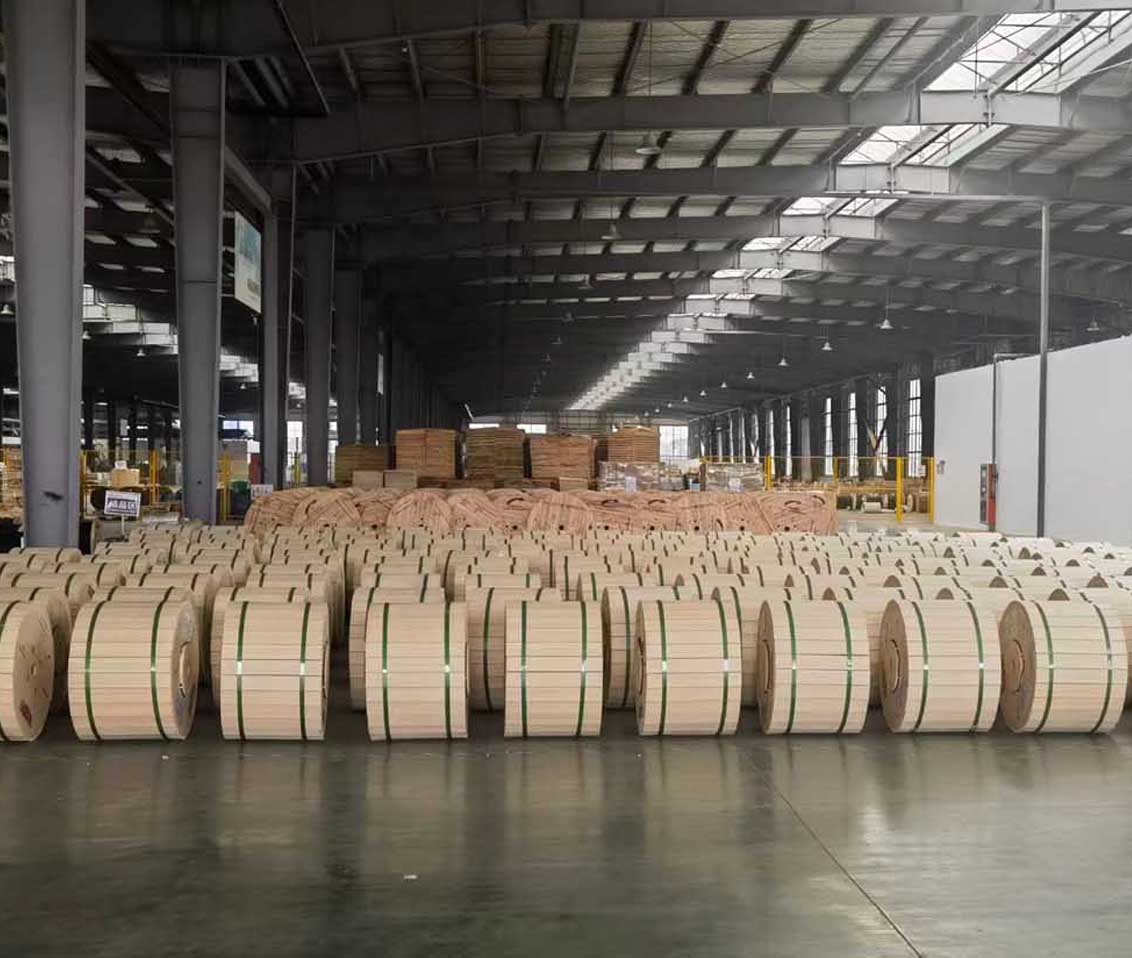
 Optisk fiber
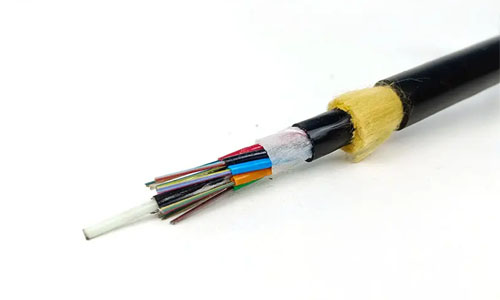 ADSS fiberoptisk kabel
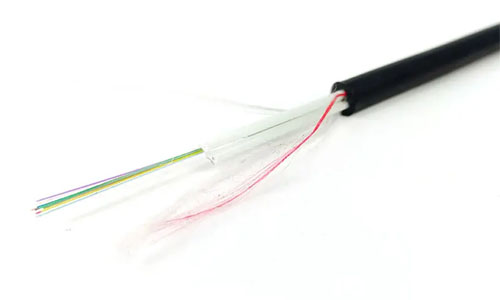 ASU fiberoptisk kabel
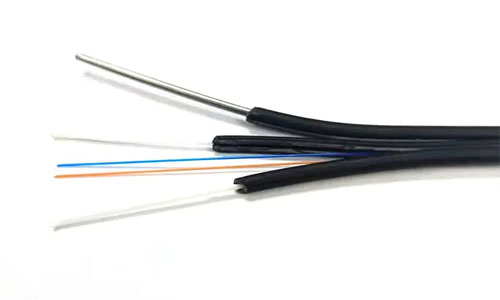 FTTH fiberoptisk kabel
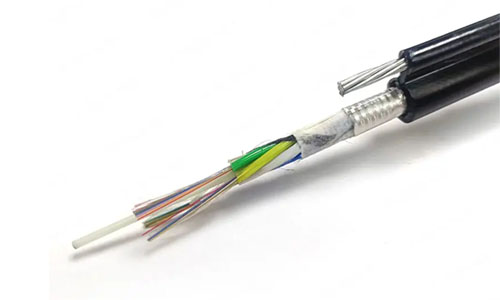 Figur 8 Fiberoptisk kabel
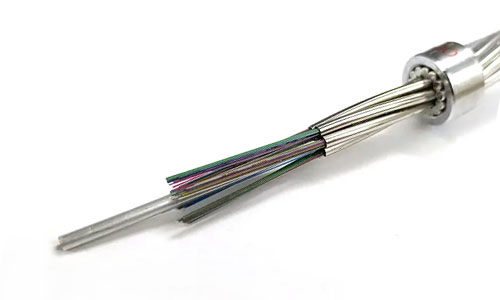 OPGW fiberoptisk kabel
 Koaxialkabel
 Ethernet-kabel
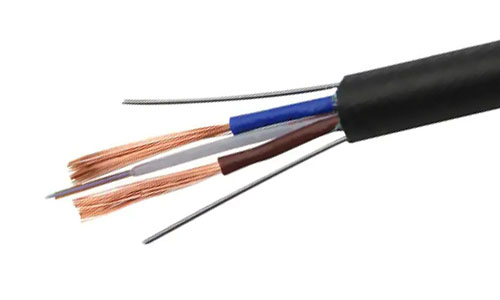 Fotoelektrisk kompositfiberoptisk kabel
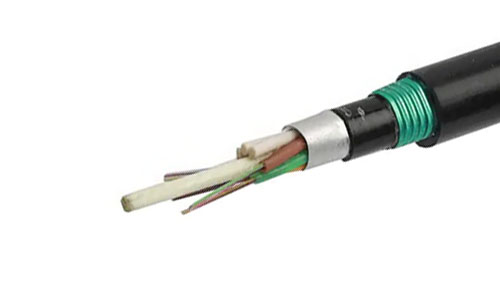 Fiberoptisk kabel för underjordisk drift och rörledningar
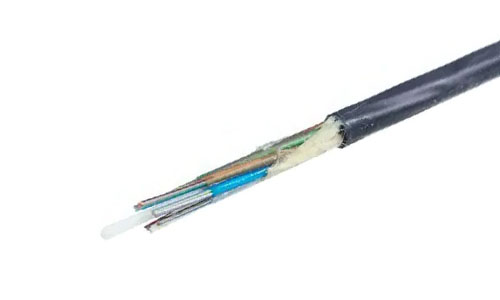 Luftblåst mikrofiberoptisk kabel
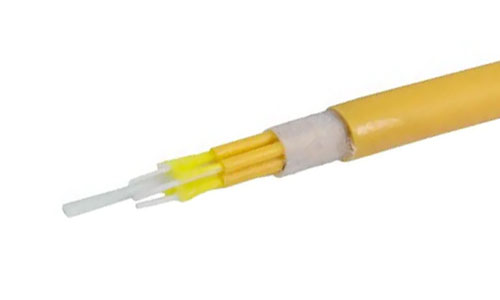 Inomhus fiberoptisk kabel
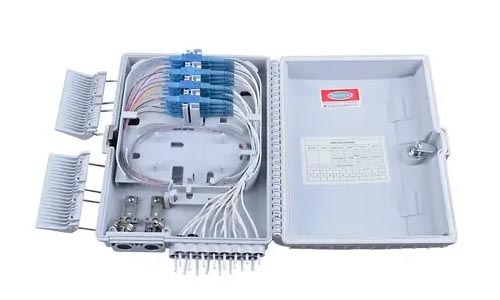 Fiberoptisk distributionsbox
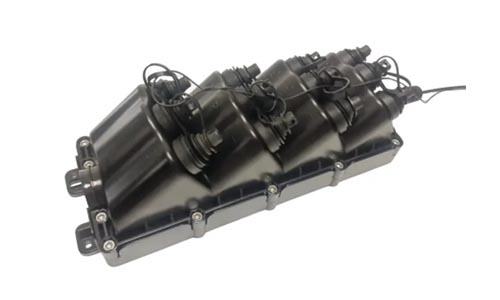 Multiport-serviceterminalbox
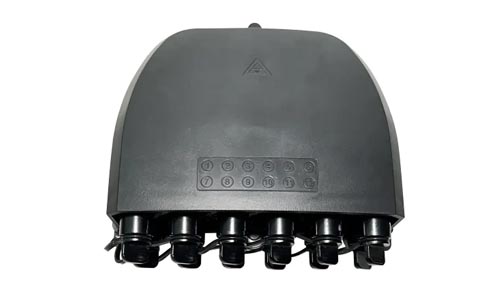 Fiberoptisk kopplingsbox
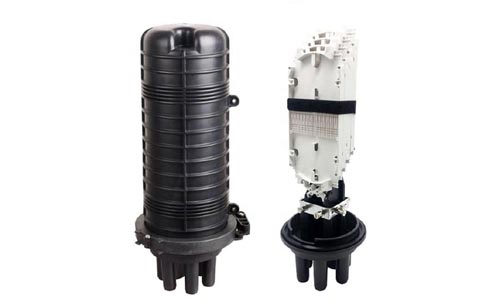 Fiberoptisk skarvförslutning
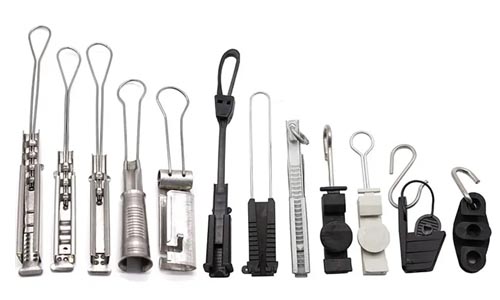 Fiberoptiska klämmor
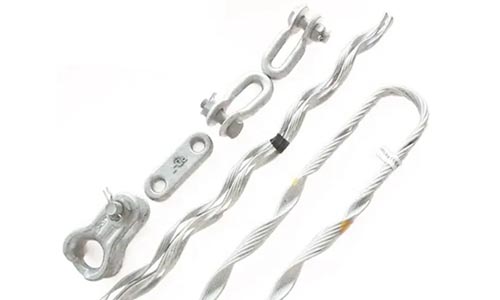 Fiberoptiska kabelkopplingar
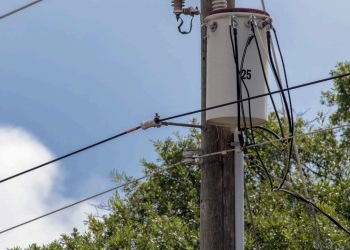 ADSS-fiberkabel
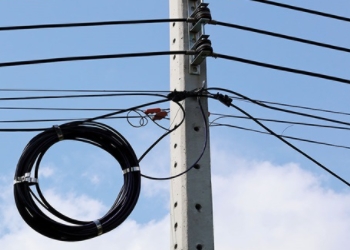 ASU-fiberkabel
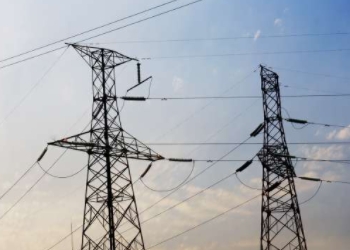 OPGW-fiberkabel
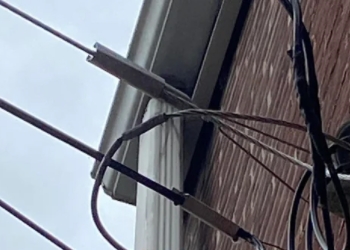 FTTH-fiberkabel
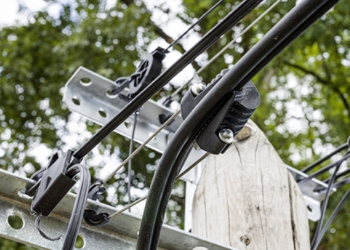 Figur 8 Fiberkabel
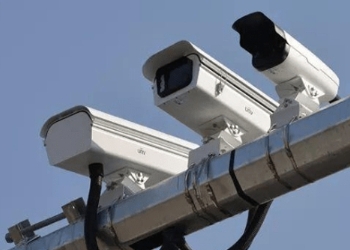 Fotoelektrisk kompositfiberkabel
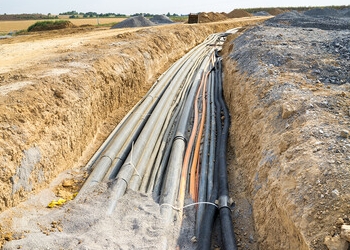 Underjordisk och rörledningsfiberkabel
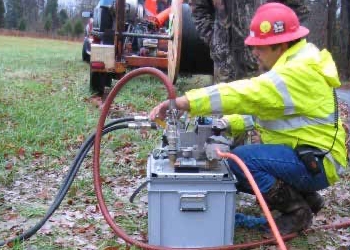 Luftblåst mikrofiberkabel
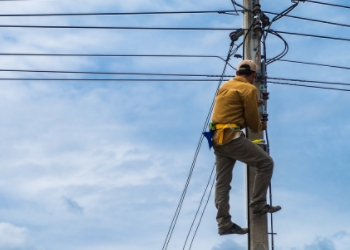 Antennfiberkabel
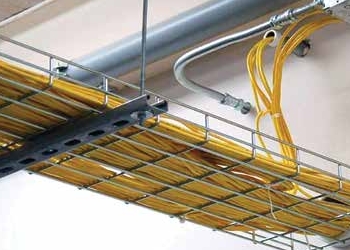 Inomhusfiberkabel
 Fiberoptisk kopplingsbox
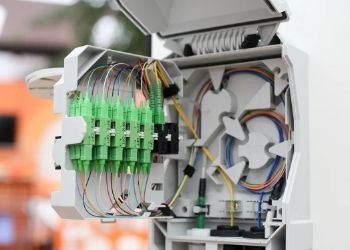 Fiberoptisk distributionsbox
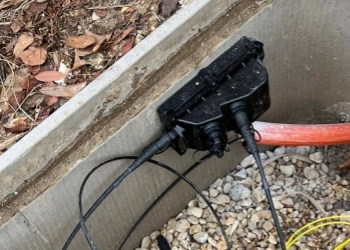 Multiport-serviceterminalbox
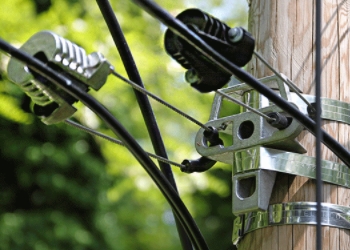 Fiberoptiska klämmor
 Om oss
 Vårt team
 Historia
 FoU-styrka
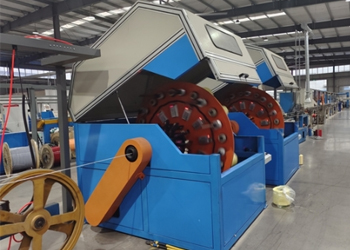 Produktionsbas
 Lager och logistik
 Kvalitet
 Vanliga frågor
Så här utökar du din Wi-Fi-räckvidd: 10 effektiva tips för hemmet och kontoret
Kontakta oss för gratis offert och prov, anpassa efter dina behov.
förfrågan nuSå här utökar du din Wi-Fi-räckvidd: 10 effektiva tips för hemmet och kontoret
Hitta potentiella hinder som kan störa din Wi-Fi-signal. Riv ner tunga väggar, metallföremål och elektronik för att öka din räckvidd hemma eller på arbetsplatsen.
Byt ut och underhåll routerinfrastruktur. Byt ut gamla eller trasiga routrar med aktuell teknik och uppdatera regelbundet routerns firmware för att dra nytta av de senaste prestanda- och säkerhetsuppdateringarna.
Prova dessa enkla tips som att flytta routern, koppla ur enheter du inte använder och starta om den regelbundet för att få signalen starkare – snabbt.
För större täckningsområden och mer flexibilitet kan du utvärdera hårdvarubaserade Wi-Fi-förlängare eller Wi-Fi mesh-nätverk. Powerline-adaptrar är också ett utmärkt alternativ för större områden!
Tips #2 Optimera dina routerinställningar och välj rätt Wi-Fi-band. Hantera datatunga enheter korrekt och säkerställ stark och stabil anslutning för alla!
Testa din Wi-Fi-signalstyrka ofta. Att hämta prestandadata hjälper till att övervaka kontinuerliga förbättringar och hålla täckningen stark på varje plats.
Sätt igång din teknik med Wi-Fi-förlängare eller mesh-routrar, eller flytta bara din befintliga primära router till den mest fördelaktiga platsen! De flesta hushåll och företag har döda zoner eller reducerade hastigheter i områden i hemmet eller kontoret som är borta från routern. Tjocka väggar, metallmöbler och annan elektronik kan alla hindra signaler.
Ibland kan även enkla åtgärder, som att lyfta routern från golvet eller rensa ut runt den, göra susen. Mesh-system ger utmärkt täckning, även i stora områden. Andra har framgång med powerline-adaptrar som skickar signaler genom samma kablar som driver dina enheter.
Att förstå var din signal brister är halva arbetet. Det är förvånande hur stor skillnad det kan vara att uppgradera till en befintlig router. Följande avsnitt guidar dig genom enkla steg och lösningar som hjälper dig att maximera ditt Wi-Fi.

Varför blir din Wi-Fi-räckvidd lidande?
Wi-Fi-problem uppstår i bostäder och kommersiella lokaler av en mängd olika faktorer. Området runt omkring dig kan hämma din anslutning. Hur dessa rum är konstruerade och de material du interagerar med dagligen spelar också roll.
Som många har upptäckt räcker det helt enkelt inte med en enda router för att täcka ett vidsträckt hem eller en aktiv arbetsplats. Låt oss förklara varför dina signaler sjunker och vad som kan orsaka störningarna.
Vanliga signalblockerare hemma
Att veta vilka material som blockerar Wi-Fi mest effektivt är avgörande. Saker gjorda av glas, metall och sten är särskilt effektiva för att stoppa din signal. Även tunga trä- eller betongväggar minskar din räckvidd avsevärt.
Även vanliga hushållsartiklar kan skapa hinder. Här är en snabb lista:
-
Mikrovågsugnar
-
Trådlösa telefoner
-
Speglar
-
TV-apparater
Skrymmande möbler, som stora bokhyllor eller skåp, kan också hindra signaler. Den allmänna tumregeln är att ju längre bort du är från din router, desto svagare blir din anslutning. Detta är särskilt viktigt om du har en router som är fastklämd i ett avlägset hörn eller bakom föremål.
Utmaningar med kontorslayout
På kontor skär bås och andra skiljeväggar igenom annars öppna ytor, vilket innebär att signaler har svårt att nå varje skrivbord. I täta öppna utrymmen med många enheter, som till exempel ett kontorsgolv, kan ytterligare täckning vara nödvändig.
För bättre placering av routern, prova:
-
Håll routrar borta från golvet
-
Placera dem nära mitten
-
Undvik metallhyllor
-
Säkerställa att det inte finns några hinder för åtkomst för majoriteten av arbetsstationerna.
Signalen bör vara jämn för alla – inte bara för personerna närmast routern – eftersom det är bra design.
Vardagliga elektroniska störningar
Bluetooth-högtalare, babyvakter och till och med trådlösa kameror kan alla störa ditt Wi-Fi. Se upp för:
-
Smarta TV-apparater
-
Trådlösa skrivare
-
Spelkonsoler
-
Fjärrkontroller
Dessa glöms ofta bort ovanpå en router eller i närheten.
Är din router föråldrad?
Äldre routrar klarar inte dagens hastigheter eller flera enheter. Se till att din router inte är för gammal och att den stöder aktuellt Wi-Fi (minst Wi-Fi 5 eller 6).
Nyare routrar har ofta:
-
Dubbelband (2,4 GHz och 5 GHz)
-
Starkare antenner
-
Bättre stöd för fler enheter
En ny router kan hjälpa dig att få snabbt och pålitligt Wi-Fi till alla familjens enheter.
Enkla lösningar för bättre Wi-Fi
En bättre Wi-Fi-anslutning förbättrar din livskvalitet – i professionella miljöer och även därutöver. Reparationer som vissa verkligen jobbar med. Innan du vidtar andra, mer komplicerade åtgärder kan snabba lösningar göra susen för att åtgärda de vanligaste Wi-Fi-problemen!
Bara några få enkla åtgärder kan ge betydande förbättringar av hastighet och anslutning.
Snabba tips för omplacering av routern
Börja med att bestämma din routers optimala placering. Placera den mitt i ditt hem för att maximera dess räckvidd så att signalen kan nå alla rum. Placera den utom räckhåll, till exempel på en hög hylla, för att skydda den från att förlora sändningsintegritet.
Placera dem inte i hörn eller bredvid väldigt tjocka väggar – dessa absorberar signalen och gör att allt går långsammare. Flytta din router. Gå till flera nya routerplatser och testa enhetens signalstyrka efter varje rörelse.
Att komplettera routerns befintliga antenn med en extern antenn är ett enkelt sätt att öka signalstyrkan. Denna förbättring gör att den räcker ännu längre, fantastiskt för stora hus eller arbetsplatser!
Starta om din router regelbundet
Routrar kräver regelbundna pauser, precis som vi. Att ställa in din router på omstart varje vecka rensar bort spindelnätet och återställer din anslutning för att hjälpa allt att fungera mer effektivt.
Leta efter färre bortfall eller snabbare laddningstider efter varje omstart. Detta är ett av de enklaste stegen som folk förbiser, och det är fantastiskt hur många konstiga nedgångar detta ensamt kan fixa.
Håll utkik efter tecken som buffring av videor, webbplatser som inte laddas eller ständiga frånkopplingar – dessa indikerar att det är dags att starta om.
-
Låga hastigheter
-
Ofta frånkopplade
-
Kan inte hitta ditt Wi-Fi-nätverk
-
Enheterna förblir inte anslutna
Koppla bort oanvända enheter
Ju fler enheter som används, desto mer trafik blir det, vilket gör att allting blir långsammare för alla. Skanna ditt nätverk efter enheter som gamla telefoner, surfplattor eller andra smarta enheter som inte används av någon.
Att ta bort dem ur ekvationen öppnar upp mycket bandbredd. Uppmuntra andra att koppla bort enheter när de inte används. Kontrollera regelbundet de enheter som är anslutna till ditt nätverk.
-
Begränsa gästenheter
-
Använd unika namn för varje enhet
-
Kontrollera om det finns okända användare
-
Ändra ditt Wi-Fi-lösenord ofta
Det är enkelt att undvika störningar genom att byta Wi-Fi-kanal. Om du har rum som är svåra att nå, skaffa några elnätadaptrar och undersök mesh-nätverk om du har stora eller utmanande områden!
Att byta till Wi-Fi 6 och se till att din router är placerad borta från köksapparater eller täta väggar gör skillnad.
Viktiga sätt att utöka Wi-Fi
Att ha en starkare Wi-Fi-signal hemma eller på kontoret är en stor liten vinst i dessa tider! När du är beroende av en stabil internetanslutning för arbete eller vardagsliv gör det hela skillnaden. Nästan alla upplever frustrationen av långsamt Wi-Fi eller döda zoner.
Lite kunskap och rätt resurser räcker långt! Här är de bästa metoderna för att hjälpa dig att utöka ditt Wi-Fi. Vi ser till att din signal är konsekvent stark, så att folk fortsätter att komma tillbaka!
1. Hitta din routers optimala läge
Var du placerar din router kan avgöra kvaliteten på hela din Wi-Fi-upplevelse. Gör några hastighetstester i olika rum och på olika platser innan du väljer en plats. En av de bästa lösningarna är en central, öppen plats.
Faktorer att beakta:
-
Avstånd till huvudrum eller arbetsytor
-
Höjd (högre hyllplan hjälper ofta)
-
Bort från tjocka väggar eller metallföremål
-
Långt från apparater som avger signaler (som mikrovågor)
Flytta din router tills du hittar en tillfredsställande plats och var uppmärksam på hur din enhet svarar. Även små åtgärder som att flytta en router kan ha stora konsekvenser.
2. Finjustera routerinställningar
Titta på din routers inställningssida och experimentera med olika kanalfrekvenser. Dina grannar kan göra ditt Wi-Fi långsammare genom att blockera kanalerna, men att byta kan bidra till att förbättra prestandan.
5 GHz-bandet ger högre hastigheter, men 2,4 GHz erbjuder bättre räckvidd. Prova dessa inställningar för bättre Wi-Fi:
-
Ställ in kanalen på "Automatisk" eller testa kanalerna manuellt
-
Aktivera båda frekvensbanden (2,4 GHz och 5 GHz)
-
Minska sändningseffekten om du har ett litet område
-
Stäng av oanvända funktioner
Gör det till en vana att granska dessa inställningar regelbundet, särskilt när du introducerar nya enheter.
3. Rensa signalhinder
Saker som väggar, golv och ja – till och med ett akvarium kan blockera Wi-Fi. Vanliga blockerare inkluderar:
-
Speglar
-
Metallhyllor
-
Stor elektronik
-
Vatten eller frostat glas
Ordna om objekt så att din router har fri sikt till centrala platser. Övervaka signalstyrkan efter varje modifiering för att identifiera förbättringar.
4. Håll routerns programvara uppdaterad
Även om din anslutning är tillräckligt snabb kan föråldrad routerprogramvara sakta ner saker och ting eller leda till frånkopplingar. Leta efter firmwareuppdateringar direkt från routerns tillverkare. Ställ in automatiska uppdateringar på aktiverat om det är ett alternativ.
Att hålla sig aktuell hjälper till med:
-
Bättre säkerhet
-
Fler funktioner
-
Smidiga anslutningar
-
Mer teknik och mindre buggar
Föråldrad programvara gör det smärtsamt, vilket resulterar i signalbortfall.
5. Lås ner ditt nätverk
Ett överbelastat nätverk kan göra att allt går långsammare för alla användare. Använd ett starkt lösenord, helst WPA2, och ändra det regelbundet. Användbara steg inkluderar:
-
Använd WPA2 eller WPA3 för säkerhet
-
Kontrollera om det finns okända prylar i ditt nätverk
-
Stäng av fjärråtkomst om du inte använder det
-
För att vara extra säker, byt lösenordet med några månaders mellanrum
Detta skyddar ditt nätverk från oönskade störningar och hjälper till att bibehålla hastigheter.
Alternativ är Wi-Fi-förlängare, mesh-Wi-Fi eller flera åtkomstpunkter för större områden. Om allt annat misslyckas kan det också räcka med att uppgradera till en ny router eller fabriksåterställa routern.
Alla dessa faktorer – bandet, kanalen och enheten – påverkar prestandan.
Hårdvarulösningar för täckning
Att hitta det bästa sättet att förbättra din Wi-Fi-signal kan kännas som ett pussel, särskilt när väggar eller golv blockerar signalen. Den goda nyheten är att det finns några beprövade hårdvarulösningar som gör underverk i både hem och kontor. Var och en av dem har sina fördelar och unika egenheter, men att veta vad man ska välja och när kan vara skillnaden mellan bra och medelmåttigt.
Wi-Fi-förlängare: Enkla förstärkningar
Wi-Fi-förlängare är superpraktiska enheter som tar emot ditt befintliga Wi-Fi och sänder det vidare till de svåråtkomliga områdena. Att installera dem är superenkelt! När du reser runt kan du uppleva en nedgång eller behöva byta nätverk.
När du väljer en, titta på dessa faktorer:
-
Stödda Wi-Fi-standarder (som Wi-Fi 6)
-
Dubbelbands- eller tribandskapacitet
-
Placeringsflexibilitet
-
Hastighetsklassificering (mätt i Mbps)
-
Enkel installation
Placera dem halvvägs mellan din router och döda zoner, och håll dem borta från tjocka väggar. När du har gjort det, se om dina enheter får en jämnare signal och förbättrade hastigheter.
Mesh-nätverk: Sömlös täckning
Mesh-nätverk använder ett system av sammanlänkade noder som kommunicerar med varandra. Med den här konfigurationen får du smidigt och pålitligt Wi-Fi oavsett var du befinner dig – inget plötsligt anslutningsbortfall när du går mellan rum.
De är särskilt bra i stora öppna områden eller miljöer med många barriärer. Fördelar med mesh inkluderar:
-
Sömlös roaming
-
Enkel hantering (ofta med en enkel app)
-
Ethernet-backhaul för högre hastighet
-
Smart självläkning om en nod faller
Välj ett mesh-kit som passar ditt hem och din internethastighet. Placera noder där de visuellt kan se varandra, men undvik stora metallstrukturer eller täta hinder.
Powerline-adaptrar: Använd kablar
Om Wi-Fi helt enkelt inte klarar det, använder powerline-adaptrar din byggnads elledningar för att överföra data. Anslut bara en nära din router och en annan i det rum du vill ansluta.
Fördelar med powerline-adaptrar inkluderar:
-
Inga nya kablar
-
Vanligtvis snabbare än förlängare i svåra utrymmen
-
Stabil anslutning
Föråldrad eller komplicerad kabeldragning kan hindra deras framsteg. Gör ett hastighetstest efteråt för att se till att den här åtgärden har fungerat i ditt område.
Uppgradera din huvudrouter
Låt inte föråldrade routrar dra ner ditt nätverks prestanda. Med uppgraderingar kommer ökad hastighet och fler band, inklusive C-band, men ny teknik som MIMO.
Söka efter:
-
Wi-Fi 6-stöd
-
Dubbel-/tribandsalternativ
-
Stark täckningsgrad (i kvadratmeter)
-
Antennantal och kvalitet
Se till att din nya router matchar din operatör och genomför ett hastighetstest när den är inkopplad.
Lägga till externa antenner
Med vissa routrar kan du ansluta antenner för att öka signalstyrkan. Typer inkluderar:
-
Rundstrålande (alla riktningar)
-
Riktad (pekad boost)
-
Högförstärkningsalternativ
Rikta dem uppåt eller mot platser med mycket aktivitet. Observera om dina signalrampar håller sig i avlägsna sovrum eller bakre hörn.
Avancerade Wi-Fi-optimeringar
Det handlar mycket mer om att få ut bästa möjliga prestanda från ditt Wi-Fi än att bara placera routern på en idealisk plats. I trånga bostads- och kommersiella miljöer ökar mer sofistikerade Wi-Fi-optimeringar prestandan och eliminerar döda zoner. De säkerställer att alla förblir uppkopplade även under rusningstrafik utan trängsel!
Här är vad du behöver göra för att få ditt Wi-Fi att fungera mer intelligent.
Att välja rätt Wi-Fi-band
2,4 GHz-bandet har lägre hastighet, längre räckvidd och bättre väggpenetration, så det är ofta mer trångt. 5 GHz-bandet ger högre hastigheter och störningsfritt Wi-Fi, men har en kortare räckvidd.
Välj 2,4 GHz för tillfällig internetanvändning eller smarta hemenheter. Välj 5 GHz för videokonferenser, spel eller streaming. Ta reda på vilket som är det primära bandet för din enhet. Gör sedan lämpliga justeringar i din router för att säkerställa att den bästa passformen prioriteras!
Bästa scenarier:
-
2,4 GHz: stora utrymmen, tjocka väggar, grundläggande webbanvändning
-
5 GHz: snabba nedladdningar, videoströmning, mindre folktäta platser
Övervaka enhetens hastighet och byt band efter behov.
Utnyttja modern Wi-Fi-teknik
Att gå över till Wi-Fi 6 eller bättre ger mätbara förbättringar. Dessa routrar ger bättre stöd för fler enheter och hem med hög trafik.
MU-MIMO-tekniken gör att fler användare kan hanteras samtidigt, så att du aldrig har en enda användare utanför.
Uppgraderingsförmåner:
-
Snabbare hastigheter
-
Fler enheter online samtidigt
-
Bättre batteri för telefoner
-
Mindre fördröjning
Se till att dina enheter är kompatibla med nyare standarder. Identifiera täckningsbrister med nätverksverktyg och åtgärda dem sedan med riktade lösningar.
När trådbunden teknik slår trådlös teknik
Det finns andra uppgifter som kräver den bergsäkra hastighet som bara Ethernet erbjuder. Så för tunga spel, stora uppladdningar eller videosamtal i arbetet kanske du fortfarande vill ha den trådbundna anslutningen.
Ethernet vinner:
-
Jämn hastighet
-
Inga avhopp
-
Perfekt för streaming och spel
Här är vad du kan göra: Ta reda på om du kan dra kablar till viktiga rum för bästa resultat.
Hantera datakrävande enheter
Streamingboxar eller spelkonsoler, eller stora nedladdningar, kan förbruka all tillgänglig hastighet. Justera inställningarna för att minimera deras belastning.
Tips:
-
Sänk videokvaliteten om det behövs
-
Pausa uppdateringar vid hög belastning
-
Ställ in användningsfönster för säkerhetskopior
Spåra nätverksanvändningen och justera allt eftersom.
Tänk på ditt internetabonnemang
Ditt internetabonnemang kanske inte längre uppfyller hushållets krav. Testa din hastighet och avgör om den uppfyller förväntningarna.
Tänka på:
-
Antal användare
-
Behov av att arbeta hemifrån
-
Streamingvanor
-
Datatak
Överväg att uppgradera och övervaka din användning regelbundet.
Kontrollerar din Wi-Fi-förbättring
Att avgöra om dina Wi-Fi-förbättringar har gjort någon skillnad kräver mer än ett enkelt hastighetstest. Varje hem eller kontor är unikt, och många faktorer spelar roll för hur signaler färdas. Om du har tjocka väggar, många möbler eller till och med fel antenn kan du försämra Wi-Fi-prestandan.
Verktyg är en viktig del av processen! Så ta reda på hur bra bevakning ser ut och analysera siffrorna både före och efter att du implementerar förbättringar.
Verktyg för att testa signalstyrka
Verktyg som NetSpot, WiFi Analyzer eller inSSIDer kan användas för att övervaka signalstyrkan i varje rum. Dessa verktyg hjälper till att identifiera var din signal försämras eller blockeras.
Några bra att prova inkluderar:
-
NetSpot (Windows, macOS)
-
WiFi-analysator (Android)
-
AirPort-verktyg (iOS)
-
inSSIDer (Windows, macOS)
Kontrollera särskilt platser nära tunga väggar eller långt ifrån din router. Dessa appar kan hjälpa dig att avgöra om du behöver flytta din router, välja en annan Wi-Fi-kanal eller byta ut en antenn.
Ofta förbättrar man hastigheten avsevärt genom att bara flytta routern eller placera en vägg mellan den och skrivbordet.
Vad bra täckning innebär
Bra Wi-Fi-täckning innebär att du kan streama video, delta i videosamtal och surfa på webben utan dröjsmål. En plats med bra täckning har följande egenskaper:
-
Signalstyrka över -67 dBm
-
Hastigheter som matchar ditt internetabonnemang
-
Inga döda zoner eller långa laddningstider
Se särskilt upp hur bra samtal, nedladdningar och videoströmmar fungerar. Om användarna fortfarande har problem kan du prova ett mesh-system eller en annan antenn – rundstrålande för breda utrymmen eller riktad för långa korridorer.
Före och efter: Se resultat
Registrera din hastighet, signalstyrka och fördröjningstider innan du gör förbättringarna. Viktiga saker att hålla koll på inkluderar:
-
Nedladdnings- och uppladdningshastigheter (Mbps)
-
Signalstyrka (dBm)
-
Pingtid (ms)
-
Antal döda zoner
Överväg att publicera dessa resultat för dina väljare. Testa kontinuerligt för att identifiera nya problem, särskilt när enheter eller skärmorienteringar/layouter läggs till.
Slutsats
Wi-Fi är det vanliga nuförtiden – det är verkligen svårt att leva utan det, men alltför lätt att förstöra det. Döda zoner kan uppstå i större hem, röriga kontor, täta miljöer, tjocka byggnadsmaterial eller med föråldrad teknik. Små flyttar räcker långt. Placera routern så högt upp som möjligt, rensa ut området, byt ut gammal utrustning. Mesh-kit eller räckviddsförlängare fungerar samma sak för större områden. Upprätta säkra inloggningsuppgifter och uppdatera regelbundet dina tillhörigheter för att njuta av säker, oavbruten surfning. För att se några konkreta förbättringar, testa din hastighet på de platser där du använder internet mest. Bättre Wi-Fi förbättrar allas upplevelse av att arbeta hemifrån och gör streaming, videosamtal och spel enkelt och roligt. Skriv om din egen lösning eller vinst. Att berätta för dina vänner och familj vad som fungerade för dig kan också hjälpa dem att undvika långsamma punkter.
Vanliga frågor
Vad orsakar svaga Wi-Fi-signaler i hem och kontor?
Förutom tjocka väggar, elektroniska enheter och långa avstånd från din router kan allt detta bidra till en dålig signal. Störningar från andra nätverk kan orsaka problem även utanför ditt eget hem eller kontor.
Hur kan jag snabbt förbättra min Wi-Fi-räckvidd?
Placera din router på en central, öppen plats i ditt hem. Minimera hinder och avstånd från annan elektronik. Din router avger signaler som lätt påverkas av hinder och störningar. Det finns en god chans att detta mycket enkla steg kommer att öka din täckning avsevärt.
Hjälper Wi-Fi-förlängare verkligen?
Fungerar Wi-Fi-förlängare verkligen? De är enkla att installera och kan vara extremt effektiva för att ge täckning i vidsträckta områden.
Är det värt att uppgradera min router?
Inget slår en ny, modern router när det gäller räckvidd och hastighet. Uppgradering är det enda sättet att garantera starkare signaler, stöd för fler enheter och den senaste säkerheten.
Kan byte av Wi-Fi-kanaler minska störningar?
Kan byte av Wi-Fi-kanaler minska störningar? På så sätt minskar du störningar från andra nätverk i närheten och får bättre prestanda överlag.
Hur kontrollerar jag om min Wi-Fi-räckvidd har förbättrats?
Testa det genom att antingen ladda ner en app för Wi-Fi-analys eller titta på enhetens signalstyrka när du går runt i olika rum. Om du får en starkare signal har dina ändringar gjort susen!
Är mesh Wi-Fi-system bättre för stora områden?
Är mesh-Wi-Fi-system mer effektiva för vidsträckta områden? Kort sagt, de är utmärkta för att utöka täckningen och perfekta för stora områden där du vill eliminera döda zoner.